برنامج مجاني لتسجيل الشاشة

Bandicam هو برنامج مجاني وسهل الاستخدام لتسجيل الشاشة يتيح لك التقاط كل شيء على شاشتك. قم بتسجيل البرامج التعليمية والاجتماعات والمحاضرات والعروض التقديمية ومقاطع الفيديو عبر الإنترنت بسهولة باستخدام التسجيل الصوتي وتراكب كاميرا الويب والرسم في الوقت الفعلي والتسجيل المجدول وبدون علامة مائية. بعد التسجيل، يمكنك نسخ الفيديو الخاص بك أو إضافة ترجمات أو قص المقاطع.

جرب الإصدار المجاني من Bandicam Screen Recorder.
لتسجيل الشاشة Windows وMac.

جرب Bandicam Screen Recorder لالتقاط أي منطقة من شاشتك

Bandicam هو مسجل شاشة مجاني لـ Windows يمكّنك من التقاط أي منطقة من شاشتك باعتبارها لقطة شاشة أو ملف فيديو لتسجيل الشاشة. يمكنك تسجيل شاشتك بأكملها، أو منطقة محددة، أو نافذة معينة باستخدام وضع تسجيل الشاشة في Bandicam، مما يجعل من السهل إنشاء تسجيلات شاشة للعمل والمدرسة والبرامج التعليمية والمشروعات الشخصية.


ميزات تسجيل الشاشة

كل ما تحتاجه لتسجيل شاشتك

01

تسجيل الفيديو والصوت على الشاشة بدقة كاملة

يمكنك تسجيل وحفظ مقاطع الفيديو عبر الإنترنت من Facebook وVimeo وTikTok، أو التقاط اجتماعات Zoom ومكالمات Discord. يتيح لك مسجل الشاشة المزود بالصوت في Bandicam تسجيل صوت النظام والميكروفون معًا، ثم حفظ تسجيلاتك كملفات فيديو عالية الجودة.

تسجيل الفيديو والصوت على الشاشة بدقة كاملة
02

نسخ الفيديو والصوت إلى نص باستخدام الذكاء الاصطناعي

قم بتحويل الفيديو إلى نص أو الصوت إلى نص باستخدام النسخ AI الخاص بـ Bandicam بعد التسجيل. احفظ نصوص TXT، أو قم بتصدير ملفات الترجمة SRT، أو قم بتصدير تسجيلاتك مع ترجمات مدمجة.

كيفية تحويل الفيديو والصوت إلى نص »

نسخ الفيديو والصوت إلى نص باستخدام الذكاء الاصطناعي
03

قم بقص تسجيلات الفيديو والصوت الخاصة بك

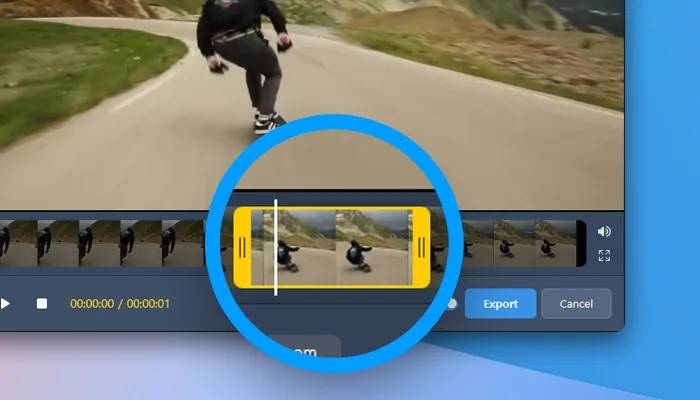
قم بقص مقاطع الفيديو والصوت المسجلة مباشرة في Bandicam دون فتح محرر منفصل. قم بإزالة الأقسام غير المرغوب فيها واحفظ الأجزاء التي تحتاجها من تسجيلات الشاشة أو التسجيلات الصوتية.

تتضمن مقاطع الفيديو التي تم تصديرها بعد القطع في الإصدار المجاني علامة مائية.

كيفية قص تسجيلات الفيديو والصوت »

قم بقص تسجيلات الفيديو والصوت الخاصة بك
04

قم بإنشاء تسجيلات للشاشة باستخدام الرسم في الوقت الفعلي

ارسم وأضف تعليقات توضيحية على شاشتك أثناء التسجيل. أضف الأسهم والنص والإبرازات لشرح كل خطوة في مقاطع الفيديو التعليمية والتأكيد على النقاط الرئيسية في العروض التقديمية للأعمال.

كيفية الرسم على شاشة الكمبيوتر »

قم بإنشاء تسجيلات للشاشة باستخدام الرسم في الوقت الفعلي
05

سجّل الشاشة وكاميرا الويب وصوتك في الوقت نفسه

التقط شاشتك وكاميرا الويب معًا باستخدام مسجل الشاشة Bandicam المزود بكاميرا الوجه. أضف السرد بالميكروفون للبرامج التعليمية ومقاطع الفيديو التعليمية والعروض التقديمية PowerPoint. انقل تراكب كاميرا الويب الخاصة بك أو قم بتوسيعها إلى وضع ملء الشاشة أثناء التسجيل.

مسجل كاميرا الوجه »

سجّل الشاشة وكاميرا الويب وصوتك في الوقت نفسه
06

قم بتسجيل نافذة محددة فقط أثناء القيام بمهام متعددة

سجّل نافذة تطبيق محددة أو منطقة تختارها بداخلها باستخدام وضع تسجيل نافذة محددة في Bandicam. يستمر تسجيل النافذة التي اخترتها أثناء العمل في نوافذ أخرى.

كيفية تسجيل نافذة معينة فقط »

قم بتسجيل نافذة محددة فقط أثناء القيام بمهام متعددة

كيفية تسجيل شاشتك باستخدام Bandicam

واجهة Bandicam
01

حدد منطقة التسجيل

حدد منطقة أو ملء الشاشة أو نافذة للتسجيل.

02

ابدأ التسجيل

قم بتسجيل شاشتك باستخدام تراكب كاميرا الويب والتعليقات التوضيحية المباشرة.

03

احفظ التسجيل الخاص بك

احفظ التسجيل الخاص بك، ثم قم بقصه أو تحويل الكلام إلى نص إذا لزم الأمر.


سجل شاشتك بسهولة باستخدام Bandicam.

مراجعات العملاء وشهاداتهم

4.7 (7,314)
Daphne Cole ★★★★★

لقد كنت أستخدم البرنامج لفترة طويلة وكنت دائمًا راضيًا. لا يزال مثاليًا لما أحتاجه. أنا أستخدمه فقط لتسجيل الشاشة في MP4 وهو يسجل بجودة مثالية وسريع وبدون تقطع.

Evan Park ★★★★★

Bandicam هو برنامج رائع ذو واجهة سهلة والعديد من الخيارات لجودة الفيديو وإعداداته، لكل من تنسيقات mp4 و.avi. بشكل عام، هذا منتج ممتاز.

Imani Brooks ★★★★★

لقد قمت بتجريب برنامجين آخرين على الأقل لالتقاط الشاشة، وكان Bandicam هو الأفضل على الإطلاق. سهل الاستخدام (الواجهة)، ومزيد من الميزات، وجودة صورة ممتازة، وقليل من الارتعاش أو عدم الارتعاش أثناء التشغيل المسجل. منتج ممتاز.

Caleb Ross ★★★★★

إنه أسهل في الاستخدام من برامج تسجيل الشاشة الأخرى التي استخدمتها. إنه جاهز للبدء بعد التثبيت ولديه خيارات سهلة الفهم.

Zoe Martin ★★★★★

لقد قمت بضبط Bandicam لبدء التسجيل قبل ساعة من اجتماعات Zoom الخاصة بي. عندما أعود، التسجيل جاهز وينتظرني.

Clara Wells ★★★★★

كان تسجيل الشاشة مفيدًا جدًا لي في العمل وفي الاستخدام الشخصي. استطعت لاحقًا مشاهدة جلسات المنتدى التي فاتتني والجلسات التدريبية المتكررة.


الأسئلة المتداولة

نعم. Bandicam 2027 هو مسجل شاشة مجاني يتيح لك تسجيل شاشتك بدون علامة مائية. النسخة المجانية تدعم ما يصل إلى 5 دقائق لكل تسجيل.
  1. قم بتثبيت مسجل الشاشة Bandicam وحدد وضع "تسجيل الشاشة".
  2. اختر ملء الشاشة، أو المنطقة المحددة، أو نافذة معينة للتسجيل.
  3. انقر على زر ● REC أو اضغط على المفتاح F12 لبدء التسجيل أو إيقافه.

» تعرف على المزيد حول تسجيل شاشتك على Windows
في إعدادات التسجيل الخاصة بـ Bandicam، حدد "(جهاز الإخراج الافتراضي)" لمكبرات الصوت لتسجيل صوت النظام وحدد الميكروفون الخاص بك ضمن الميكروفون لإضافة صوتك. يمكنك تسجيل صوت الكمبيوتر وصوت الميكروفون معًا أثناء تسجيل شاشتك.
حدد "مستطيل على الشاشة" في Bandicam لتسجيل جزء من شاشتك، ثم اضبط منطقة التسجيل. يمكنك أيضًا استخدام "نافذة محددة" لالتقاط نافذة التطبيق أو "حول الماوس" لتسجيل المنطقة المحيطة بالمؤشر.
نعم، يمكنك تسجيل شاشات متعددة باستخدام Bandicam. ابدأ تشغيل Bandicam واختر خيار "كل العرض" في قائمة ملء الشاشة.

» معرفة المزيد حول تسجيل شاشات متعددة/مزدوجة
نعم. يمكنك تسجيل شاشة Mac باستخدام صوت النظام وصوت الميكروفون وتراكب كاميرا الويب باستخدام Bandicam Screen Recorder لـ Mac.