إعدادات مؤشر الماوس والنقر والتمييز
تتيح علامة تبويب الماوس إضافة المؤشر وتأثيرات النقر والتمييز وأصوات النقر إلى الفيديو الذي سيُسجل.
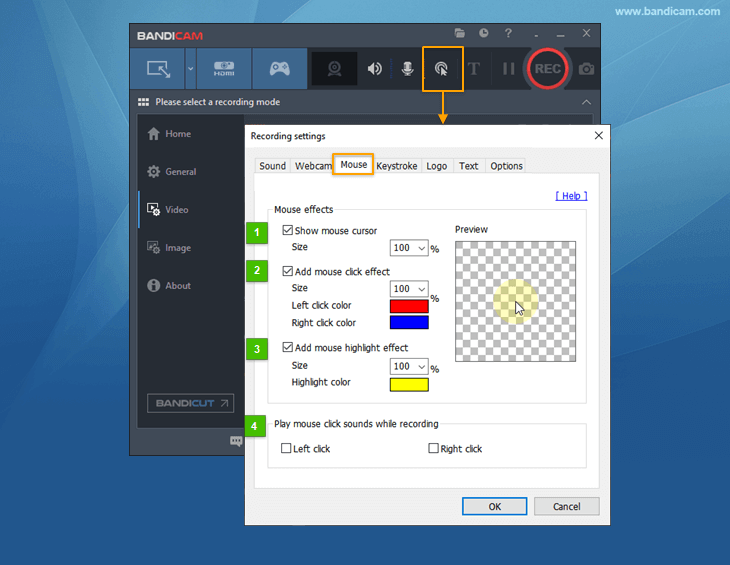
- إظهار مؤشر الماوس: عند تحديد هذا الخيار، سيظهر مؤشر الماوس في الفيديو المسجل.
- إضافة تأثير النقر بالماوس: عند تحديد هذا الخيار، سيعرض الفيديو المسجل تأثيرات النقر بالماوس.
- إضافة تأثير تمييز الماوس: عند تحديد هذا الخيار، سيعرض الفيديو تأثير تمييز (هالة) حول الماوس. وعند ضبط التعتيم على "100%"، يمكنك إخفاء الأشياء والهويات مثل لوحات المركبات.
- تشغيل أصوات نقر الماوس أثناء التسجيل: عند تحديد هذا الخيار، سيتضمن الفيديو المسجل أصوات النقر بالماوس.
إظهار مؤشر الماوس
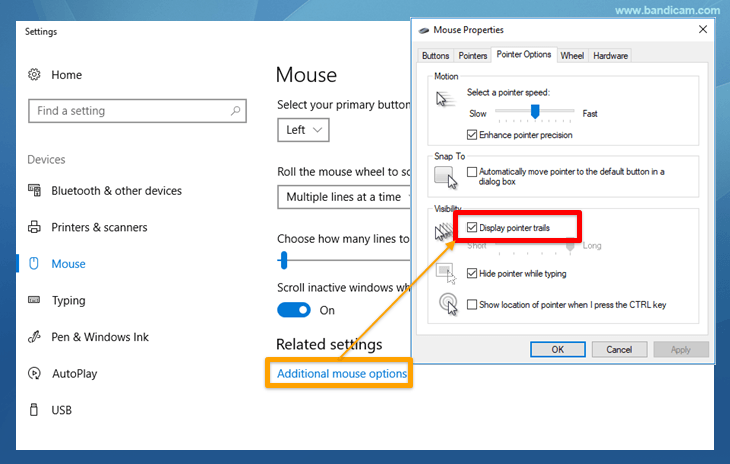
إذا حددت خيار 'إظهار مؤشر الماوس'، فسيظهر المؤشر في الفيديو المسجل.إذا ظل مؤشر الماوس غير ظاهر، فحدد خيار 'إظهار مسارات المؤشر' في خصائص الماوس.
إخفاء مؤشر الماوس
إذا ألغيت تحديد خيار 'إظهار مؤشر الماوس'، فلن يظهر المؤشر في الفيديو المسجل.إذا ظل مؤشر الماوس ظاهرًا، فألغِ تحديد خيار 'استخدام طريقة الالتقاط المحسّنة'.

إضافة تأثير النقر بالماوس
عند النقر بزر الماوس الأيسر/الأيمن، ستُضاف دوائر حمراء/زرقاء إلى الفيديو المسجل.إضافة تأثير تمييز الماوس

إذا حددت خيار 'إضافة تأثير تمييز الماوس'، فستظهر دائرة صفراء حول المؤشر.
إذا طبقت جميع الخيارات أعلاه، فسيُسجل مؤشر الماوس كما يلي.
تشغيل أصوات نقر الماوس أثناء التسجيل
يمكنك إضافة أصوات عند النقر بزر الماوس الأيسر/الأيمن.
لتغيير أصوات النقر، استبدل الملفين "lclick.wav" و"rclick.wav" في مجلد بيانات Bandicam (C:\Program Files\Bandicam\data) بملف .wav آخر.
تنبيه: أنشئ نسخة احتياطية من ملف WAV عند تحديث/إعادة تثبيت Bandicam لأن ملف WAV سيُستبدل أثناء التثبيت.
