كيفية تسجيل أصوات محددة من برنامج
يتيح لك أحدث إصدار من Bandicam التقاط الصوت من نافذة محددة، مثل لعبة أو محاضرة عبر الإنترنت أو مشغل فيديو أو متصفح. وبذلك يمكنك تسجيل صوت النافذة المحددة فقط.
[Windows 11]: تسجيل صوت برنامج محدد
يوفر أحدث إصدار من Bandicam وضع تسجيل نافذة محددة، الذي يتيح تسجيل شاشة النافذة المحددة وصوتها فقط.
الخطوة 1. نزّل Bandicam وثبّته.
الخطوة 2. اختر نافذة محددة، وفعّل التقاط الصوت حصريًا من عملية نافذة محددة، ثم حدد البرنامج الذي تريد تسجيله.
- يسجل هذا الإعداد شاشة البرنامج المحدد وصوته فقط.
- لا يتوفر هذا الخيار إلا على Windows 11.

ملاحظة: عند تسجيل متصفح، انتبه إلى صوت علامات التبويب الأخرى.
نظرًا لأن معظم المتصفحات تشترك في إخراج الصوت نفسه، فقد تُسجّل أيضًا أصوات علامات التبويب الأخرى في المتصفح نفسه.
- الحل: استخدم في هذه الحالة متصفحات منفصلة للتسجيل وللمهام الأخرى.
- مثال: عند تسجيل صوت نافذة Chrome محددة، استخدم Edge أو متصفحًا آخر لتنفيذ مهامك الأخرى.
الخطوة 4. انقر على الزر '● REC' لبدء التسجيل أو إيقافه.
يمكنك أيضًا بدء التسجيل وإيقافه باستخدام مفتاح الاختصار F12، كما يمكن تغيير الاختصار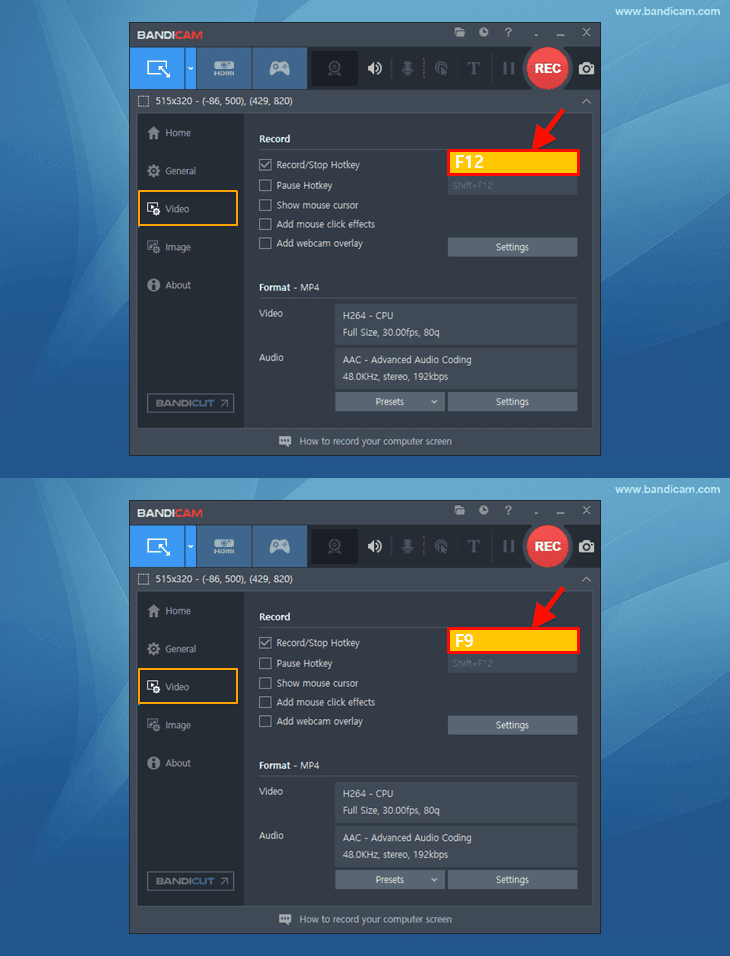 .
.

الخطوة 5. أوقف التسجيل وتحقق من الفيديو المسجل.
انقر على أيقونة الفيديو لتشغيل الفيديو المسجل أو تحريره أو تحميله إلى YouTube أو Google Drive أو Vimeo.

باستخدام هذه الطريقة، يمكنك تسجيل شاشة برنامج محدد وصوته فقط، مثل لعبة أو محاضرة عبر الإنترنت أو مشغل فيديو أو فيديو على YouTube.
تسجيل صوت تطبيق واحد
(Windows 7/8/10)
في Windows 7 أو 8 أو 10، يمكنك تسجيل صوت برنامج محدد عند استيفاء الشرطين التاليين:
- لديك جهازان أو أكثر لتشغيل الصوت متصلان بالكمبيوتر (مثل مكبرات الصوت وسماعة رأس).
- يتيح لك البرنامج الذي تريد تسجيله تحديد جهاز إخراج صوت معين (مثل تهيئة Zoom لاستخدام سماعة الرأس فقط).
الخطوة 1. نزّل Bandicam وثبّته.
الخطوة 2. إعدادات الصوت في Windows وBandicam

- إذا كان "مكبر الصوت A" محددًا في Windows، فحدد جهازًا آخر، مثل "مكبر الصوت (مكبر الصوت B)" في Bandicam.
- حدد "عدم القيام بأي شيء"
 ضمن علامة التبويب [الاتصالات] في إعدادات Windows.

الخطوة 3. إعدادات صوت البرنامج الذي تريد تسجيله

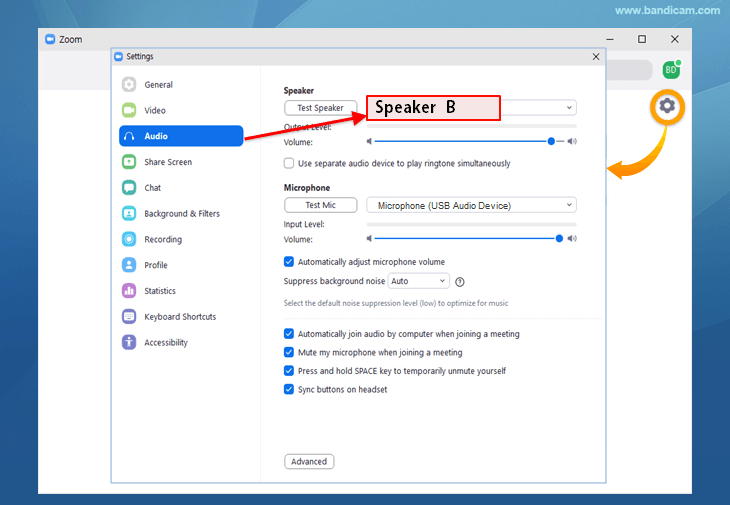
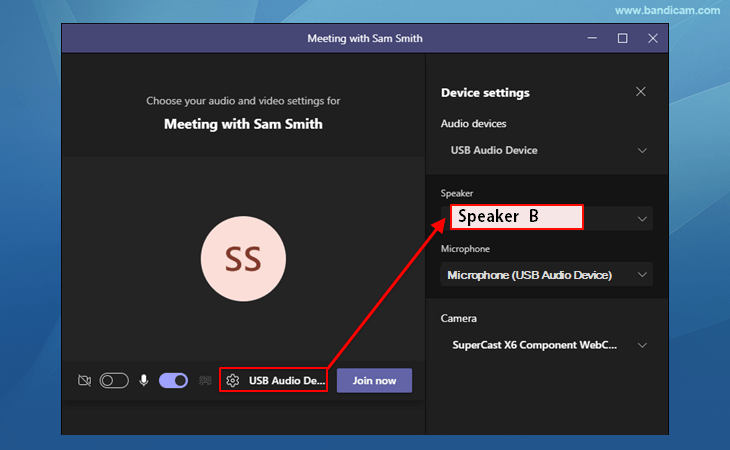
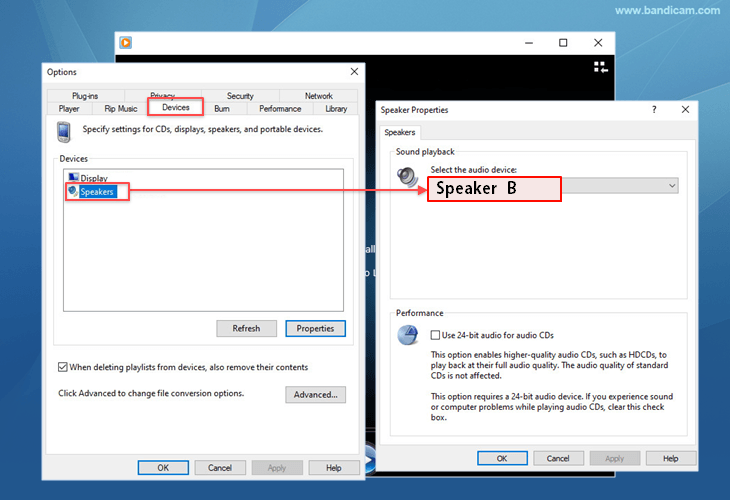
- في إعدادات البرنامج، حدد الجهاز نفسه المستخدم في Bandicam، مثل "مكبر الصوت (مكبر الصوت B)." يتيح لك هذا التقاط صوت ذلك البرنامج فقط من دون تسجيل أصوات الكمبيوتر الأخرى.
- أمثلة على إعدادات صوت البرامج: Zoom، Teams، Windows Media Player
الخطوة 4. بعد تهيئة إعدادات الصوت، حدد وضع تسجيل وابدأ التسجيل.
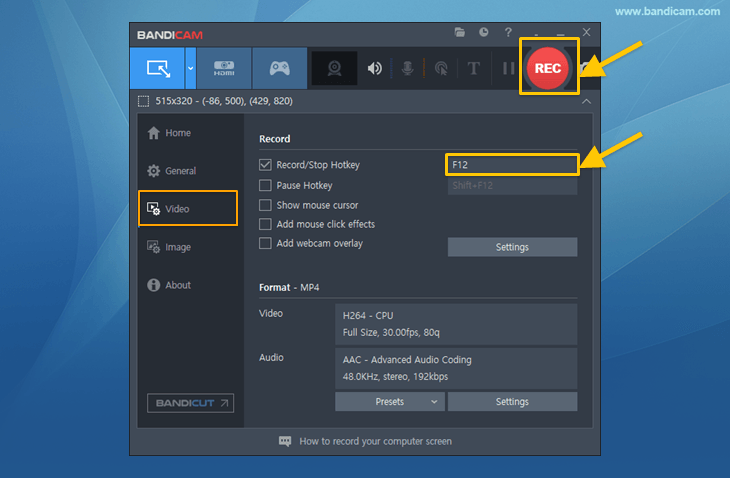
- اضغط على مفتاح اختصار بدء/إيقاف التسجيل (F12) أو انقر على الزر '● REC'. ويمكن تغيير الاختصار.