Instellingen van Bandicam - Video
Op het tabblad 'Video' stelt u Geluid, Logo en de Video-/Audio-codec in.
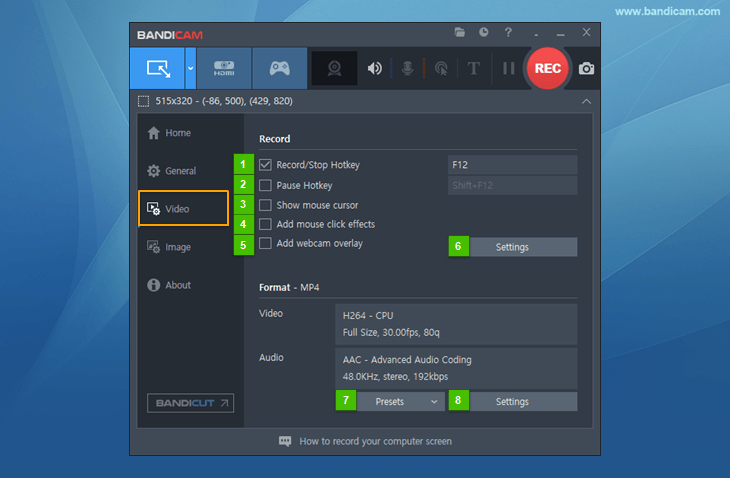
- Sneltoets Opnemen/Stoppen: u kunt de sneltoets voor 'Opnemen/Stoppen'
 instellen.
 - Sneltoets Pauze: u kunt de sneltoets voor de functie 'Pauze' instellen.
- Muiscursor weergeven: als deze optie is ingeschakeld, verschijnt de cursor in de video-opname.
- Muisklikeffecten toevoegen: als deze optie is ingeschakeld, toont de opname klik-effecten of animaties.
- Webcam-overlay toevoegen: als deze optie is ingeschakeld, wordt de webcam opgenomen en met de hoofdvideo samengevoegd.
- Opname-instellingen: met 'Instellingen' onder 'Opnemen' kunt u geluid opnemen en/of een logo toevoegen/webcam gebruiken.
- Voorinstellingen: met 'Voorinstellingen' onder 'Formaat' kunt u een videoformaat kiezen.
- Formaatinstellingen: met 'Instellingen' onder 'Formaat' past u het formaat van de op te nemen video aan.

Opname-instellingen - Geluid, webcam, muis, logo, tekst
Raadpleeg de onderstaande pagina's.
- [ Geluidsinstellingen ] - Neem computer- en microfoongeluid op.» Meer informatie
- [ Webcam-overlay ] - Voeg een webcamstream toe aan de video (PiP). » Meer informatie
- [ Muiseffecten ] - Neem de cursor op met klik-/markeereffecten. » Meer informatie
- [ Logo-overlay ] - Voeg een logo-afbeelding toe aan de video. » Meer informatie
- [ Tekstoverlay ] - Voeg een tekstwatermerk toe aan de video. » Meer informatie
Opname-instellingen - Opties
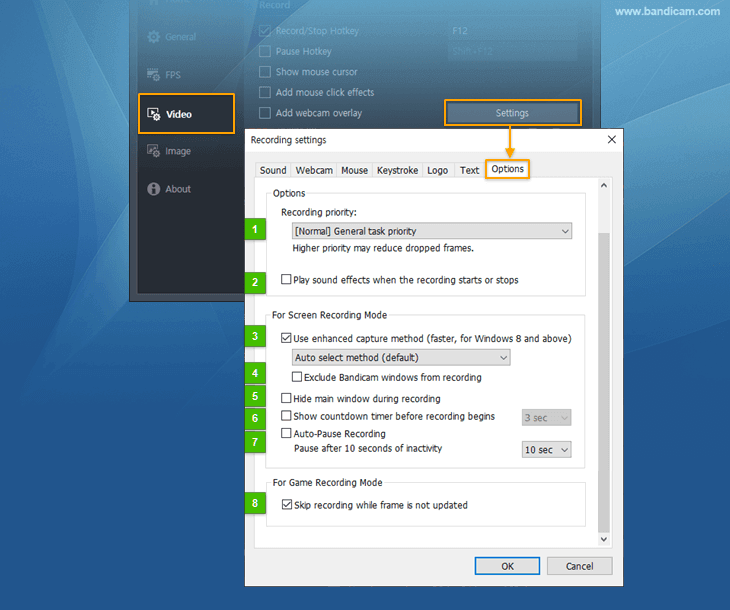
- Opnameprioriteit: [Normaal/Hoog/Hoogst] - Een hogere prioriteit kan overgeslagen frames verminderen.
- Geluidseffecten afspelen bij starten of stoppen: deze optie speelt geluid af wanneer de opname begint of eindigt.
- Verbeterde opnamemethode gebruiken (sneller, voor Windows 8 of hoger)
- Methode automatisch kiezen (standaard): op Windows 8 wordt "Methode 1" gebruikt; op Windows 10 of 11 "Methode 2".
- Methode 1 (voor Windows 8 of hoger): deze optie verbetert de prestaties van schermopname.
- Methode 2 (voor Windows 10 of hoger): "Methode 2" presteert beter dan "Methode 1".
- Bandicam-vensters uitsluiten van opname: de Bandicam-vensters blijven zichtbaar, maar verschijnen niet in de opgenomen video.
- Hoofdvenster verbergen tijdens opname: het hoofdvenster van Bandicam verdwijnt zodra u in Schermopnamemodus op Opnemen klikt.
- Afteltimer weergeven vóór opname: stel 1 tot 10 seconden in. De opname start na de gekozen tijd (bijv. 3, 2, 1...) in Schermopnamemodus.
- Opname automatisch pauzeren: de opname pauzeert na 5-60 seconden zonder muis- of toetsenbordbeweging en hervat bij beweging.
- Niet opnemen zolang frame niet wordt vernieuwd: Bandicam neemt een niet-vernieuwd frame niet op. Schakel dit liever uit bij microfoon- of webcam-overlay-opnamen.

Formaatinstellingen - Voorinstellingen
Met 'Voorinstellingen' kiest u snel veelgebruikte formaatinstellingen.
-
Bestandstype
De .mp4-container is beschikbaar in Bandicam 2.1.0 en Windows 7, 8 of 10.
- AVI: de door Bandicam opgenomen video wordt als .avi-bestand opgeslagen.
- MP4: de door Bandicam opgenomen video wordt als .mp4-bestand opgeslagen.
-
Video - Grootte
- Volledige grootte: het doel wordt in de oorspronkelijke grootte opgeslagen. Bij 1024*768 blijft de video 1024*768.
- Halve grootte: het doel wordt op halve grootte opgeslagen. Bij 1024*768 wordt de video 512*384.
- Breedte passend maken: bij breedte 1024 is de opgenomen video altijd 1024 breed.
- Hoogte passend maken: bij hoogte 720 is de video altijd 720 hoog. Stel voor 720p-video's op YouTube de hoogte in op 720.
- 320*240: het opgeslagen doel wordt 320*240. Bij een doel van 1024*768 wordt de video 320*240.
- Aangepast: stel zelf de gewenste video-opnamegrootte in.
-
Video - FPS
- FPS (frames per seconde): Een hogere FPS geeft natuurlijkere, vloeiende video. 30 FPS is geschikt voor opname. Films gebruiken meestal 24 FPS en tv 30 FPS. Stel FPS in Bandicam in tot 1.000.
- [VFR/CFR]: klik op [...] om 'VFR of CFR' te kiezen.
-
Video - Codec
Codecs zijn videocompressieformaten. Meer compressie geeft een kleiner bestand, maar kan de kwaliteit verlagen.
- AV1: AV1 comprimeert beter (bij gelijke kwaliteit is AV1 kleiner dan HEVC/H.264). AV1 gebruikt echter meer CPU dan HEVC of H.264.
- HEVC: HEVC (H.265) comprimeert beter (bij gelijke kwaliteit is HEVC kleiner dan H.264). HEVC gebruikt meer CPU en wordt niet door alle spelers ondersteund.
- H.264: H.264 is populair voor opname, compressie en distributie van HD-video. De codec maakt snelle opnamen met hoge compressie en uitstekende kwaliteit.
- XVID: XVID wordt gebruikt op mobiele apparaten zoals Galaxy S. De XVID-codec biedt goede kwaliteit en gebruikt minder CPU dan MPEG-1.
- MPEG-1: MPEG-1 is het meest compatibele lossy audio-/videoformaat. De meeste spelers, waaronder YouTube, ondersteunen MPEG-1. MPEG-1 biedt goede kwaliteit en gebruikt veel minder CPU.
- Motion JPEG: Motion JPEG (M-JPEG) is een naam voor videoformaten die als JPEG-afbeeldingen worden gecomprimeerd. Kies deze codec voor bewerking in Sony Vegas of Adobe Premiere Editor. Het bestand wordt wel groot.
- YV12: omdat YV12 niet comprimeert, is de kwaliteit beter dan MPEG-1/XVID. Het bestand is veel groter dan MPEG-1/XVID (maar kleiner dan RGB24).
- RGB24: omdat RGB24 niet comprimeert, is de kwaliteit beter dan MPEG-1/XVID. Het bestand is veel groter dan MPEG-1/XVID (en groter dan YV12).
- Externe codec: klik op [...] om de VFW-codec (Video for Windows) te gebruiken.
- VBR/CBR: VBR (variabele bitrate) geeft complexe delen meer bitrate en eenvoudige delen minder ruimte. VBR biedt een betere verhouding tussen kwaliteit en ruimte dan een gelijkwaardig CBR-bestand (constante bitrate).
- Bitrate (kbps): bitrate is de hoeveelheid informatie. Zonder VBR kiest u 3,5 Mbit/s (standaard-tv), 9,8 Mbit/s (DVD) of 8-15 Mbit/s (HDTV-kwaliteit).
Gerelateerde veelgestelde vragen
- De beste videocodec voor opname kiezen
- H264-codec en profiel - Grootte, kwaliteit en snelheid
- Een externe codec (VFW) in Bandicam gebruiken
- Video opnemen met kleinere bestandsgrootte
- Video opnemen met betere kwaliteit
- Video's opnemen met hogere FPS
- Beste Bandicam-instellingen voor videobewerkingssoftware
- VFR (variabele framesnelheid) versus CFR (constante framesnelheid)
- VBR (variabele bitrate) versus CBR (constante bitrate) | Keyframe-interval
-
Video - Kwaliteit (%)
Kies de videokwaliteit. Selecteer op een krachtige computer 100(%) voor de beste kwaliteit. Kies op een minder krachtige computer 50(%) om opnamevertraging te beperken.
-
Audio - Codec
- MP2: MP2 (MPEG-1 L2) is lossy audiocompressie en een belangrijke uitzendstandaard. De meeste spelers, waaronder YouTube, ondersteunen MP2.
- MP3: MP3 (MPEG-1 L3) is een populaire audiocodec. MP3-bestanden gebruiken sterke lossy compressie; bij gelijke bitrate is MP3 meestal efficiënter dan MP2.
- PCM: PCM (pulscodemodulatie) is verliesvrije audio en de standaard voor digitale audio op computers en Blu-ray, cd en dvd. Ook digitale telefonie gebruikt dit. Kies "Opslaan in oorspronkelijke indeling" voor meerkanaals en HD-audio (96 KHz of hoger).
Ga voor de beste audiocodec naar deze pagina.
-
Audio - Bitrate (kbps) Bitrate is de hoeveelheid informatie.
- 96-128 kbps: FM-radiokwaliteit
- 192 kbps: bijna cd-kwaliteit
- 256 kbps: cd-kwaliteit
- 320 kbps: de hoogste MP3-bitrate is 320 kbps
-
Audio - Kanalen
- Stereo: stereogeluid gebruikt meestal twee of meer onafhankelijke kanalen en wordt in de meeste entertainmenttoepassingen gebruikt.
- Mono: monogeluid gebruikt één kanaal, bijvoorbeeld voor radiotelefonie en telefoonnetwerken.
-
Audio - Frequentie (Hz)
Frequentie, ook samplefrequentie genoemd, is het aantal samples per seconde.
- 22.050 Hz: voor PCM- en MPEG-audio van lagere kwaliteit
- 32.000 Hz: voor televisiegeluid in sommige landen
- 44.100 Hz: voor audio-cd's en vaak voor MPEG-1-audio (VCD, SVCD, MP3)
- 48.000 Hz: standaard samplefrequentie van professionele digitale videoapparatuur
Formaatinstellingen - Video
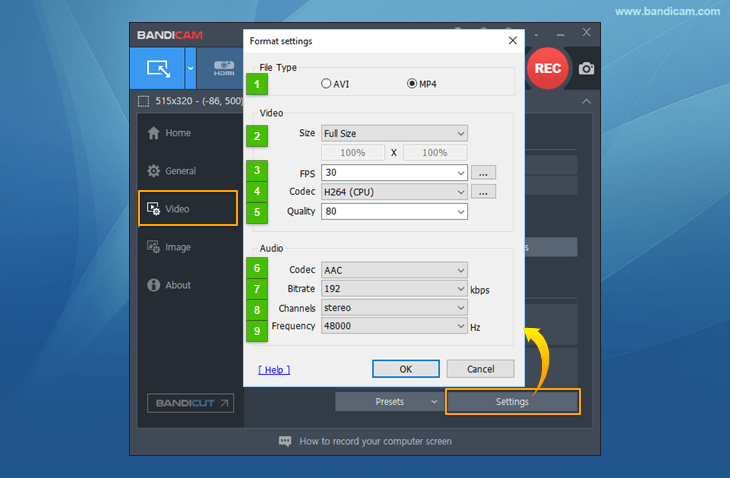
In het venster Videoformaat wijzigt u Videogrootte, FPS, Codec, Bitrate en Kwaliteit.
Formaatinstellingen - Audio
In het venster Audioformaat wijzigt u Kanalen, Frequentie, Codec en Bitrate.
* Gerelateerde veelgestelde vragen
- Opgenomen streamingvideo bewerken.
- Opgenomen video bekijken op telefoons, iPods of PSP's
- 1080p-/720p-YouTube-video's maken
- "Computergeluid" en "uw stem" tegelijk opnemen