Alleen Audio Opnemen (Gratis MP3-recorder)
Met de opnamemodus Alleen audio neemt u uitsluitend audio op, zoals het geluid van de luidsprekers en microfoon, zonder het computerscherm op te nemen. De audio-opnamefunctie van Bandicam heeft geen tijdslimiet. Met de gratis versie kunt u het computergeluid en uw stem langer dan 24 uur onafgebroken opnemen.
Videozelfstudie voor de modus 'Alleen audio'
Alleen audio zonder video opnemen in Windows
1. Download Bandicam van de officiële website (https://www.bandicam.com/nl/).
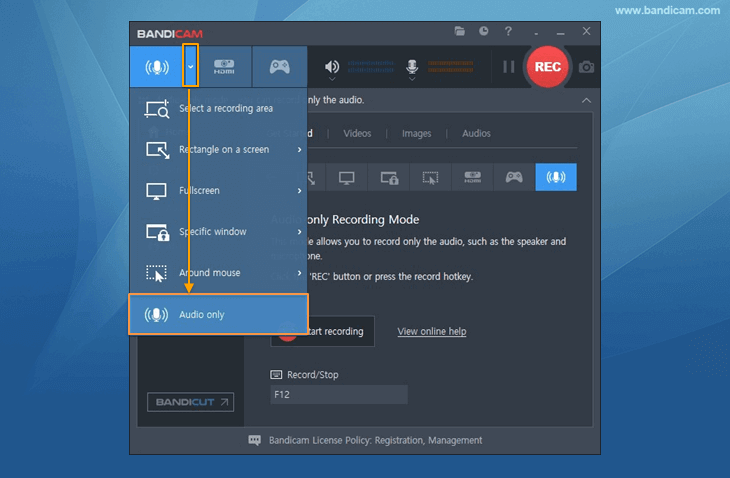
2. Start Bandicam en kies het menu 'Alleen audio'.
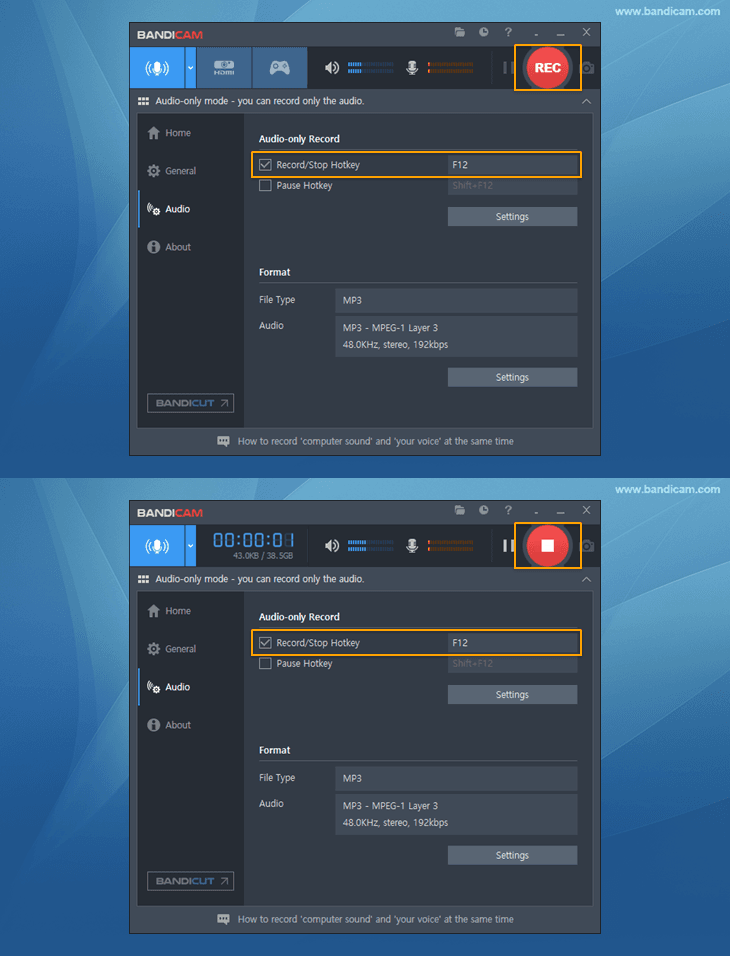
3. Klik op de knop '● REC' of druk op de sneltoets F12 om de audio-opname te starten/stoppen.
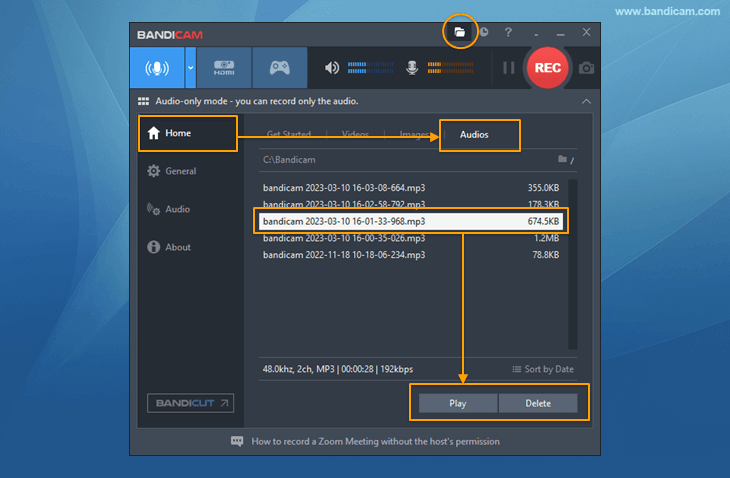
4. Klik op het mappictogram of ga naar 'Start -> Audio' om de opgenomen MP3-audiobestanden te controleren.
Tip 1) Computergeluid en uw stem
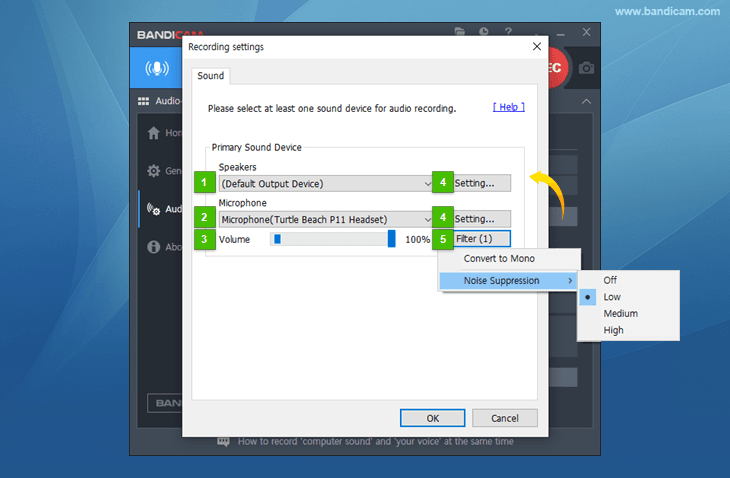
- Als u computergeluid wilt opnemen, kiest u "(Standaarduitvoerapparaat)" als Luidsprekers.
- Als u uw stem wilt opnemen, kiest u "Uw microfoonapparaat" als Microfoon.
- Als u zowel computergeluid als uw stem wilt opnemen, selecteert u "(Standaarduitvoerapparaat)" en "Uw microfoonapparaat".
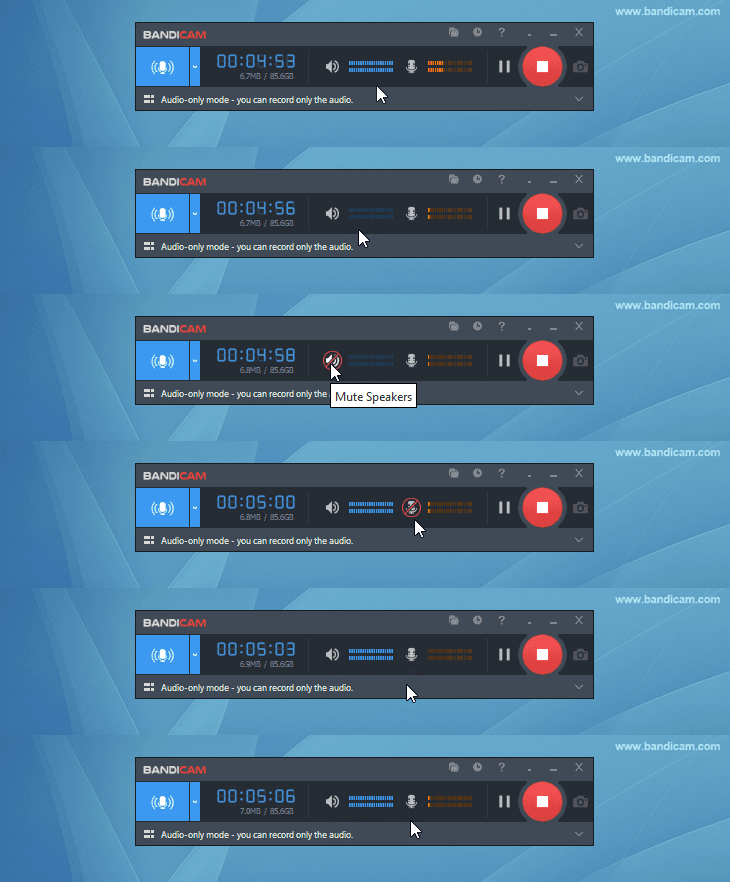
Tip 2) Dempen tijdens audio-opname
Als u tijdens de audio-opname op het luidspreker- of microfoonpictogram in het Bandicam-venster klikt, wordt het geluid gedempt en niet opgenomen.
Tip 3) MP3 of WAV
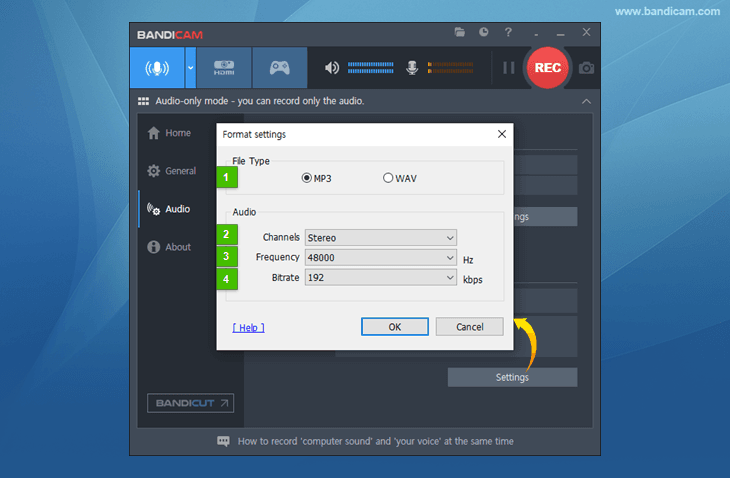
Als u de audio als WAV-bestand (een verliesvrije audio-indeling) wilt opslaan, klikt u op de knop 'Instellingen' onder het tabblad Audio en kiest u het bestandstype WAV.