Tekenen op uw pc-scherm
Realtime tekenfunctie
U kunt tegelijk lijnen, rechthoeken of markeringen tekenen terwijl u opneemt in de modus 'Schermopname'. Deze functie is handig voor YouTube-video’s, instructievideo’s en onlinelessen.
De nieuwste versie, Bandicam 2025, heeft een whiteboardfunctie aan het tekengereedschap toegevoegd, zodat u nog efficiënter op het computerscherm kunt tekenen.
Tekenen op uw computerscherm
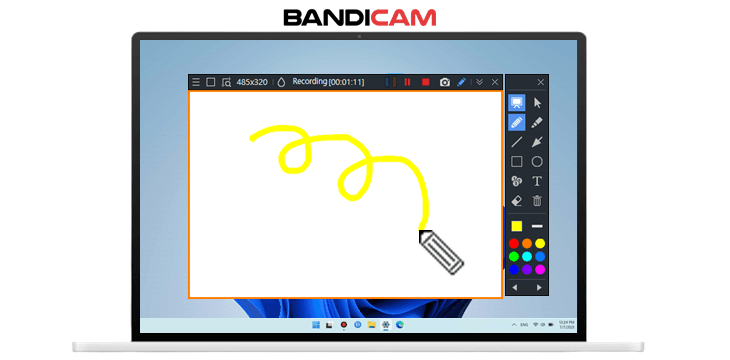
1. Bandicam downloaden/installeren en starten.
2. Kies de modus 'Rechthoek op een scherm' of 'Opname op volledig scherm'.
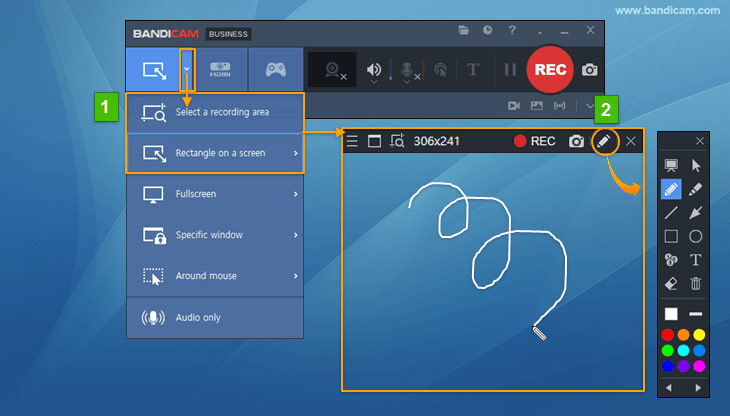
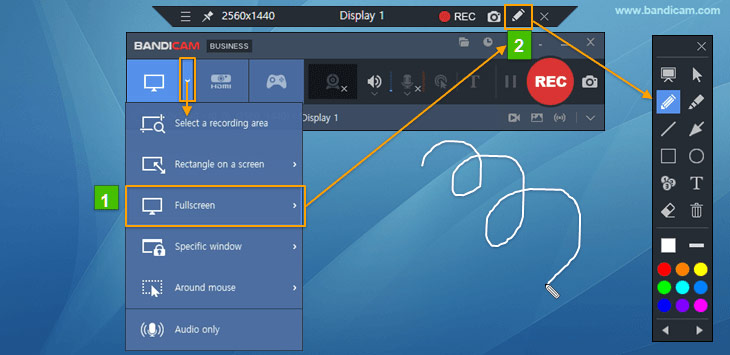
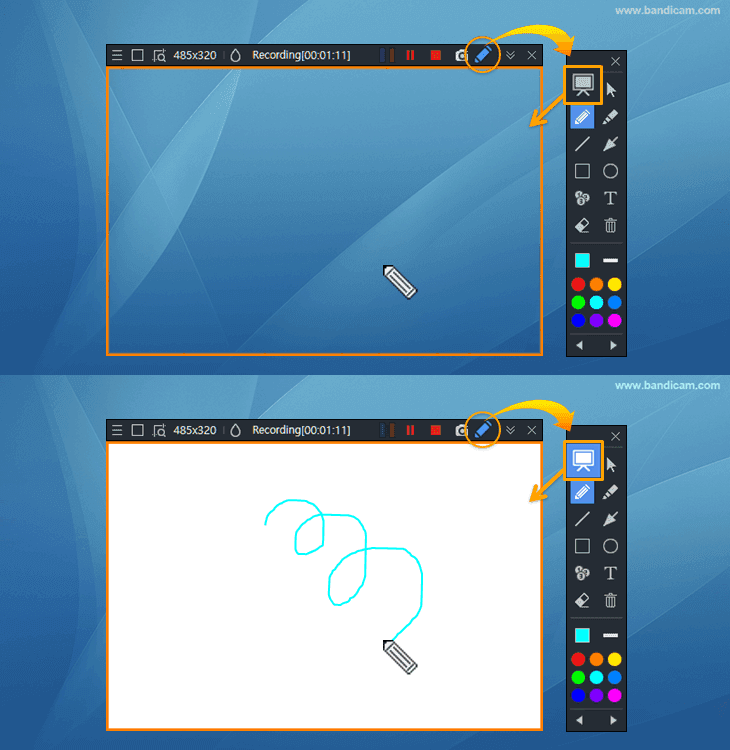
3. Klik op het pictogram 'Potlood' om de tekenfunctie te gebruiken.
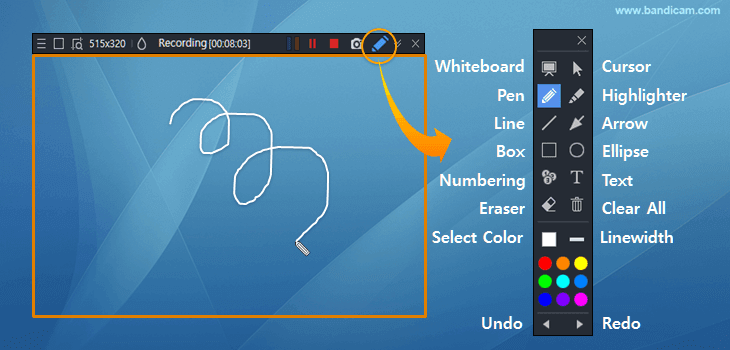
- Klik op het whiteboardpictogram om op een witte achtergrond te tekenen.
- Klik op het prullenbakpictogram (Alles wissen) om alle tekeningen tegelijk te verwijderen.
- Klik op 'Kleur selecteren' en 'Lijndikte' om kleur en grootte van pen, markeerstift, lijn, pijl, rechthoek, nummering en tekst op te geven.
Tekenen op een whiteboard
Klik tijdens de schermopname op het whiteboardpictogram om op de witte achtergrond (whiteboard) te tekenen. Klik nogmaals om het whiteboard te verbergen.
Lijst met tekensneltoetsen van Bandicam
U vindt de lijst met sneltoetsen in Bandicam onder Algemeen -> Geavanceerd -> Sneltoetsen en kunt ze daar aan andere toetsen toewijzen.
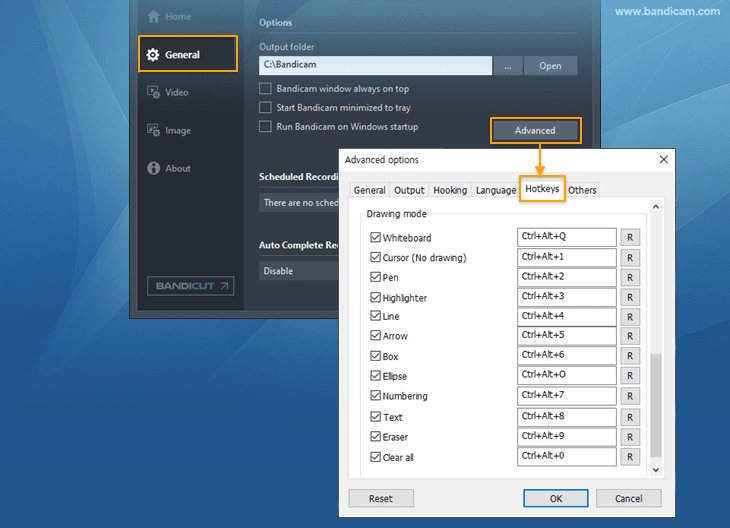
- Ctrl + Alt + D : Tekengereedschap tonen/verbergen
- Ctrl + Alt + Q : Whiteboard
- Ctrl + Alt + 1 : Cursormodus (verplaats de muisaanwijzer zonder te tekenen en navigeer op het computerscherm terwijl u het tekengereedschap gebruikt)
- Ctrl + Alt + 2 : Pen
- Ctrl + Alt + 3 : Markeerstift
- Ctrl + Alt + 4 : Lijn (houd de toets "Shift" ingedrukt om een perfect horizontale of verticale lijn te tekenen.)
- Ctrl + Alt + 5 : Pijl
- Ctrl + Alt + 6 : Rechthoek (houd de toets "Shift" ingedrukt om een perfect vierkant te tekenen.)
- Ctrl + Alt + O : Ellips (houd de toets "Shift" ingedrukt om een cirkel te tekenen.)
- Ctrl + Alt + 7 : Nummering
- Ctrl + Alt + 8 : Tekst (voeg tekst toe aan uw opname.)
- Ctrl + Alt + 9 : Gum
- Ctrl + Z : Ongedaan maken
- Ctrl + Y : Opnieuw uitvoeren
- Shift + Lijn/Pijl/Rechthoek: houd de toets "Shift" tijdens het tekenen ingedrukt om een rechte lijn te maken.
- Ctrl + Alt + 0 : Alles wissen
- Delete: verwijder alle tekeningen tegelijk door op de Delete-toets te drukken of op de gumknop te dubbelklikken.
- ESC: verwijder de tekeningen en sluit de tekenmodus af.
Aanvullende tips
1. Vierkanten, cirkels en verticale en rechte lijnen tekenen
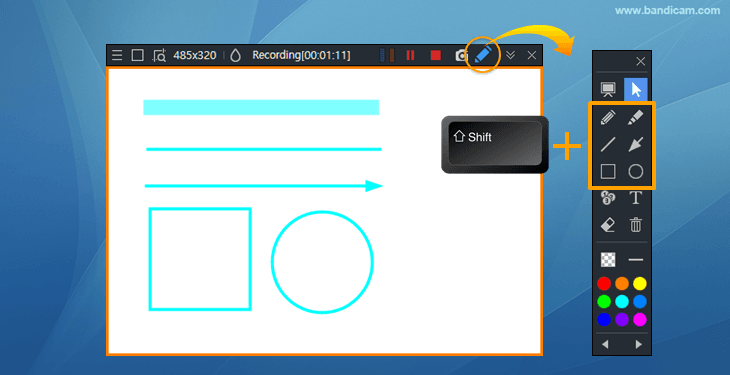
Houd tijdens het tekenen de Shift-toets ingedrukt om vierkanten, cirkels en verticale en horizontale lijnen te tekenen.
2. Volgorde van nummering opnieuw instellen.
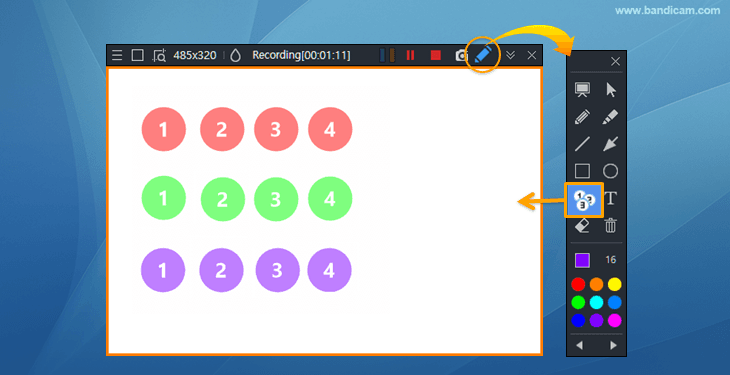
Als u de kleur van de nummering wijzigt, wordt de nummervolgorde opnieuw ingesteld.
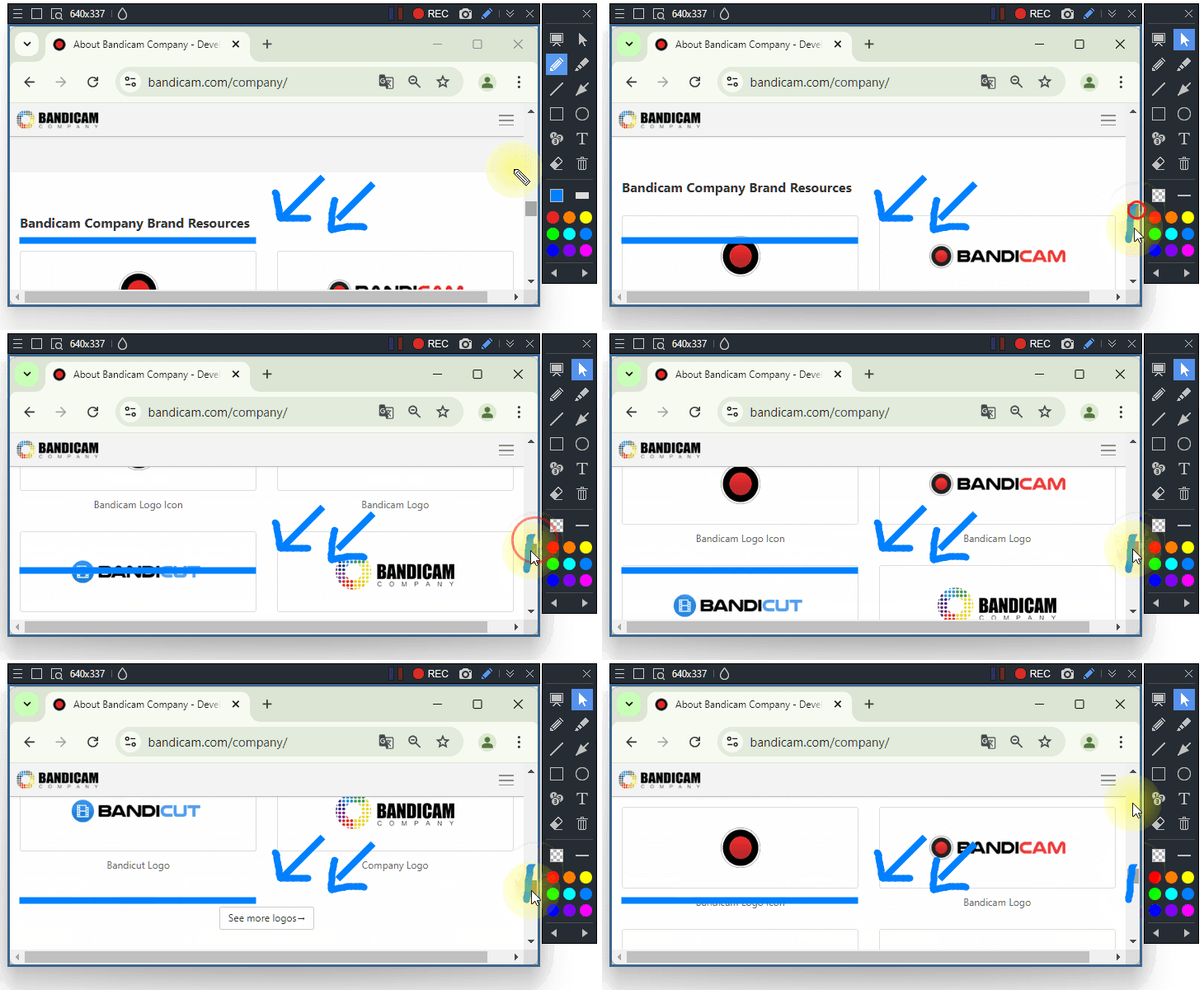
3. Klik op de cursor om het opnamescherm tijdens het tekenen te verplaatsen.
4. Automatisch in- en uitzoomen.
Met Bandicam 2027 kunt u belangrijke delen van uw opnamen automatisch in- en uitzoomen met Smart Zoom. » Smart Zoom gebruiken
Laatst bijgewerkt op