Een schermafbeelding maken (schermopname)
U kunt eenvoudig uw computerscherm vastleggen als afbeelding (BMP, PNG, JPG). Ook kunt u afbeeldingen maken met realtime tekenen, een logo (watermerk) en doorlopende schermafbeeldingen.
Schermopname: de eenvoudigste manier om schermafbeeldingen te maken
1. Download Bandicam en selecteer een opnamemodus.
2. Klik op het camerapictogram om het scherm vast te leggen in het bandicam-venster.
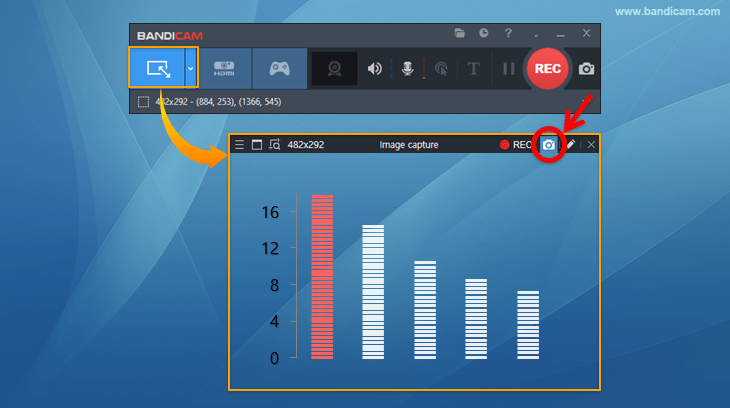
- Gebruik de sneltoets F11 om het scherm vast te leggen. (Deze sneltoets kan worden gewijzigd
 )
) - U kunt ook vastleggen door op het camerapictogram te klikken.
- Na vastleggen met Ctrl + C kunt u de afbeelding met Ctrl + V in Paint / PowerPoint / Word enzovoort plakken.

3. Controleer de vastgelegde afbeelding.
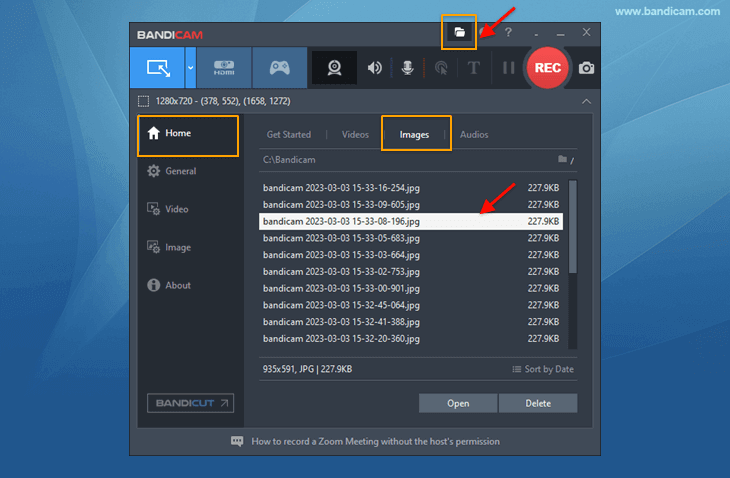
- Open de uitvoermap om de vastgelegde afbeeldingen te controleren.
- Ga naar Home -> Afbeeldingen om de vastgelegde afbeeldingen te controleren.
Geavanceerde tips voor schermopname
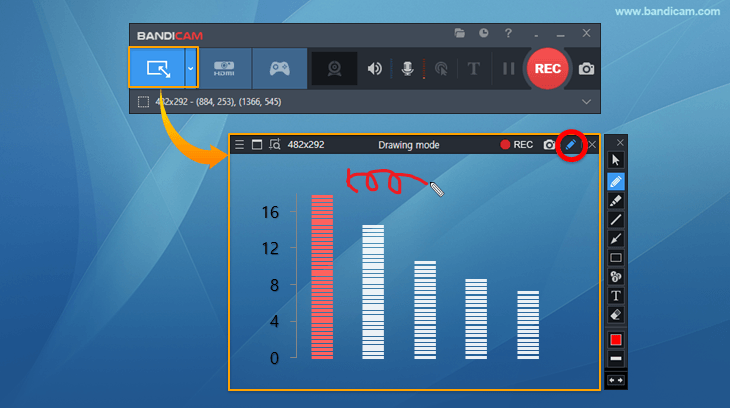
Tip 1) Gebruik het tekengereedschap
Leg afbeeldingen vast met pijlen, tekst, kaders en cijfers. » Meer informatie
Tip 2) Selecteer een opnamegebied
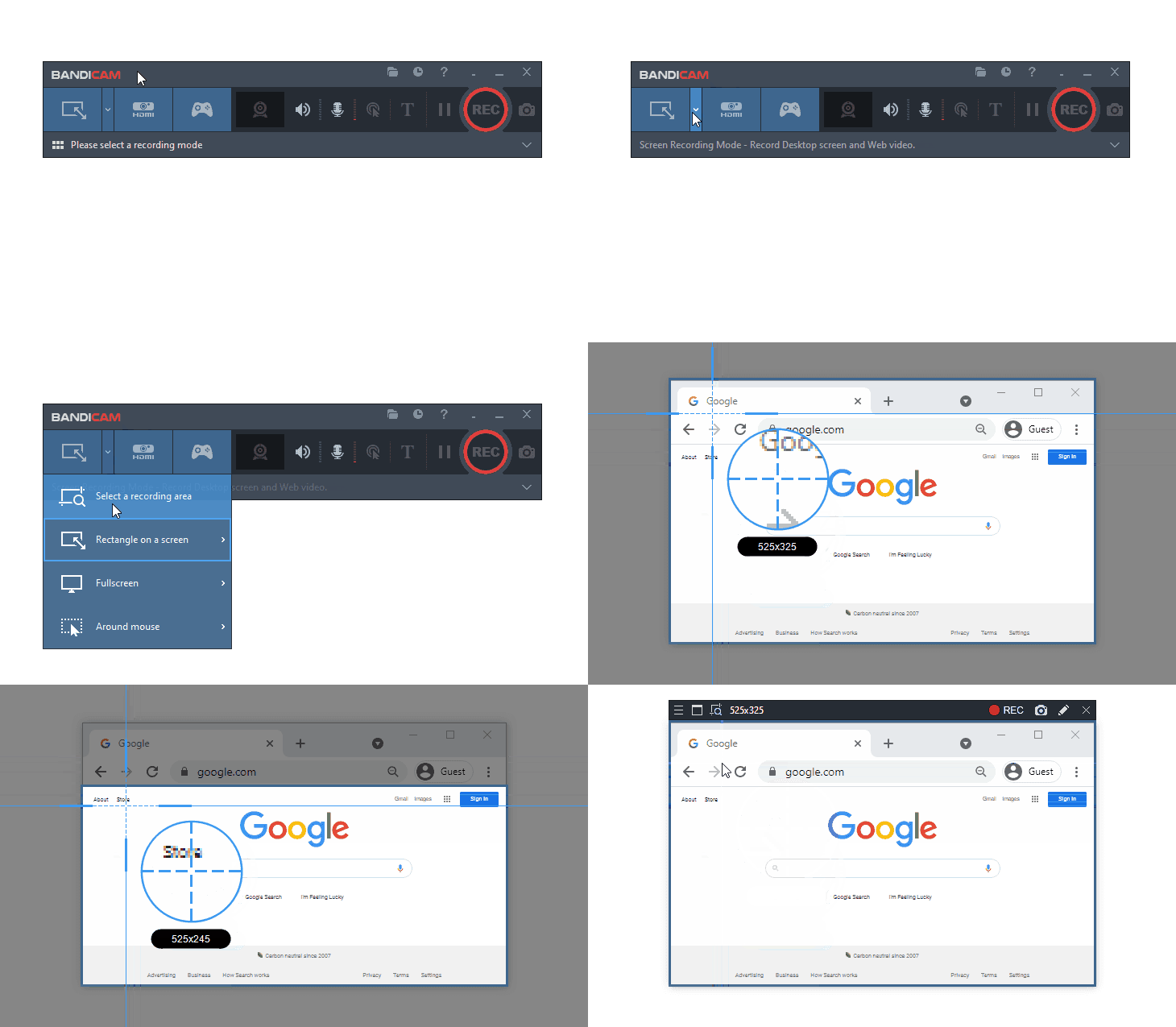
Kies "Een opnamegebied selecteren", plaats de muis op het doel en klik. Het opnamevenster wordt aangepast aan de grootte van het doel.
Tip 3) Leg twee of meerdere monitoren tegelijk vast
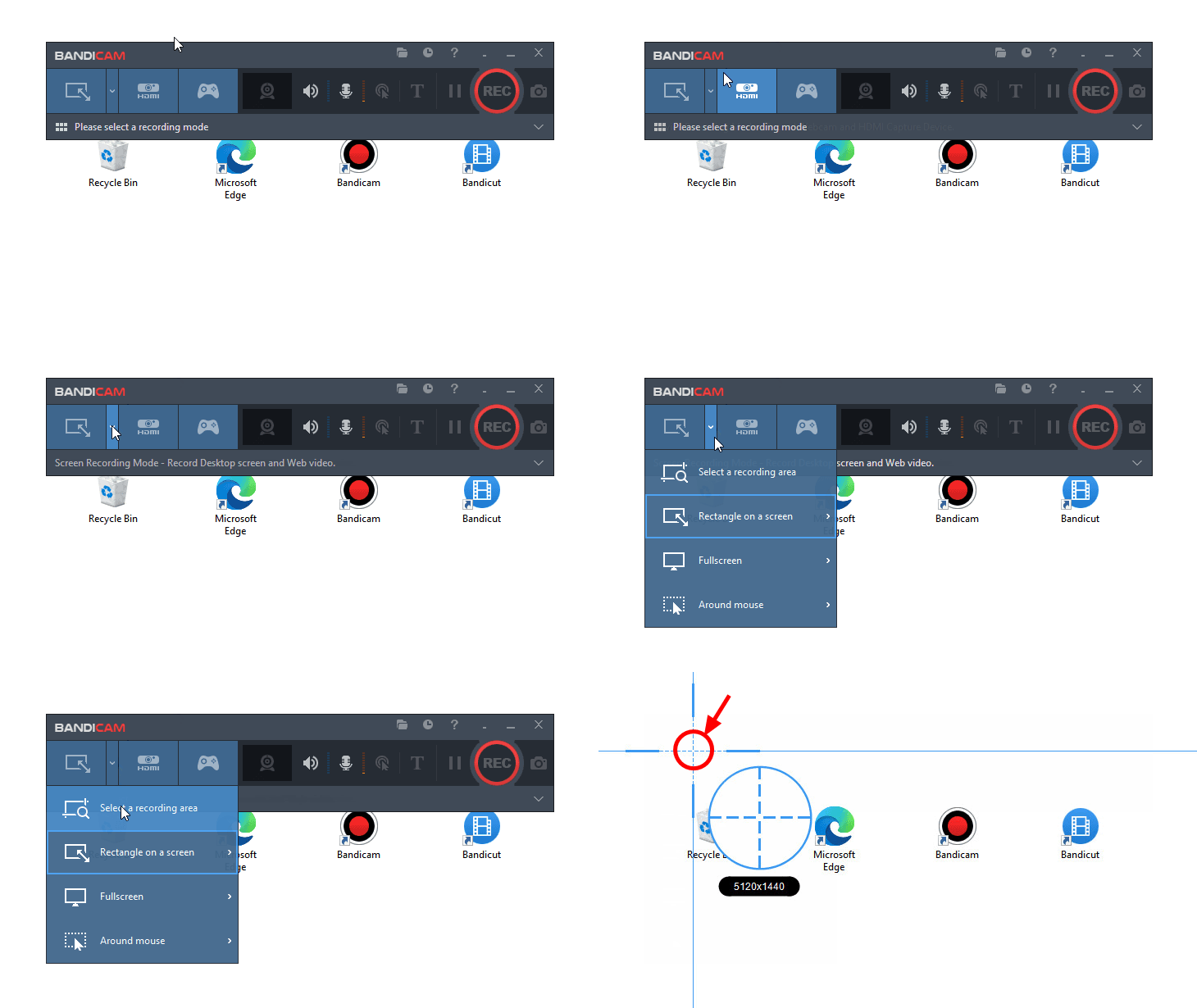
Klik in het menu op 'Een opnamegebied selecteren' en vervolgens op een leeg gedeelte van het Windows-bureaublad om de hele monitor als opnamegebied te kiezen. Druk op de sneltoets voor beeldopname (F11) om de monitor als afbeeldingsbestand vast te leggen. (Druk op de sneltoets voor video-opname (F12) om de monitor als videobestand op te nemen.)
Tip 4) Herhaalde schermopname (doorlopende schermafbeelding)
Als u de opnameherhaling instelt op "1" en op de knop voor beeldopname klikt, wordt het scherm elke "1 seconde" vastgelegd.
- Als u de opnameherhaling instelt op 600 seconden, wordt elke 10 minuten één afbeelding gemaakt. Deze functie is handig om uw pc 24 uur per dag en 365 dagen per jaar te bewaken met afbeeldingsbestanden. (De waarde kan worden ingesteld van 0,1 tot 9999 seconden.)

Tip 5) Voeg een logo-overlay toe
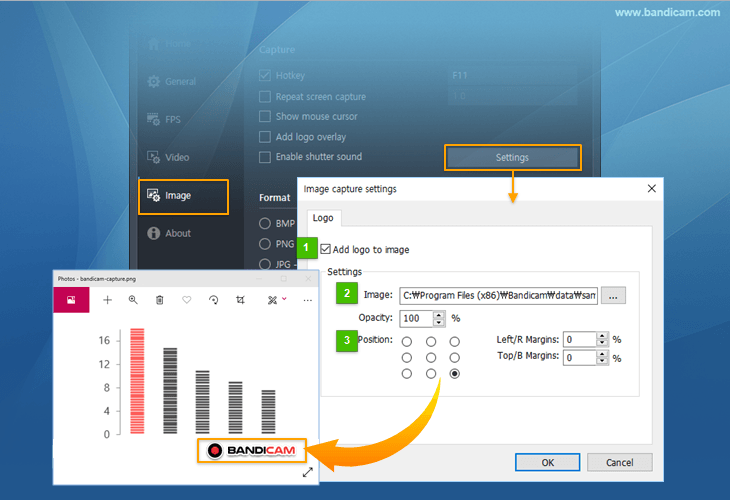
U kunt een logo aan de beeldopname toevoegen. »Handige tips voor het toevoegen van een logo
Tip 6) Formaatinstellingen
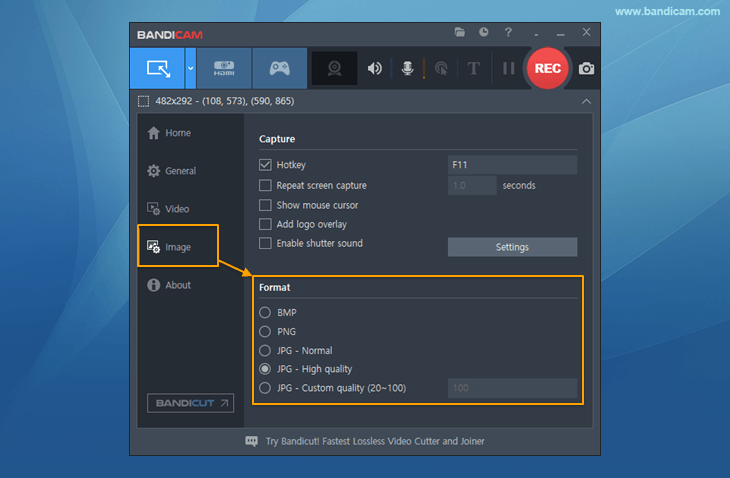
U kunt het afbeeldingsformaat (BMP, PNG of JPG) en de kwaliteit kiezen.
Veelgestelde vragen
1. Kan ik scrollende screenshots maken of tekst uit afbeeldingen halen (OCR)?
De beeldopname van Bandicam slaat het gebied op dat op dat moment zichtbaar is op het scherm en ondersteunt geen scrollende screenshots of het halen van tekst uit afbeeldingen (OCR). Wilt u een lange webpagina of een lang document in één afbeelding vastleggen, of tekst uit een screenshot halen? Probeer dan ZunShot, een gratis screenshottool.
» Scrollende screenshot maken in Windows - Zo werkt het - ZunShot
» Tekst uit een screenshot halen met OCR en vertalen - ZunShot