BandicamSneltoetsen
1. BandicamAlgemene sneltoetsen
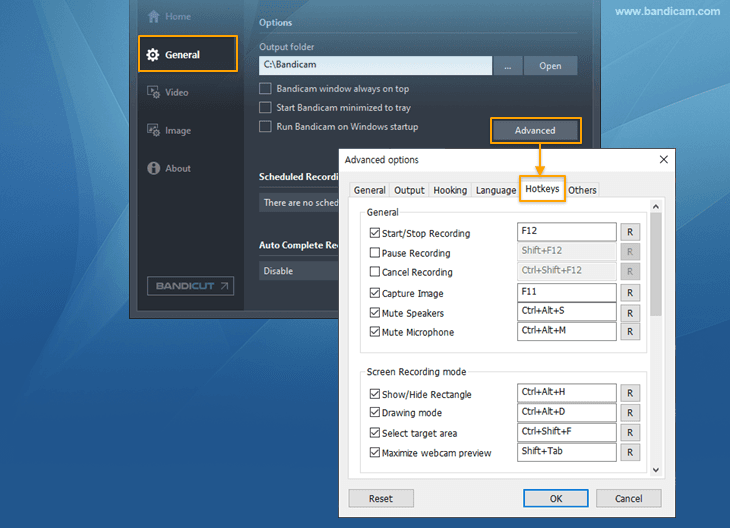
- Bandicam: onder Algemeen -> Geavanceerd -> Sneltoetsen kunt u de instellingen controleren en andere toetscombinaties kiezen.
- Druk op de knop om de instellingen te herstellen.
- Opname starten/stoppen : F12
- Opname pauzeren : Shift+F12
- Opname annuleren : Ctrl+Shift+F12
- Afbeelding vastleggen : F11
- Luidsprekers dempen : Ctrl+Alt+S
- Microfoon dempen : Ctrl+Alt+M
- Rechthoek tonen/verbergen : Ctrl+Alt+H
- Tekenmodus : Ctrl+Alt+D
- Doelgebied selecteren : Ctrl+Shift+F
- Webcamvoorbeeld maximaliseren : Shift+Tab
- FPS Tonen/Verbergen : F9
- FPS Positie : Shift+F9
- FPS Limiet : F10
- Whiteboard : Ctrl+Alt+Q
- Cursor (niet tekenen) : Ctrl+Alt+1
- Pen : Ctrl+Alt+2
- Markeerstift : Ctrl+Alt+3
- Lijn : Ctrl+Alt+4
- Pijl : Ctrl+Alt+5
- Rechthoek : Ctrl+Alt+6
- Ellips : Ctrl+Alt+O
- Nummering : Ctrl+Alt+7
- Tekst : Ctrl+Alt+8
- Gum : Ctrl+Alt+9
- Alles wissen : Ctrl+Alt+0
- U kunt de sneltoetsen voor Opnemen/Stoppen en Pauze wijzigen op het tabblad [Video] van Bandicam.
- U kunt de sneltoets voor afbeeldingen vastleggen wijzigen op het tabblad [Afbeelding] van Bandicam.
* Algemeen
* Schermopnamemodus
* Game-opnamemodus
* Tekenmodus


2. Sneltoetsen voor het rechthoekvenster
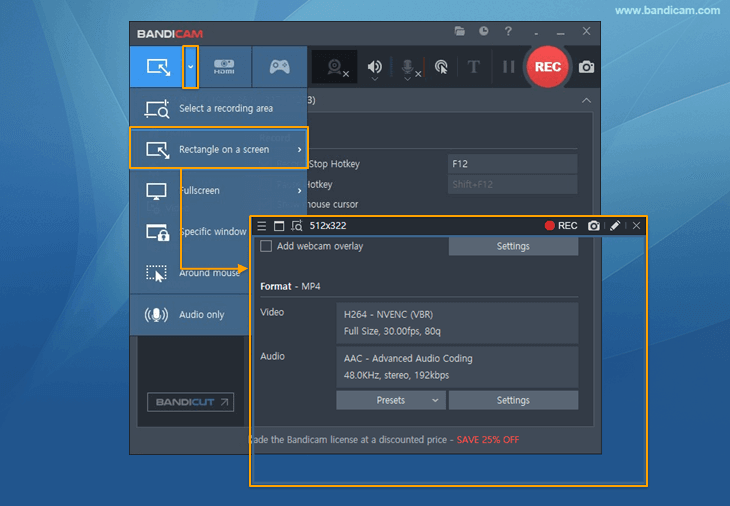
Met sneltoetsen kunt u een rechthoekvenster (schermopnamevenster) aanpassen.
* Positie van het rechthoekvenster aanpassen
- Naar links verplaatsen : ←
- Naar rechts verplaatsen : →
- Omhoog verplaatsen : ↑
- Omlaag verplaatsen : ↓
* Grootte van het rechthoekvenster aanpassen
- Breedte vergroten : Shift+→
- Breedte verkleinen : Shift+←
- Hoogte vergroten : Shift+↓
- Hoogte verkleinen : Shift+↑
* Grootte van opnamegebied selecteren
- Opnamegebied selecteren : Ctrl+F
- Volledig scherm : Ctrl+Enter
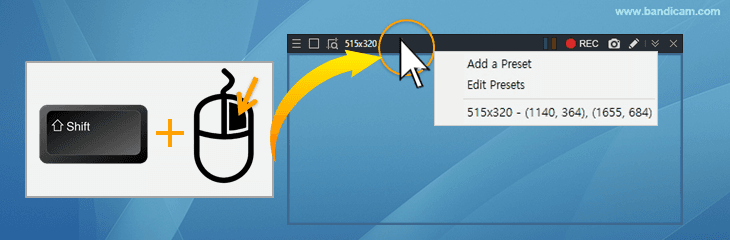
- Vooraf ingestelde grootte : Shift+rechtermuisknop
- Recent gebruikte grootte : Ctrl+S
- Aangepaste grootte : Ctrl+U
- 320*240 (4:3) Ctrl+1
- 480*268 (16:9) Ctrl+2
- 480*360 (4:3) Ctrl+3
- 640*360 (16:9) Ctrl+4
- 640*480 (4:3) Ctrl+5
- 848*480 (16:9) Ctrl+6
- 1024*768 (4:3) Ctrl+7
- 1280*720 (16:9) Ctrl+8
- 1920*1080 (16:9) Ctrl+9
3. Extra sneltoetsen voor het rechthoekvenster
Houd ingedrukt en klik met de rechtermuisknop op het opnamevenster om de huidige grootte en positie aan de voorinstellingen toe te voegen.
4. Tekengereedschap Sneltoetsen
- Ctrl + Alt + D : Tekengereedschap tonen/verbergen
- Ctrl + Alt + Q : Whiteboard
- Ctrl + Alt + 1 : Cursormodus
- Ctrl + Alt + 2 : Pen
- Ctrl + Alt + 3 : Markeerstift
- Ctrl + Alt + 4 : Lijn
- Ctrl + Alt + 5 : Pijl
- Ctrl + Alt + 6 : Rechthoek
- Ctrl + Alt + O : Ellips
- Ctrl + Alt + 7 : Nummering
- Ctrl + Alt + 8 : Tekst
- Ctrl + Alt + 9 : Gum
- Ctrl + Z : Ongedaan maken
- Ctrl + Y : Opnieuw uitvoeren
- Shift + Lijn/Pijl/Rechthoek: houd de toets "Shift" tijdens het tekenen ingedrukt om een rechte lijn te maken.
- Ctrl + Alt + 0 : Alles wissen
- Delete: alle tekeningen tegelijk verwijderen.
- ESC: tekeningen verwijderen en de tekenmodus afsluiten.
5. Andere extra sneltoetsen
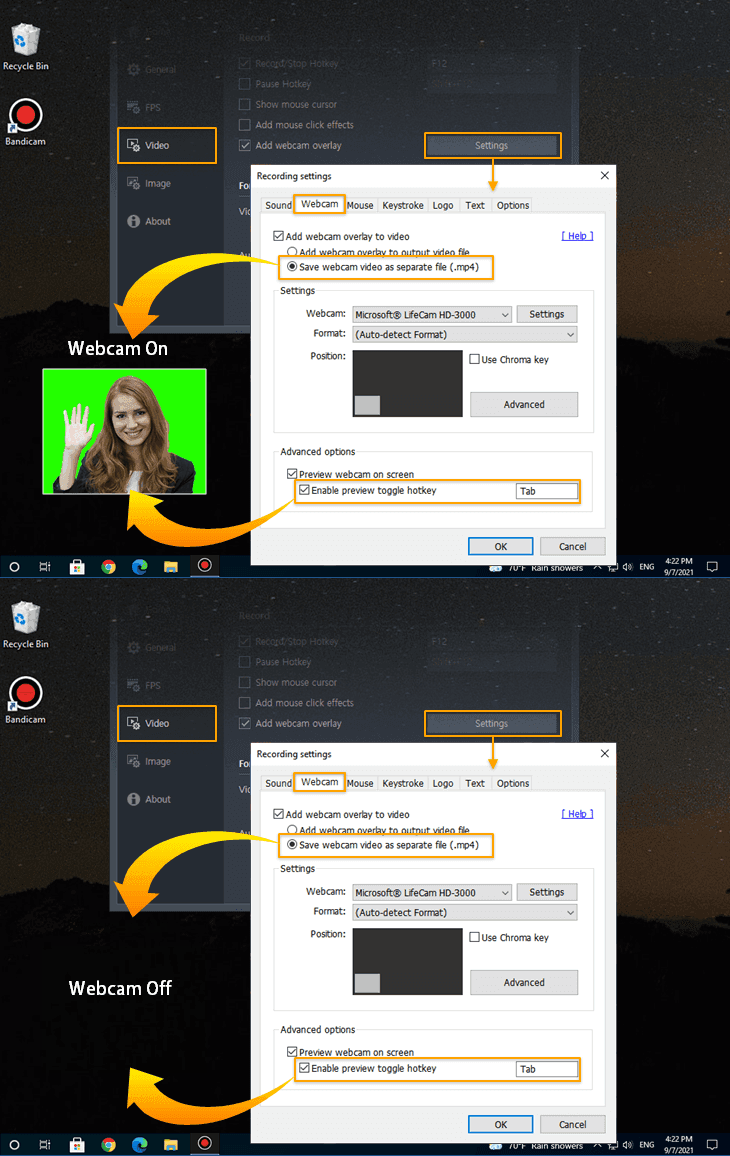
- Sneltoets voor webcam-overlay
Met "Sneltoets voor voorbeeld in-/uitschakelen" zet u het webcambeeld tijdens de opname aan of uit. De standaardsneltoets is , maar u kunt deze wijzigen. » De webcam-overlay gebruiken
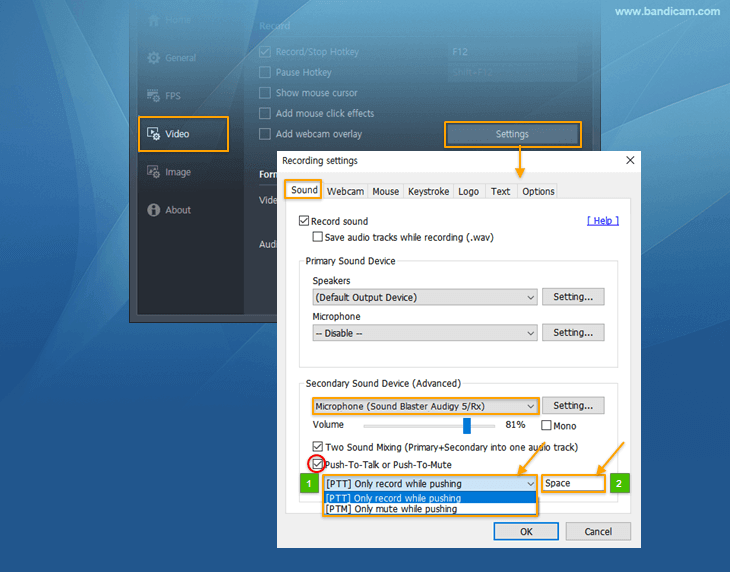
- Secundair geluidsapparaat
Bij de geavanceerde functie Secundair geluidsapparaat van Bandicam is de standaardsneltoets om het extra apparaat op te nemen of te dempen; u kunt deze wijzigen. » Het secundaire geluidsapparaat gebruiken
- Bestanden hernoemen/verwijderen/alles selecteren
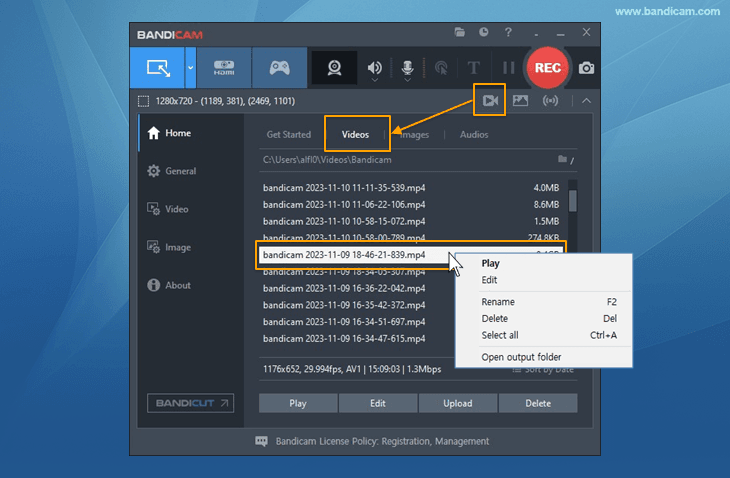
Selecteer in Bandicam een bestand en druk op om het te hernoemen, op om het te verwijderen of op + om alles te selecteren.