Bandicam-instellingen - Start
In het Bandicam-venster kunt u games en streamingvideo's opnemen die gebruikmaken van grafische DirectX/OpenGL-technologieën, en de belangrijkste instellingen van Bandicam configureren.
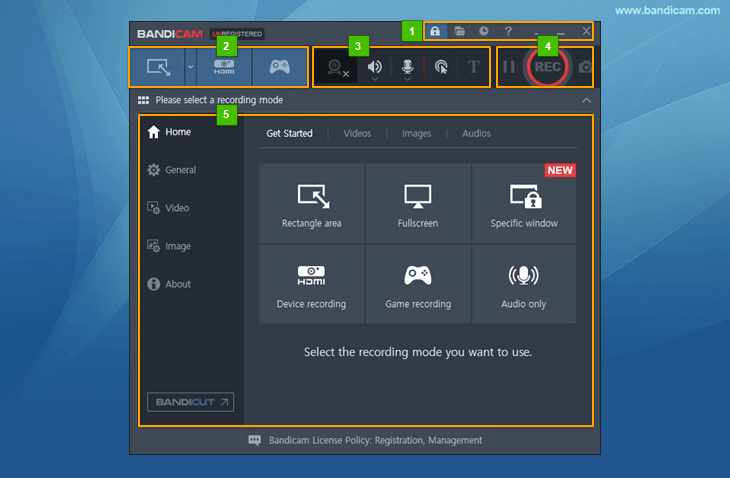
- U kunt het registratievenster, de uitvoermap, geplande opname en de online-helppagina openen.
- U kunt de opnamemodi selecteren (Schermopname, Apparaatopname, Game-opname).
- U kunt de webcam-overlay, de status van luidspreker/microfoon, muiscursoreffecten en tekstoverlays toevoegen en controleren. » Meer informatie
- U kunt op de knoppen opnemen/stoppen/pauzeren en op de knop voor beeldopname klikken.
- U kunt de instellingen van Bandicam configureren en geavanceerdere functies gebruiken.
Bandicam-venster - Volume aanpassen/Geluidsapparaten selecteren
U kunt de geluidsapparaten selecteren of het opnamevolume instellen door op het luidspreker-/microfoonpictogram te klikken.
» Het opnamevolume verhogen of verlagen

Bandicam-venster - DPI-schaling
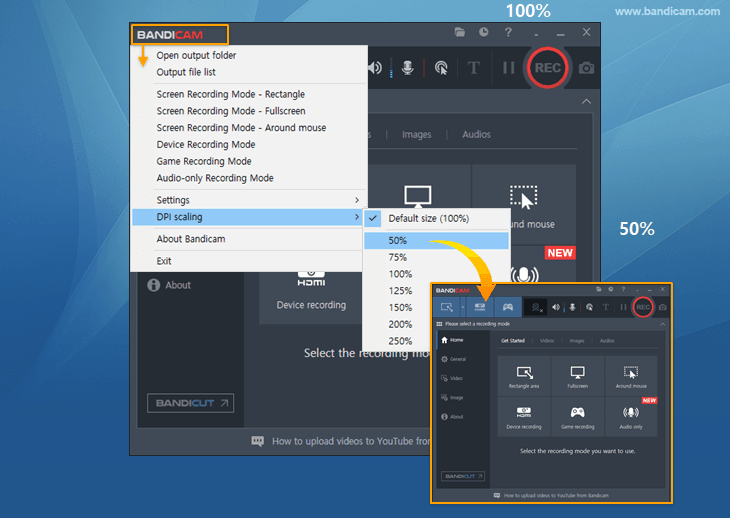
Met de functie voor DPI-schaling kunt u de grootte van het Bandicam-venster wijzigen van 50% tot 250%.
Bandicam-venster - Minimaliseren naar het systeemvak
U kunt Bandicam minimaliseren naar de taakbalk of het systeemvak.
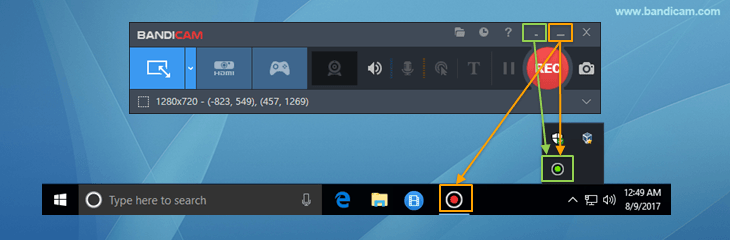
Om de opnamestatus van Bandicam altijd te kunnen zien, voegt u het Bandicam-pictogram toe aan het systeemvak
(Groen = Klaar voor opname, Rood = Bezig met opnemen, Grijs = Gepauzeerd).

Tabblad Start
Op het tabblad 'Start' kunnen gebruikers alle opnamemodi en opgenomen video's en afbeeldingen bekijken.
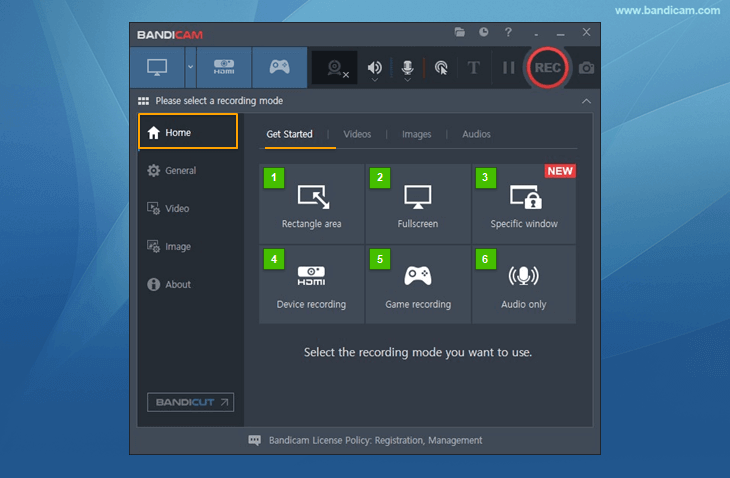
- Rechthoekig gebied: u kunt een deel van het scherm in het rechthoekige venster opnemen.
- Volledig scherm: u kunt het volledige scherm van uw monitor opnemen.
- Specifiek venster: u kunt een specifiek programmavenster opnemen, zelfs als andere programmavensters het bedekken.
- Apparaatopname: u kunt externe videoapparaten opnemen, zoals een Webcam, Xbox, Smartphone, IPTV, enzovoort.
- Game-opname: u kunt gameplay opnemen terwijl de FPS worden weergegeven.
- Alleen audio: u kunt alleen geluid opnemen, zonder video.
Start: Video en afbeelding
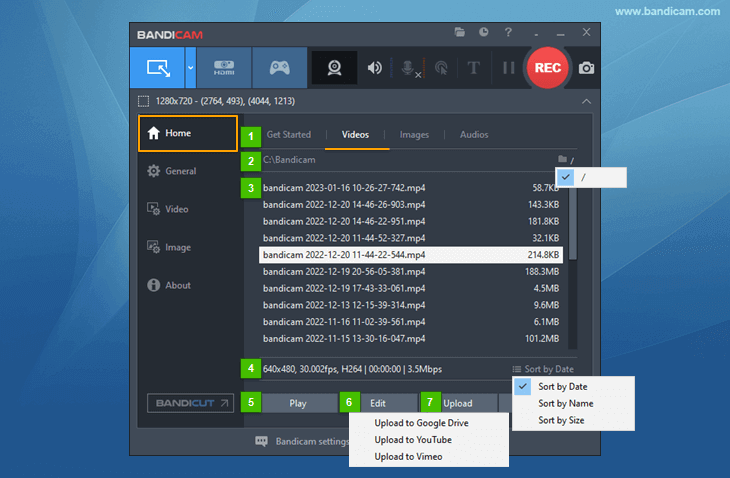
- U kunt naar het tabblad Aan de slag, Video's, Afbeeldingen of Audio gaan.
- Het uitvoerpad wordt weergegeven. Klik op het pad om de opgenomen bestanden in de Verkenner van Windows te bekijken.
- De opgenomen video's en afbeeldingen kunnen op datum, naam en grootte worden gesorteerd.
- Wanneer u een bestand verwijdert uit de opnamelijst op het tabblad 'Start' - 'Video's', wordt het definitief verwijderd zonder naar de Prullenbak te gaan en kan het niet worden hersteld. Wees daarom voorzichtig bij het verwijderen van bestanden. - De resolutie van video's/afbeeldingen, FPS, codec, opnameduur en bestandsgrootte worden weergegeven.
- Opgenomen video's kunnen met de standaardmediaspeler en afbeeldingen met de standaardafbeeldingsviewer worden geopend.
- De opgenomen video kan worden geknipt/bewerkt met Bandicut, een snelle video-editor zonder kwaliteitsverlies.
- Opgenomen video's en afbeeldingen kunnen naar Google Drive, YouTube en Vimeo vanuit Bandicam worden geüpload.
Start: Videobewerking met Bandicut
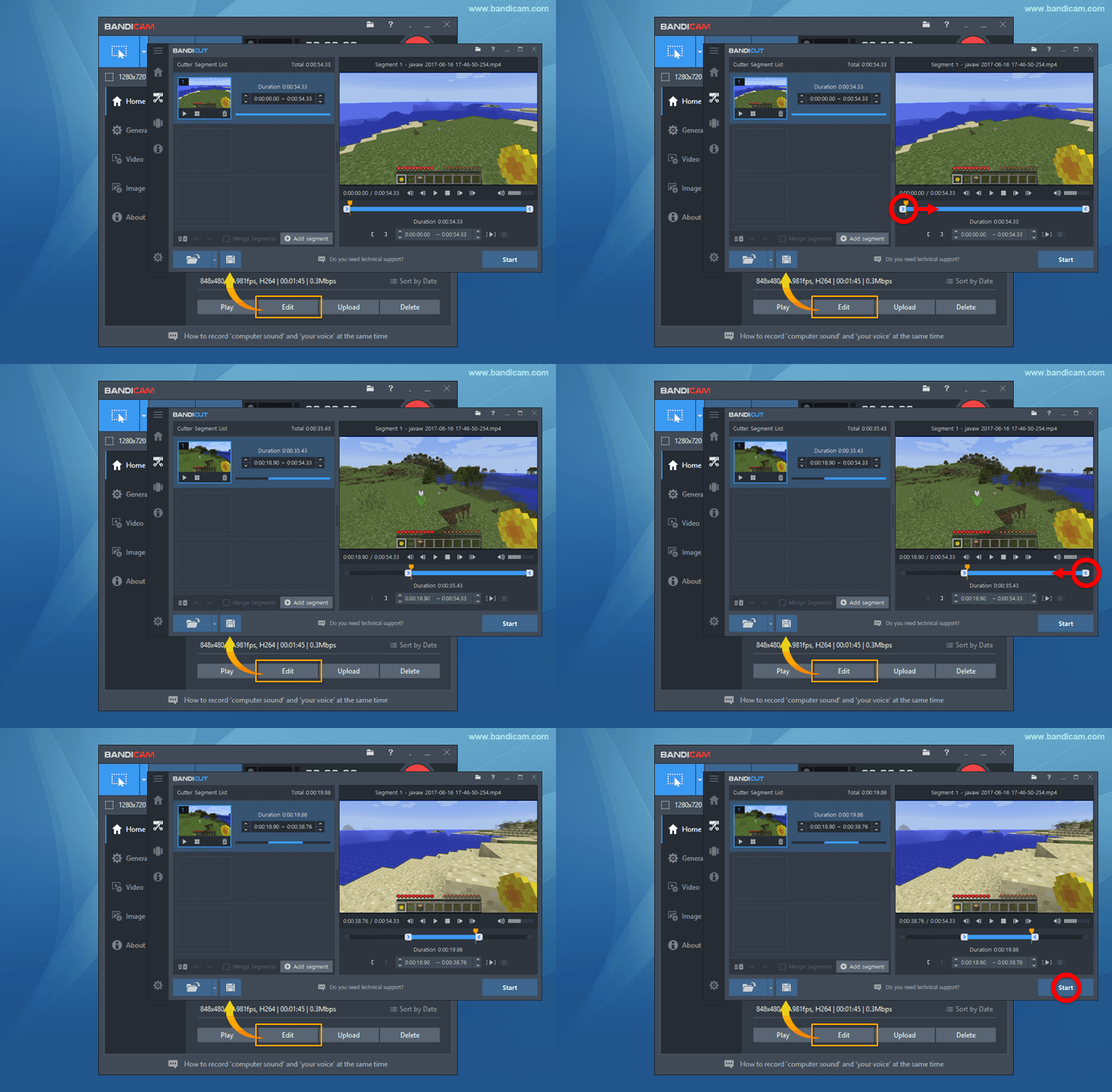
De opgenomen video kan worden geknipt/bewerkt met Bandicut, een snelle video-editor zonder kwaliteitsverlies.
Start: Video's uploaden naar Google Drive/YouTube/Vimeo
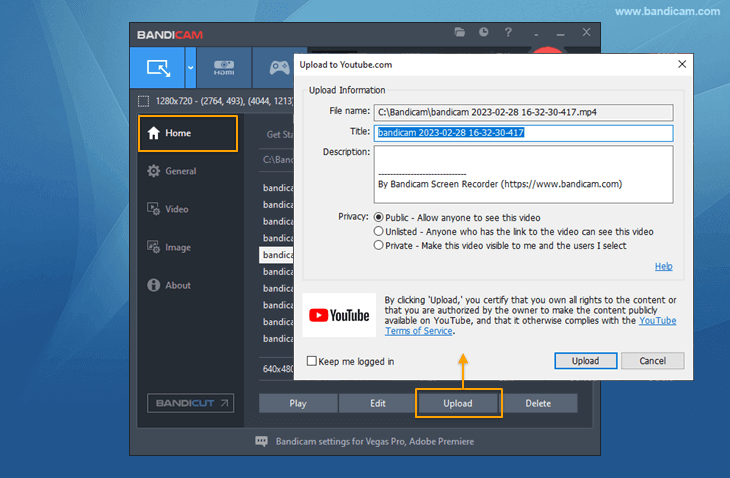 Opgenomen video's en afbeeldingen kunnen naar Google Drive, YouTube en Vimeo vanuit Bandicam worden geüpload.