Modus 'Apparaatopname' voor webcam-/HDMI-opname
Als u externe videoapparaten wilt opnemen, zoals een webcam, Xbox, smartphone, IPTV of capturekaart, start u Bandicam en kiest u via het Webcam/HDMI-pictogram de 'Modus Apparaatopname'. Als u een webcam of opnameapparaat (hardware) hebt, kunt u USB-webcams, video-capturekaarten en camcorders opnemen.
- Een ‘webcamvideo’ vastleggen op de pc.
- Gameplay van ‘Xbox, PlayStation’ vastleggen op de pc.
- Het scherm van ‘smartphone, iPad’ vastleggen op de pc.
- Het scherm van ‘IPTV, HDTV’ vastleggen op de pc.
- ‘VHS naar MP4’ converteren.
- ‘Uw computerscherm met een webcam’ vastleggen.
- ‘Uw telefoon als webcam’ gebruiken.
- Veelgestelde vragen (FAQ)
Videohandleiding voor de modus 'Apparaatopname'
Opnameproces van de modus 'Apparaatopname'
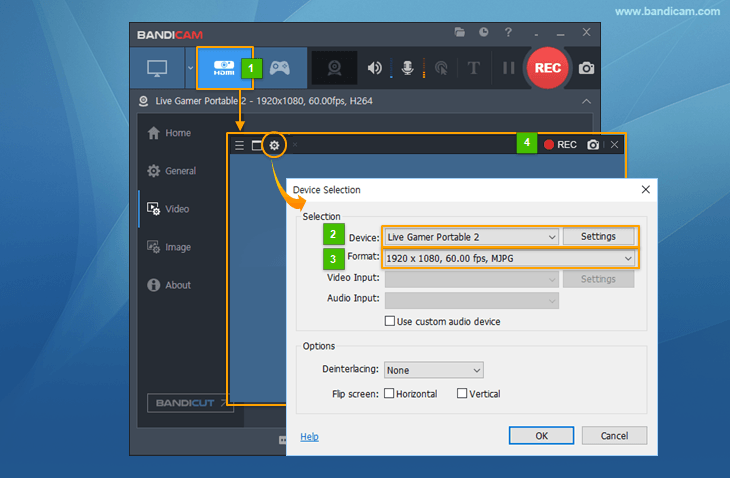
- Start Bandicam en kies de modus ‘Apparaatopname’.
- Klik op ‘Apparaatinstellingen’ en selecteer het apparaat dat u wilt opnemen.
- Klik op ‘Formaatinstellingen’ en selecteer videoformaat, FPS en kleurruimte.
(Als u het scherm van het apparaat niet ziet, installeert u het stuurprogramma en kiest u een ander videoformaat.) - Als u het apparaatscherm ziet, klikt u op [ ● REC ] om de opname te starten/stoppen.
* Enkele toepassingen van de modus 'Apparaatopname'
1. ‘Webcamvideo’s’ vastleggen op de pc
Op een laptop of desktop-pc met webcam kunt u het webcambeeld in realtime, met hoge compressie en hoge kwaliteit, bekijken en vastleggen via de modus 'Apparaatopname' van Bandicam.
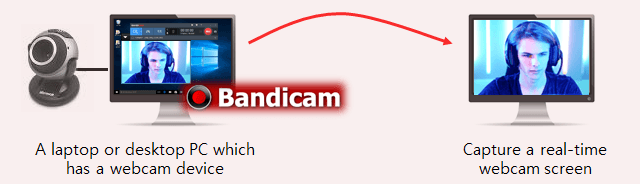 Als u de webcam tegelijk met de game-/schermopname wilt opnemen (beeld-in-beeld, video-in-video), gebruikt u de optie ‘Webcam-overlay aan video toevoegen’.
2. Gameplay van ‘Xbox, PlayStation’ vastleggen op de pc
Met een HDMI-opnameapparaat kunt u spelconsoles (Xbox, PlayStation, enz.) met hoge compressie en hoge kwaliteit bekijken/vastleggen via de modus 'Apparaatopname' van Bandicam.
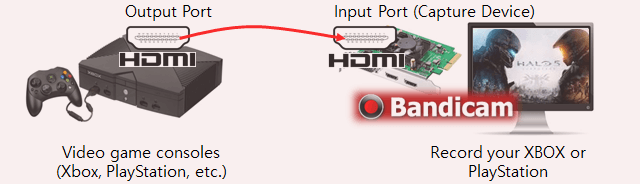 Voor de opname van Xbox of PlayStation hebt u een opnameapparaat nodig dat HDMI-video-opname ondersteunt.
- Xbox-gameplay in HD opnemen (Xbox 360, Xbox One)
- PlayStation in HD opnemen (PS3/PS4, PlayStation 3/4)
3. Het scherm van ‘smartphone, iPhone’ vastleggen op de pc
Met een recente smartphone kunt u het scherm met hoge compressie en hoge kwaliteit bekijken/vastleggen via de modus 'Apparaatopname' van Bandicam.
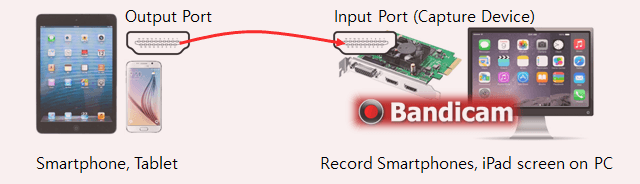
- Voor de opname van uw iPhone, iPad of Galaxy S hebt u een opnameapparaat (hardware) en een geschikte HDMI-kabel nodig.
- Mogelijk kunt u met HDCP versleutelde inhoud met digitale kopieerbeveiliging niet opnemen.
- Het scherm van de iPhone/iPad opnemen op de pc.
- Het scherm van een Android-smartphone of -tablet opnemen op de pc (Samsung Galaxy).
4. Het scherm van ‘IPTV, APPLE TV, HDTV’ vastleggen op de pc
Met een HDMI-opnameapparaat kunt u het scherm van IPTV en HDTV met hoge compressie en hoge kwaliteit bekijken/vastleggen via de modus 'Apparaatopname' van Bandicam.
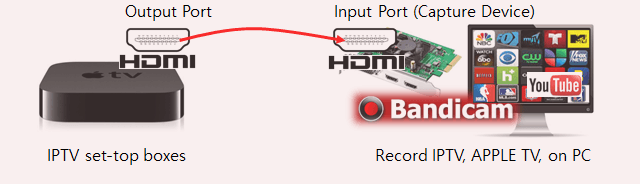
- Voor de opname van uw IPTV- of Apple TV-settopbox hebt u een opnameapparaat nodig (USB-apparaat, PCI-capturekaart, enz.).
- Mogelijk kunt u met HDCP versleutelde inhoud met digitale kopieerbeveiliging niet opnemen.
- Apple TV opnemen op een Windows-pc (HDTV, IPTV, settopbox)
5. VHS naar MP4 converteren
Met een capturekaart of IEEE1394-kaart kunt u videobanden converteren naar MP4-bestanden via de modus 'Apparaatopname' van Bandicam.
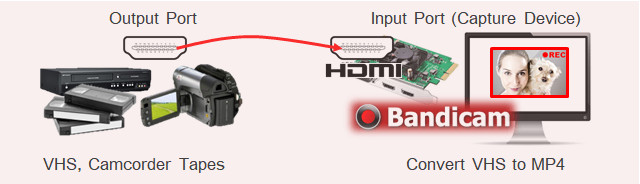
- Voor het converteren van VHS-banden naar MP4-bestanden hebt u een opnameapparaat en een geschikte kabel nodig.
- VHS naar MP4 converteren
6. Uw computerscherm met een webcam vastleggen | Facecam, PiP
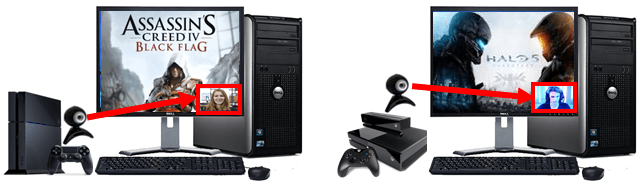
Met een capturekaart en webcam kunt u uw Xbox/Playstation-console en uw gezicht tegelijk opnemen met de functie 'Webcam-overlay'.
7. Uw smartphone of iPhone als webcam gebruiken
U kunt de smartphone- of iPhone-camera als externe webcam gebruiken met de IRIUN- of DroidCam-app.
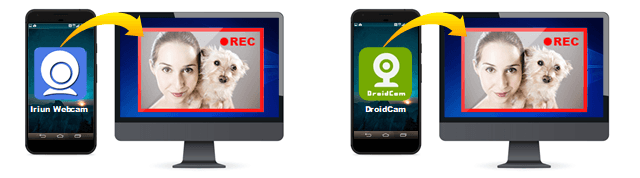
- Uw telefoon als webcam op een pc gebruiken - Iriun
- Uw Android- of iOS-apparaat als webcam gebruiken – DroidCam
Veelgestelde vragen (FAQ)
Het video-opnameapparaat kan niet worden geïnitialiseerd
Bekijk onze FAQ-pagina als de foutmelding Het video-opnameapparaat kan niet worden geïnitialiseerd verschijnt.Als u een USB-opnameapparaat hebt,
- sluit het dan aan op een USB 3.0-poort van de computer (niet op een USB-hub).
- Een PCI/PCI-E-capturekaart is doorgaans beter dan een USB-capturekaart.