Computergeluid en microfoongeluid opnemen
Geluidsinstellingen van Bandicam
Stel beide ingangen in en schakel mixen in om systeem- en microfoongeluid samen op te nemen.
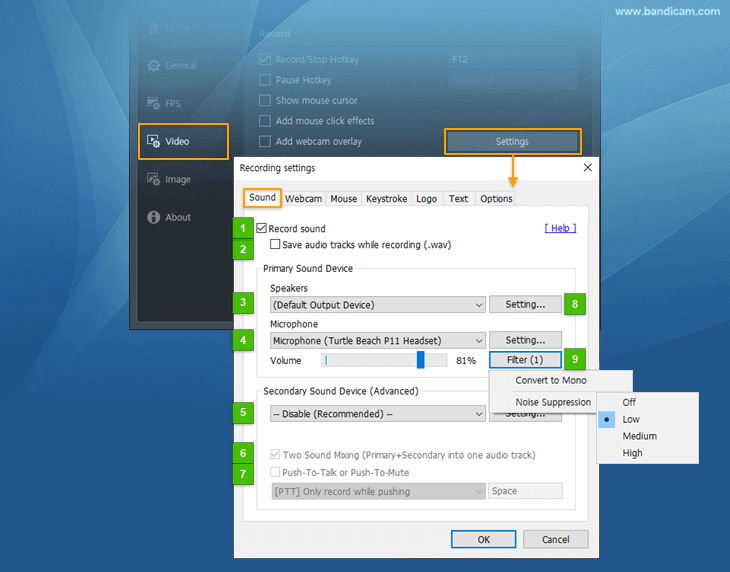
- Geluid opnemen: als de optie 'Geluid opnemen' is ingeschakeld, wordt het geluid samen met de video vastgelegd.
- Audiotracks tijdens opname opslaan: als deze optie is ingeschakeld, wordt de audio afzonderlijk als een .wav-bestand opgeslagen.
- Luidsprekers (primair geluidsapparaat): hiermee kiest u een apparaat om computergeluid op te nemen.
- Microfoon (primair geluidsapparaat): hiermee kiest u een apparaat om microfoongeluid op te nemen.
- Secundair audioapparaat (Geavanceerd): hiermee kunt u een bepaald geluid toevoegen en opslaan en audio met een specifieke sneltoets opnemen of dempen.
- Twee geluiden mixen: met deze optie worden het "Primaire audioapparaat" en het "Secundaire audioapparaat" in één audiotrack gemixt. Schakel deze optie in als u geen videospecialist bent.
- Indrukken om te praten of indrukken om te dempen: selecteer de microfoon bij "Secundair audioapparaat" en schakel "Indrukken om te praten of indrukken om te dempen" in om het geluid met een specifieke sneltoets op te nemen of te dempen.
- Instellingen: met deze knop opent u de instellingen [Afspelen] of [Opnemen] van Windows.
- Filter: met deze optie gebruikt u de microfoonfilterfunctie.
- Naar mono converteren: de microfooningang wordt van stereo naar mono omgezet.
- Ruisonderdrukking: hiermee vermindert u tijdens de opname van microfoongeluid externe ruis, zoals muisklikken en toetsenbordgeluiden.
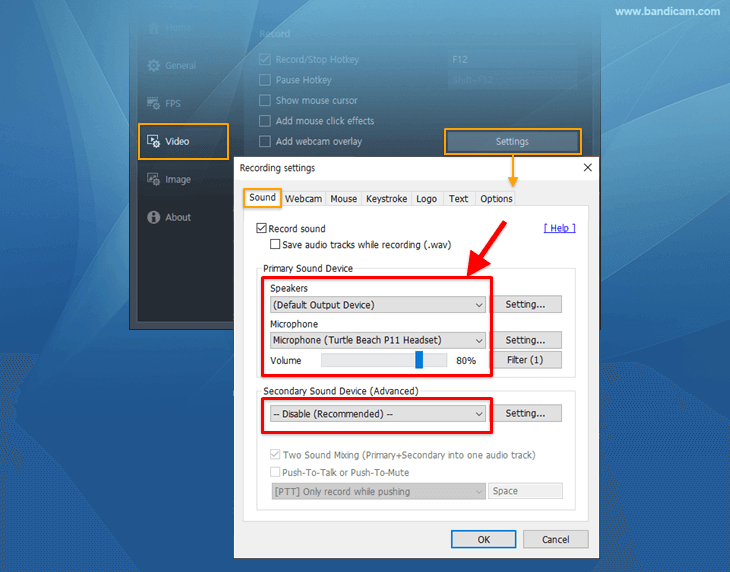
[Windows Vista/7/8/10/11] Computergeluid en uw stem opnemen
Als u computergeluid en uw stem wilt opnemen, selecteert u "(Standaarduitvoerapparaat)" voor "Luidsprekers" en "Uw microfoonapparaat" voor "Microfoon".
Veelgestelde vragen
Bij gebruik van Bluetooth-oortjes of een -headset
Er kan een probleem optreden als u een Bluetooth-apparaat tegelijk als [Luidspreker] en [Microfoon] gebruikt. Selecteer bij voorkeur een ander audioapparaat voor [Luidspreker] en gebruik het Bluetooth-apparaat alleen voor [Microfoon]. Als de problemen aanhouden, gebruikt u een USB-microfoon/-headset of uw smartphone als microfoon.
Bij gebruik van de ingebouwde microfoon van een laptop
1) Als Bandicam vastloopt wanneer u met de interne ingebouwde microfoon van uw laptop probeert op te nemen, opent u het tabblad Opnemen van Windows, klikt u met de rechtermuisknop op Microfoon en selecteert u Eigenschappen,
schakel "Naar dit apparaat luisteren" in en probeer opnieuw op te nemen.
2) Als uw stem af en toe wegvalt bij gebruik van de ingebouwde microfoon van de laptop, schakelt u de functie [Ruisonderdrukking] uit en probeert u opnieuw op te nemen.
3) Als de problemen aanhouden, gebruikt u een USB-microfoon/-headset of installeert u de stuurprogramma's van uw geluidskaart opnieuw.
ASIO-audio van een DAW opnemen (Audio-interface)
U kunt DAW-geluid met Bandicam opnemen via een virtuele audiomixer zoals VoiceMeeter of het WASAPI-stuurprogramma dat het normale audiopad van Windows gebruikt. » ASIO-audio van een DAW opnemen
Hoe neem ik computergeluid en mijn stem op in Windows 11, 10, 8, 7 of Vista?
Als u computergeluid en uw stem wilt opnemen, selecteert u "(Standaarduitvoerapparaat)" voor "Luidsprekers en "Uw microfoonapparaat" voor "Microfoon.
Waarom veroorzaakt audio van een Bluetooth-headset opnameproblemen?
Gebruik dezelfde Bluetooth-headset niet tegelijk als luidspreker en microfoon, omdat dit problemen met de geluidskwaliteit of opname kan veroorzaken. Gebruik indien mogelijk een afzonderlijke luidspreker, een USB-microfoon of een andere combinatie van audioapparaten.
Als de problemen aanhouden, neemt u de geluidsinstellingen van Bandicam en Windows op en stuurt u het videobestand samen met het model van uw microfoon naar bandicam@bandicam.com