 YouTube
 Google Drive
 Vimeo
VimeoVideo’s uploaden naar YouTube/Shorts vanuit Bandicam
Met Bandicam kunt u opgenomen video’s zonder bestandsconversie naar YouTube of YouTube Shorts uploaden. Neem het scherm, de webcam of gameplay op en gebruik Uploaden in Bandicam om de video op YouTube te delen.
Stappen om video’s naar YouTube te uploaden
Volg deze stappen om een opgenomen video naar YouTube vanuit Bandicam te uploaden:
Stap 1. Neem uw pc-scherm op met Bandicam.
Gebruik de modus Schermopname, Apparaatopname of Game-opname om uw video op te nemen.
Stap 2. Klik op Uploaden op het tabblad Video’s.
Ga naar het tabblad Start - Video’s in Bandicam, selecteer de opgenomen video en klik op Uploaden.

Stap 3. Meld u aan met uw Google-account.
Voer het e-mailadres en wachtwoord van uw Google-account in om door te gaan.

Stap 4. Verbind Bandicam met uw Google-account.
Klik op Doorgaan om Bandicam verbinding te laten maken met uw Google-account.

Stap 5. Sta toegang tot YouTube toe.
Vink de toegangsoptie aan en klik op Doorgaan.

Stap 6. Upload de video naar YouTube.
De geselecteerde video wordt vanuit Bandicam naar YouTube geüpload.

Stap 7. Kopieer of open de geüploade video.
Klik na de upload op Kopiëren om de videolink te kopiëren. Met Openen kunt u de geüploade video op YouTube openen.

[Fout] Request had insufficient authentication scopes
Als deze foutmelding tijdens het uploaden verschijnt, vinkt u bij het aanmelden bij uw Google-account de optie toegang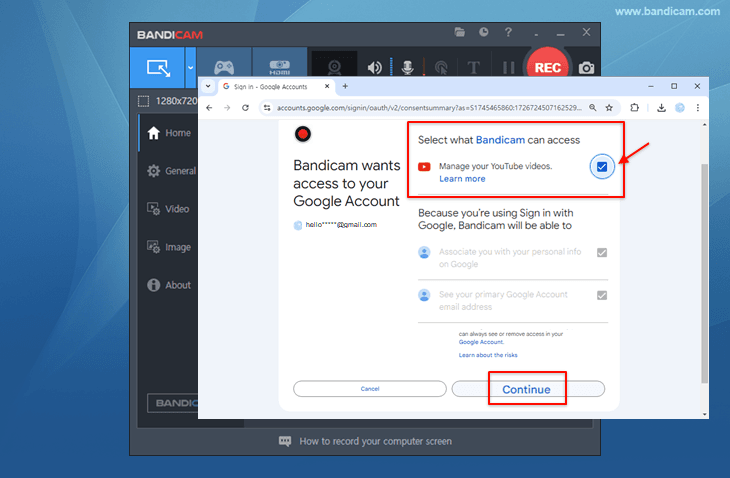 aan en probeert u het opnieuw.

YouTube Shorts maken en uploaden
YouTube Shorts vereisen video’s van maximaal 60 seconden met een vierkante of verticale beeldverhouding.
Stap 1. Neem een korte verticale video op.
Selecteer de modus Rechthoekig gebied, maak het opnamegebied verticaal en neem een video van maximaal 60 seconden op.

Stap 2. Upload de video met de tag #Shorts.
Klik op Uploaden op het tabblad Start - Video’s en voer #Shorts in de titel of beschrijving in. Een korte verticale video met de tag #Shorts kan door YouTube als Shorts-video worden herkend.

Veelgestelde vragen over YouTube
1. Hoe maak ik 1080p- of 720p-YouTube-video’s met Bandicam?
Om 1080p- of 720p-YouTube-video’s met Bandicam te maken, selecteert u de voorinstelling YouTube (1080p/720p).
2. Waarom wordt het venster "Uploaden naar YouTube.com" gesloten?
Als het venster "Uploaden naar YouTube.com" na een klik op Uploaden wordt gesloten, stelt u de computertijd juist in.
3. Hoe lang mogen YouTube-video’s zijn?
Standaard kunt u video’s van maximaal 15 minuten uploaden. De maximale bestandsgrootte voor uploads naar YouTube is 64 GB.
4. Wat moet ik doen bij de foutmelding Unauthorized?
Als de foutmelding Unauthorized verschijnt, maakt u een YouTube-kanaal en probeert u het opnieuw.
5. Wat moet ik doen als Failed to get an access token verschijnt?
Als Failed to get an access token verschijnt, klikt u op Logout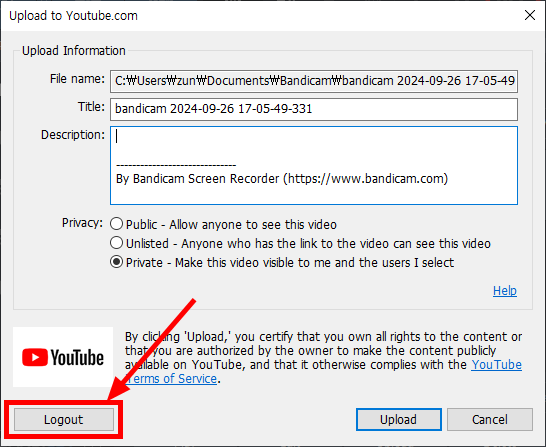 in het venster Uploaden naar YouTube en probeert u het opnieuw.
6. Waar vind ik aanbevelingen voor uploads naar YouTube?
Bekijk YouTube Help voor aanbevolen resoluties en beeldverhoudingen, aanbevolen coderingsinstellingen en oplossingen voor lage videokwaliteit na de upload.