Een schermopname plannen
Met Geplande opname van Bandicam kunt u automatisch beginnen "op een bepaald tijdstip volgens een dagelijks/wekelijks schema" of "met de laatst gebruikte opnamemodus". Deze functie is alleen beschikbaar zolang Bandicam actief is. Wilt u haar gebruiken wanneer Bandicam niet actief is, gebruik dan Taakplanner van Windows en de opdrachtregelparameters van Bandicam.
Op een bepaald tijdstip dagelijks of wekelijks opnemen
Volg deze stappen om op een bepaald tijdstip volgens een dagelijks of wekelijks schema op te nemen:
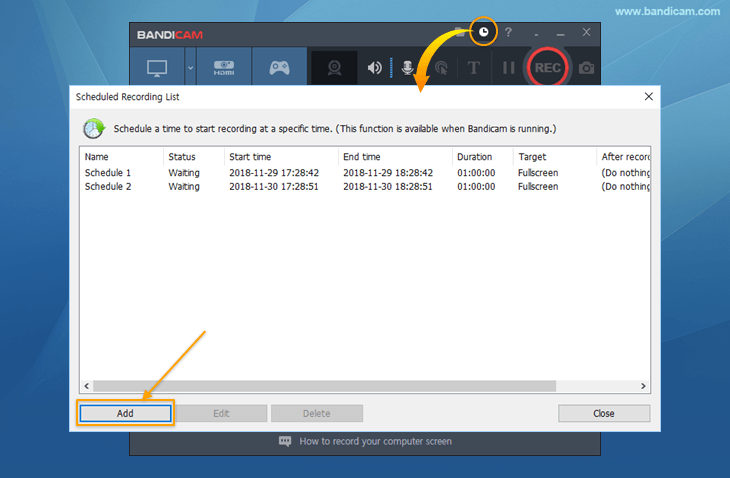
1. Klik op het pictogram "Geplande opname" en daarna op "Toevoegen".
(Maximaal 100 geplande opnamen)
2. Voer de begin- en eindtijd in (kies “Eenmalig”, “Dagelijks” of “Wekelijks”)
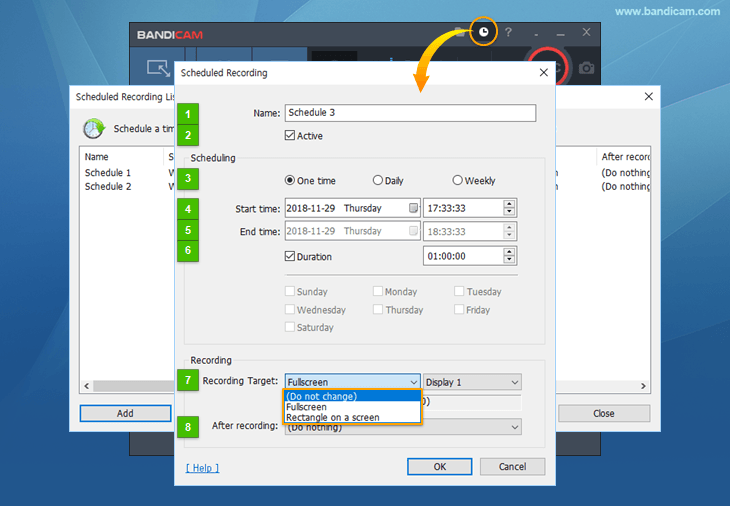
- Naam: voer de naam van het schema in.
- Actief: schakel de geplande opname in of uit.
- Herhalen: kies de herhaling (Eenmalig, Dagelijks, Wekelijks).
- Begintijd: stel de begintijd van de geplande opname in.
- Eindtijd: stel de eindtijd van de geplande opname in.
- Duur: stel de duur van de geplande opname in.
- Opnamedoel: kies de opnamemethode voor de geplande taak.
- (Niet wijzigen): de geplande opname begint met de laatst gebruikte opnamemodus. Wilt u op een bepaald tijdstip uw webcam of alleen audio opnemen, stel dan de begin- en eindtijd in en kies deze optie.
- Volledig scherm: de opname begint in de modus Volledig scherm.
- Rechthoek op het scherm: de opname begint in de modus Rechthoek op het scherm.
- Na opname: kies wat er na afloop gebeurt (Niets doen, Bandicam afsluiten of Computer uitschakelen).
Een webcamopname plannen
Met Bandicam kunt u externe videoapparaten opnemen, zoals een webcam, Xbox, smartphone, IPTV, capturekaart enzovoort.
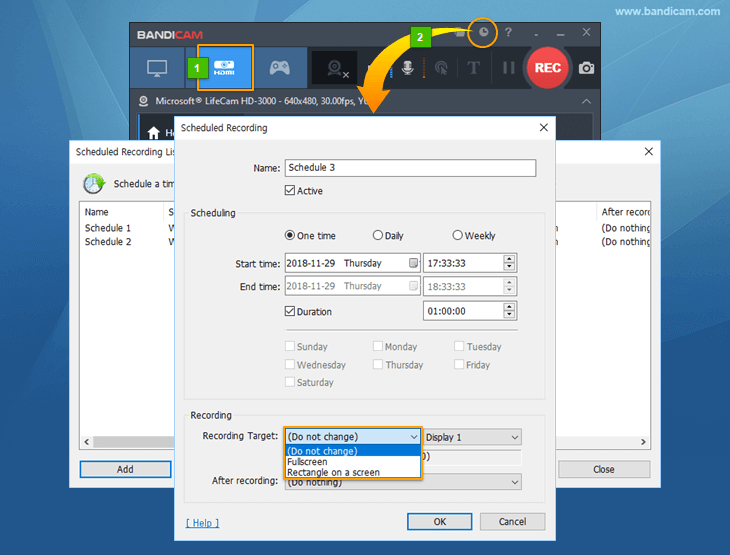
Volg deze stappen om uw webcam op een bepaald tijdstip op te nemen:
- Stap 1: start Bandicam en kies de 'Apparaatopnamemodus' door op het pictogram Webcam/HDMI te klikken.
- Stap 2: klik op 'Geplande opname', stel begin- en eindtijd in en kies (Niet wijzigen).
- Opmerking: sluit na het instellen het venster van Bandicam niet. Geplande opname werkt alleen zolang Bandicam actief is.
Een audio-opname plannen
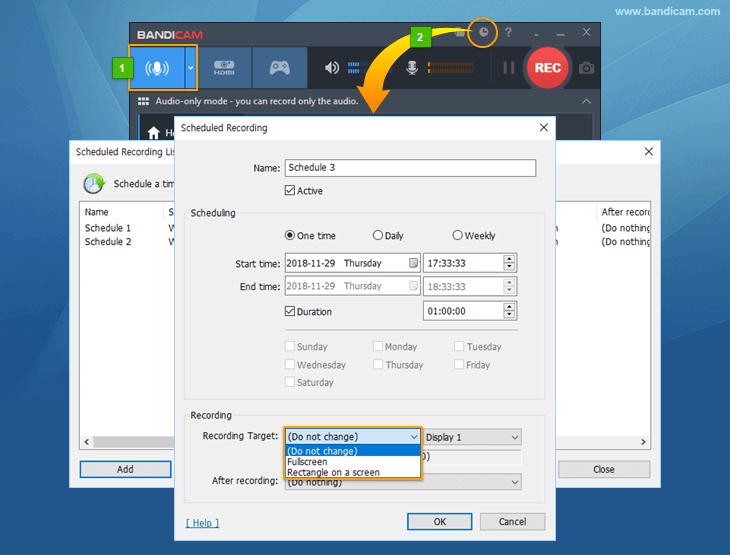
Een audio-opname plannen werkt hetzelfde als de hierboven beschreven webcamopname. Start Bandicam, kies de 'Opnamemodus Alleen audio' en selecteer (Niet wijzigen) in de instellingen voor Geplande opname.
Voorzorgsmaatregelen voor Geplande opname
- Geplande opname is alleen beschikbaar zolang Bandicam actief is. Gebruik om ook bij een afgesloten Bandicam te beginnen de opdrachtregelparameters van Bandicam (/record, /stop, /shutdown) en Taakplanner van Windows.
- Kies "Nooit" bij Instellingen voor energiebeheer en slaapstand
 als u de computer langdurig wilt opnemen.
 - Geplande opname werkt niet op een externe computer als de externe verbinding wordt verbroken.
- Geplande opname werkt niet als een programma Bandicam blokkeert. Gebruikt u geen microfoon, schakel dan de optie Geluid opnemen uit.
- Om de opnamestatus van Bandicam altijd te controleren, voegt u het pictogram van Bandicam toe aan het systeemvak.
- Schakel 'Geluid opnemen' uit als computer- of microfoongeluid niet strikt nodig is.
- Geplande opnamen kunnen ook mislukken door externe factoren: antivirussoftware blokkeert afwijkend gedrag, de verbinding met de hardwareversnelde codec H.264 (NVIDIA, INTEL, AMD) werkt niet of de gekozen uitvoermap is bij de start niet bereikbaar.


