De modus 'Game-opname' gebruiken
Als u verschillende 2D-/3D-games wilt opnemen die de grafische technologieën DirectX/OpenGL/Vulkan gebruiken, start u Bandicam, kiest u via het gamepadpictogram de 'Modus Game-opname' en start u de gewenste game.
Met de 'Modus Game-opname' neemt u gameplay zonder vertraging op en worden de FPS tijdens de opname weergegeven.
Daarnaast kan de modus 'Game-opname' streamingvideo opnemen die wordt uitgevoerd op DirectX of OpenGL (zoals verschillende 2D-/3D-games, waaronder Minecraft, PUBG, Roblox, enz.), BlueStacks en Windows Media Player.
Videohandleiding voor de modus 'Game-opname'
Opnameproces van de modus 'Game-opname'
1. Download Bandicam van de officiële website (https://www.bandicam.com/nl/).
2. Selecteer "Modus Game-opname" en klik op "Ja" in het venster "Gebruikersaccountbeheer". » Meer informatie

3. Start het opnamedoel.
Wanneer het opnamedoel wordt uitgevoerd, verschijnt linksboven een groen getal (FPS).
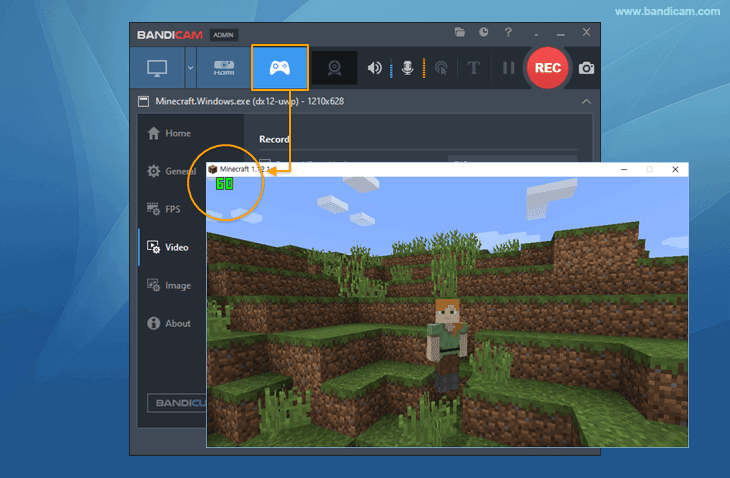 » Als u het groene FPS-getal niet ziet, gaat u naar de FAQ-pagina.
4. Klik op de knop 'Opnemen' of druk op de sneltoets F12 om de opname te starten.
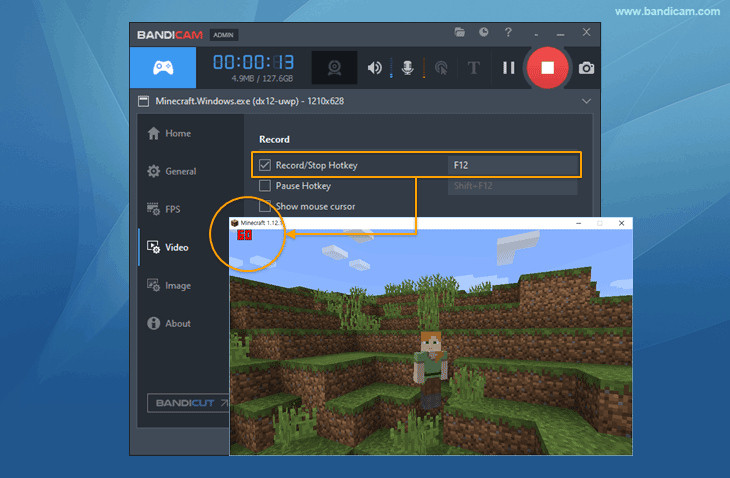 Wanneer de opname begint, verandert de kleur van het getal linksboven van groen in rood.
5. Klik op de knop 'Stoppen' (◼) of druk op de sneltoets F12 om de opname te beëindigen.
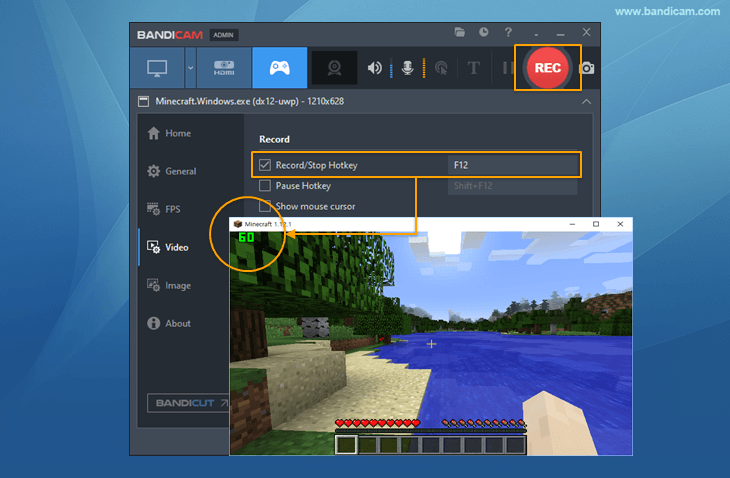
6. Klik op het videopictogram om de vastgelegde video's af te spelen, te bewerken of te uploaden.

Aanvullende tips
1. Mobiele games opnemen in BlueStacks
Als u mobiele games op uw pc wilt opnemen, downloadt u eerst BlueStacks 5. Start daarna Bandicam, selecteer "Modus Game-opname" en druk op de functietoets F12 om te beginnen.
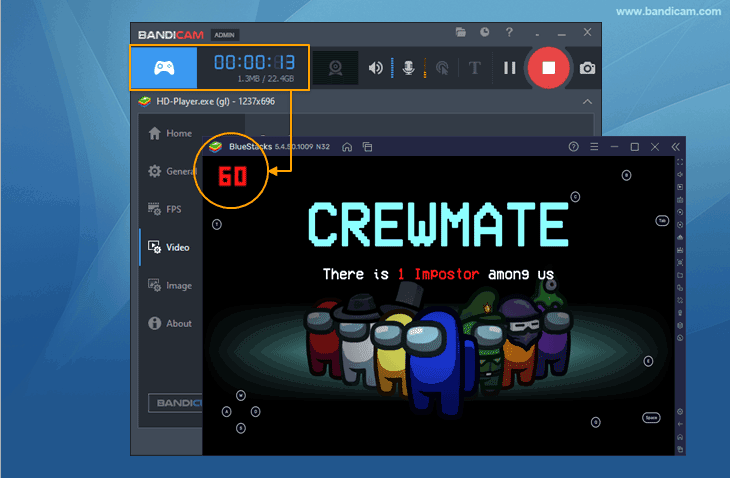
2. Windows-games/-apps (UWP) uit de Microsoft Store opnemen
Als u Windows-games/-apps (UWP), zoals Forza Horizon of Windows Media Player (Films en tv), uit de Microsoft Store wilt opnemen, start u Bandicam, gaat u naar Algemeen -> Geavanceerd en schakelt u de optie "Windows-apps (UWP)" in.

3. Flash-games opnemen met Bandicam
Voor de opname van Flash-games gebruikt u de modus 'Schermopname' van Bandicam. Open Bandicam, selecteer de schermopnamemodus, start de Flash-game en klik op de knop "REC" om de opname te starten.
4. Een facecam aan gameplay toevoegen
Met een computer en webcam kunt u een facecam toevoegen aan uw gameplay of Let's Play-video's.
5. Een Android-smartphone opnemen op uw pc
U kunt het scherm van een Android-smartphone op uw pc opnemen met de modus 'Game-opname' of 'Apparaatopname' van Bandicam.
6. Tekstoverlay toevoegen: opnamedatum/-tijd, watermerk, CPU-gebruik
Met Bandicam kunnen gebruikers een tekstwatermerk, opnamedatum/-tijd/tijdstempel, verstreken opnametijd, CPU-/geheugengebruik en videoresolutie aan de opgenomen video toevoegen.
7. FAQ: als u het groene FPS-getal niet ziet...
De modus 'Game-opname' biedt een betere opnamekwaliteit dan de modus 'Schermopname'; gebruik daarom indien mogelijk de modus 'Game-opname'. Als u het groene FPS-getal niet ziet, kunt u in plaats daarvan de opnameoptie ‘Specifiek venster’ gebruiken.