Modus 'Schermopname' | Specifiek venster
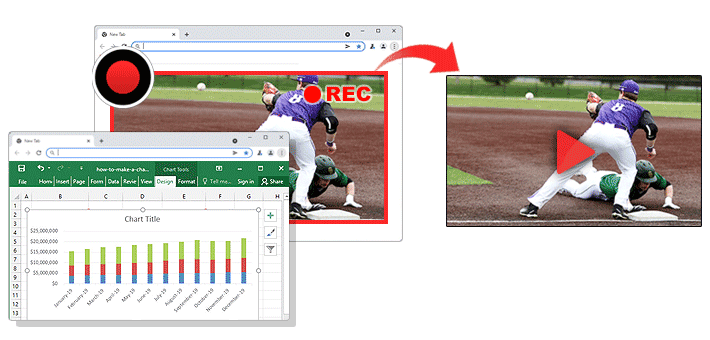
In de opnamemodus 'Specifiek venster' kunt u een bepaald programmavenster selecteren en opnemen, zelfs als het door vensters van andere programma’s wordt bedekt.
Bovendien voegt Bandicam 2025 een functie toe waarmee uitsluitend de audio van het proces van een specifiek venster wordt opgenomen.
Voordelen van de opname van een specifiek venster (schermrecorder op de achtergrond):
1. Videovergaderingen, livestreams of videocolleges opnemen
- U kunt een specifiek venster opnemen zonder vast te leggen wat er in de vensters van andere programma’s gebeurt. Zo kunt u een videocollege of livestream opnemen terwijl u andere programma’s gebruikt.
2. Wanneer u de modus Game-opname van Bandicam niet kunt gebruiken
- Als de FPS-waarde niet op het speldoel verschijnt in de modus Game-opname van Bandicam, probeer dan de opnamemodus 'Specifiek venster'. Als u daarin een game-app selecteert, kunt u alleen het spelvenster vastleggen, zelfs als het door vensters van andere programma’s wordt bedekt.
Een specifiek venster opnemen tijdens het multitasken
We raden deze achtergrondopnamemethode aan voor het vastleggen van streamingvideo’s of Flash-games, vooral als u een specifiek programma moet opnemen dat op de achtergrond draait.
1. Download de Bandicam Schermrecorder.
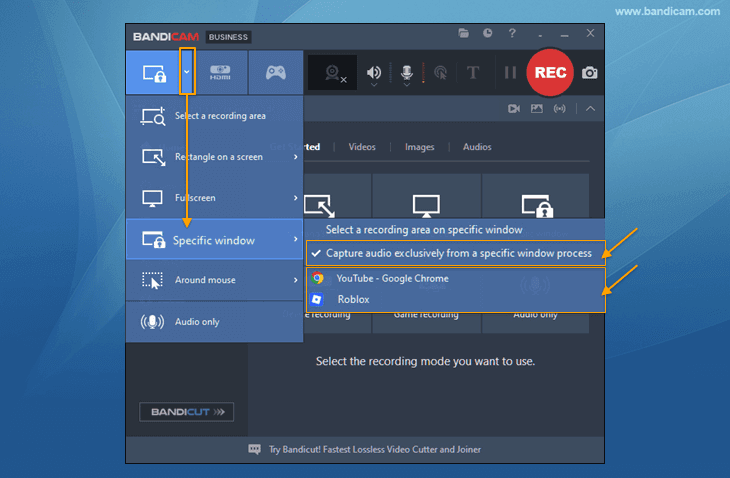
2. Start Bandicam, kies de modus 'Specifiek venster' en selecteer een programma om op te nemen.
- U kunt bijvoorbeeld één programmavenster selecteren en opnemen, zoals een webbrowser- of spelvenster.
- Als u alleen de audio van een bepaald programma wilt vastleggen, selecteert u de optie ‘Uitsluitend audio van het proces van een specifiek venster vastleggen’ (deze optie is alleen beschikbaar in Windows 11).
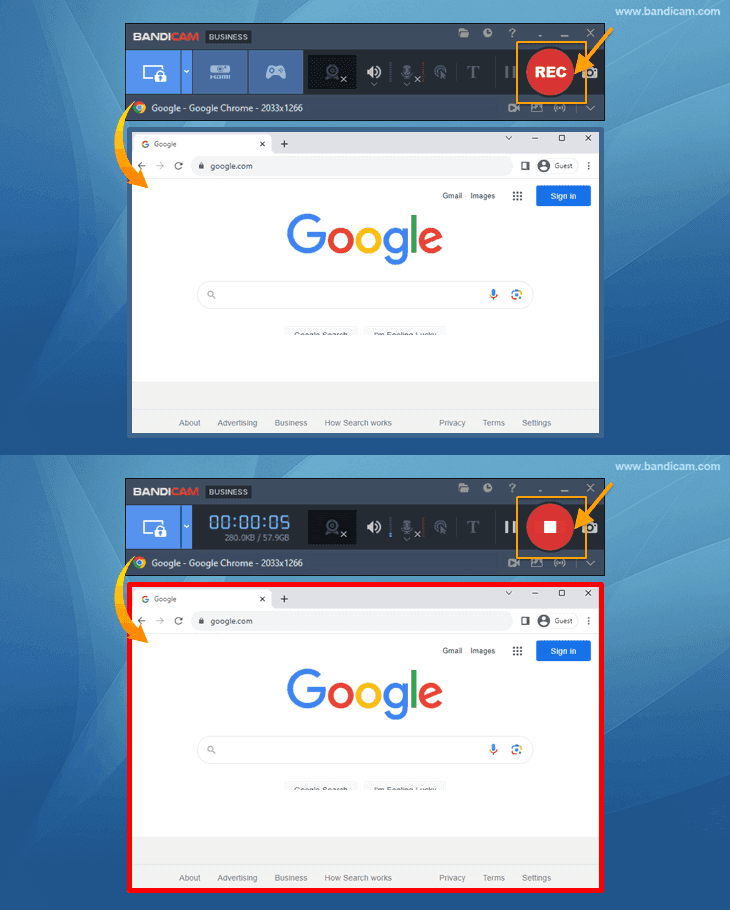
3. Klik op de knop ‘● REC’ om de opname te starten/stoppen.
4. Klik op het videopictogram om de vastgelegde video’s af te spelen, te bewerken of te uploaden naar YouTube, Google Drive of Vimeo.

Met deze vensteropnamemethode wordt alleen het geselecteerde programmavenster vastgelegd, zelfs als andere programma’s het tijdens de opname overlappen.
Een deel van het scherm in een specifiek venster opnemen
Met de opnameoptie 'Specifiek venster' kunt u het hele venster of een bepaald gebied van het geselecteerde venster opnemen.
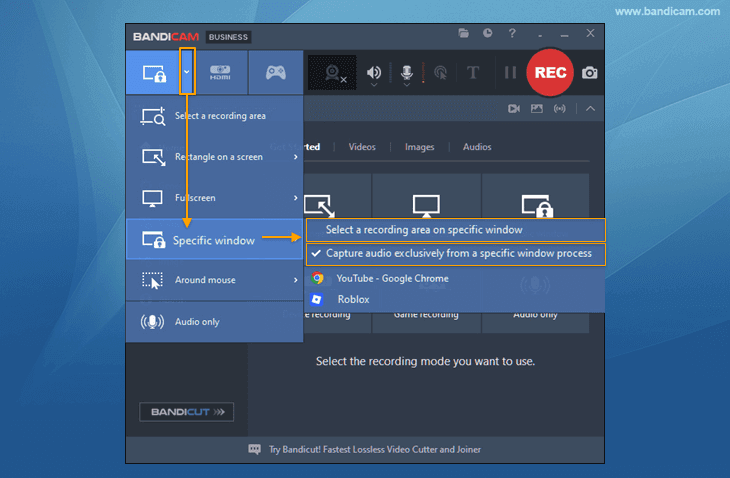
1. Selecteer de modus 'Specifiek venster' en kies het menu 'Opnamegebied in specifiek venster selecteren'.
Als u alleen de audio van een bepaald programma wilt vastleggen, selecteert u de optie ‘Uitsluitend audio van het proces van een specifiek venster vastleggen’.
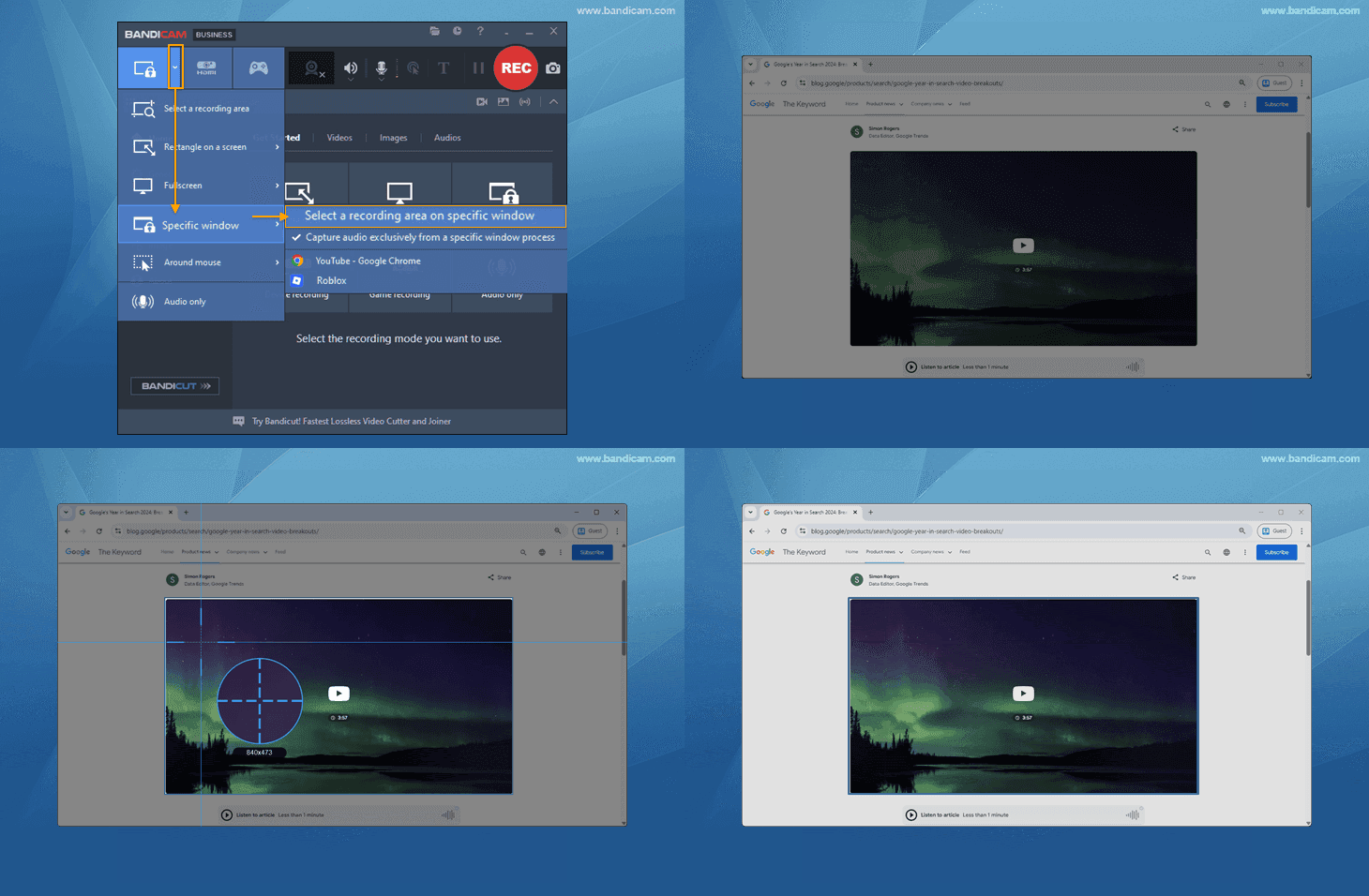
2. Sleep met de muis om het opnamegebied in een specifiek venster te selecteren.
Plaats de muis gewoon boven het gewenste gebied, bijvoorbeeld een video. Het opnamegebied wordt automatisch herkend en kan eenvoudig worden ingesteld.
3. Klik op de knop ‘● REC’ om de opname te starten/stoppen.
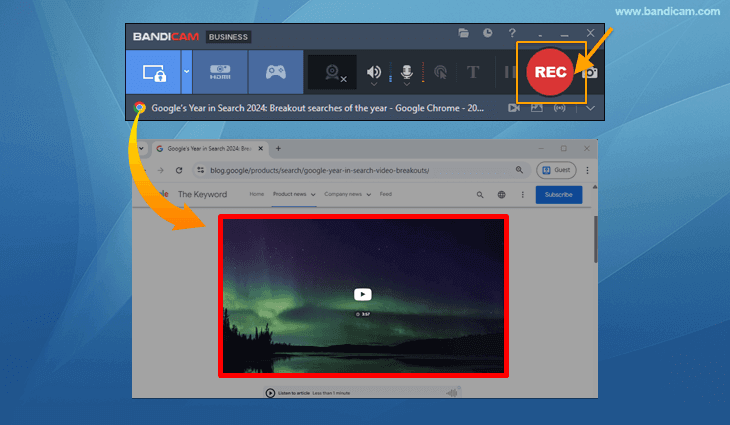
Met deze methode wordt alleen het opgegeven gebied van het geselecteerde venster opgenomen, zelfs als vensters van andere programma’s het tijdens de opname overlappen.
Aandachtspunten bij het opnemen van een specifiek venster
De functie voor achtergrondopname werkt in Windows 10/11.
- Het selecteren en opnemen van een specifiek venster is beschikbaar in Windows 10/11. In Windows 7/8 kunt u geen opgegeven venster opnemen; alles op uw pc-scherm wordt opgenomen.
Minimaliseer het opgenomen venster niet.
- U kunt tijdens het multitasken een specifiek venster opnemen, maar als u het opgenomen venster minimaliseert, kan het scherm niet worden vastgelegd.
Neem op in de ene webbrowser en werk in een andere.
- We raden aan om voor andere taken een andere webbrowser te gebruiken tijdens het opnemen in de modus 'Specifiek venster'. Zo voorkomt u dat nieuwe tabbladen in dezelfde browser worden opgenomen.
De opnamemodus Specifiek venster legt geen extra pop-ups, vensters of menu’s vast.
- Omdat alleen het door u opgegeven venster wordt vastgelegd, kunt u de functie realtime tekenen niet gebruiken. Ook het contextmenu van de rechtermuisknop (of extra pop-upmenu’s in Photoshop) wordt niet opgenomen. Gebruik de modus 'Rechthoek op het scherm' of 'Volledig scherm' om alle pop-ups en menu’s op te nemen.
Neem een Zoom-vergadering op met de modus 'Rechthoek op het scherm' of 'Volledig scherm'.
- De opname stopt als u het scherm deelt of in Zoom naar volledig scherm schakelt terwijl u een Zoom-vergadering in een specifiek venster opneemt. U kunt daarom beter de modus 'Rechthoek op het scherm' of 'Volledig scherm' gebruiken om een Zoom-vergadering zonder onderbrekingen op te nemen.
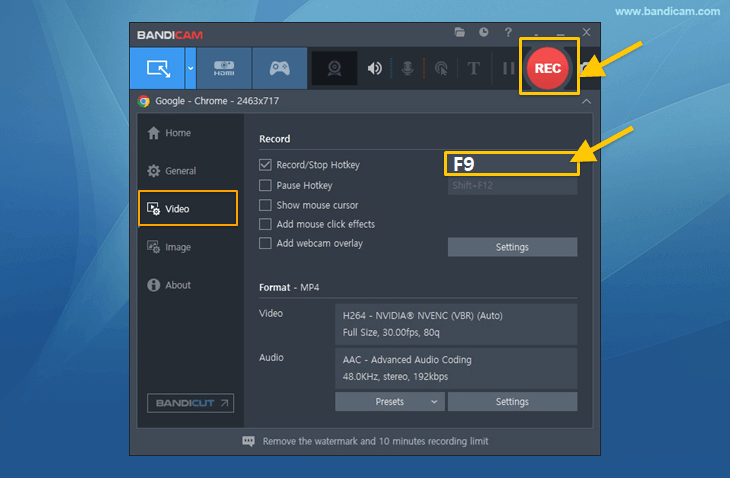
Wijzig de opnamesneltoets wanneer u een webbrowser opneemt.
- We raden aan om de opnamesneltoets F12 te wijzigen om conflicten te voorkomen met de ontwikkelaarstools van de browser, die ook F12 gebruiken.
![Bandicam, opnamesneltoets]()
[Veelgestelde vragen] Zwart/wit scherm tijdens de opname van een specifiek venster
Video’s worden zwart/wit wanneer een venster op volledig scherm het venster met de video bedekt
Pas de instellingen van Chrome of Edge als volgt aan om renderen en schermopname te laten doorgaan wanneer het venster verborgen is:
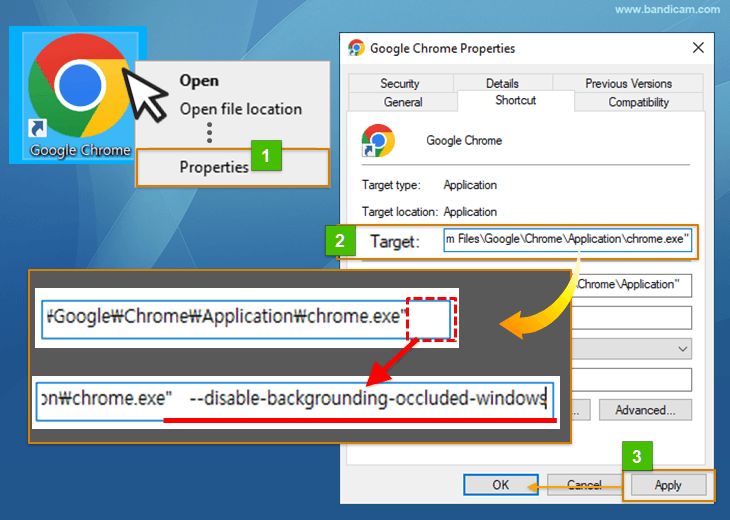
1. Chrome-instellingen
- Klik met de rechtermuisknop op de Chrome-snelkoppeling -> klik op Eigenschappen -> open het tabblad Snelkoppeling.
- Voeg in het veld Doel aan het einde een spatie toe en voeg vervolgens --disable-backgrounding-occluded-windows in.
- Klik op Toepassen en vervolgens op OK. Start Chrome ten slotte opnieuw en begin met het opnemen van een specifiek venster.
2. Edge-instellingen
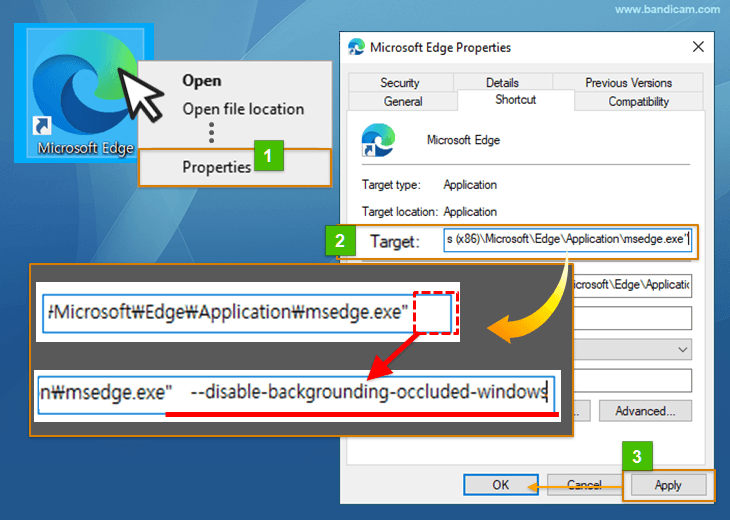
- Klik met de rechtermuisknop op de Edge-snelkoppeling -> klik op Eigenschappen -> open het tabblad Snelkoppeling.
- Voeg in het veld Doel aan het einde een spatie toe en voeg vervolgens --disable-backgrounding-occluded-windows in.
- Klik op Toepassen en vervolgens op OK.
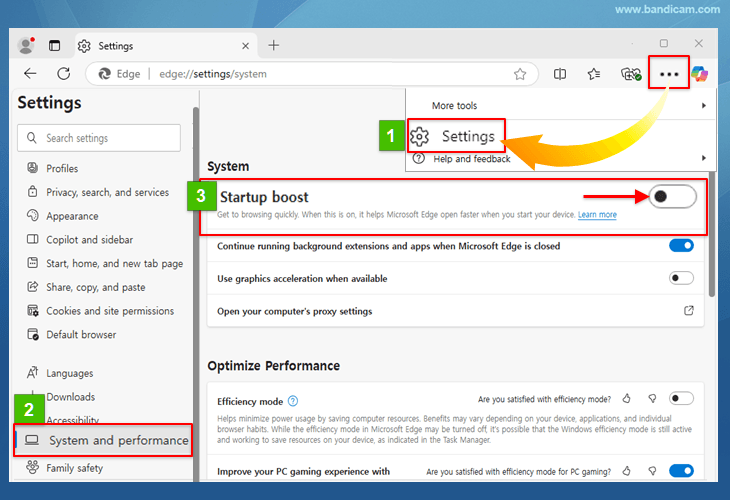
- Start Edge en ga naar Instellingen -> Systeem en prestaties -> schakel de optie Opstartboost uit. Start Edge ten slotte opnieuw en begin met het opnemen van een specifiek venster.