Modus 'Schermopname' | Volledig scherm
Als u het volledige computerscherm wilt opnemen, start u Bandicam, kiest u de modus 'Schermopname' en selecteert u het menu 'Volledig scherm'. De menubalk voor de schermvullende opname verschijnt bovenaan het computerscherm. Met de opnamemodus 'Volledig scherm' kunt u het hele scherm opnemen.
Videotutorial van de modus 'Schermopname' (Volledig scherm)
Het volledige computerscherm opnemen
1. Download Bandicam van de officiële website (https://www.bandicam.com/nl/).
2. Start Bandicam en kies de modus 'Volledig scherm'.
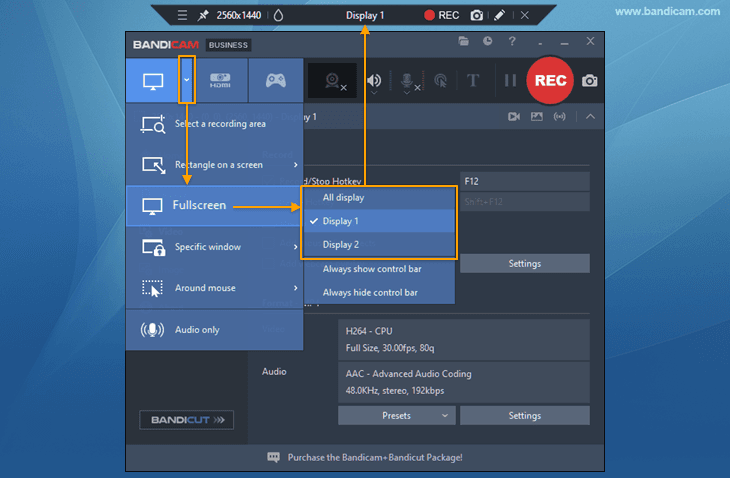
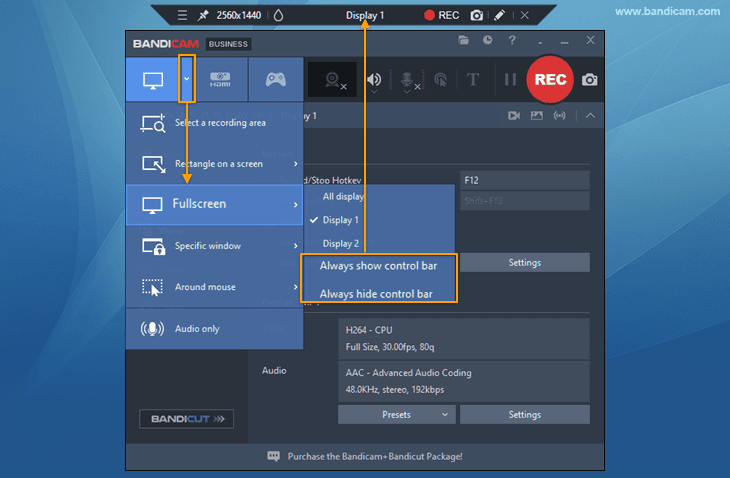
3. De bedieningsbalk in de modus Volledig scherm tonen of verbergen
- In de modus Volledig scherm verschijnt het bedieningspaneel ongeveer drie seconden wanneer u de muisaanwijzer naar de bovenrand van het scherm beweegt.

- U kunt ook de optie inschakelen om de bedieningsbalk altijd te tonen of te verbergen.
4. Klik op de knop '● REC' of druk op F12 om de opname te starten/stoppen.

5. Klik op het videopictogram om opgenomen video’s af te spelen, te bewerken of te uploaden.

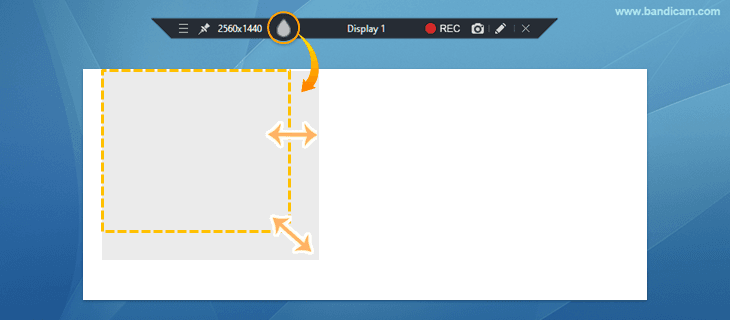
Tip 1) Een deel van het scherm vervagen tijdens de opname
Klik op het vervagingspictogram om delen van het scherm te verbergen.
» Het scherm vervagen tijdens de opname
Tip 2) Realtime tekenen tijdens het opnemen van het computerscherm
Tijdens een opname in de modus 'Schermopname' kunt u tegelijkertijd pijlen, kaders, nummers of markeringen toevoegen.
» Tijdens de opname op het scherm tekenen
