Geluid van een specifiek programma opnemen
Met de nieuwste versie van Bandicam kunt u audio van een specifiek venster vastleggen, zoals een game, online les, videospeler of browser. Zo neemt u alleen het geluid van het geselecteerde venster op.
Inhoud
[Windows 11]: Geluid van een specifiek programma opnemen
De nieuwste versie van Bandicam biedt de opnamemodus Specifiek venster, waarmee u alleen het beeld en geluid van een geselecteerd venster opneemt.
Stap 1. Download en installeer Bandicam.
Stap 2. Kies Specifiek venster, schakel Uitsluitend audio van het proces van een specifiek venster vastleggen in en selecteer daarna het programma dat u wilt opnemen.
- Met deze instelling worden alleen het beeld en geluid van het geselecteerde programma opgenomen.
- Deze optie is alleen beschikbaar in Windows 11.

Opmerking: let bij het opnemen van een browser op audio van andere tabbladen.
Omdat de meeste browsers dezelfde audio-uitvoer delen, kunnen geluiden van andere tabbladen in dezelfde browser ook worden opgenomen.
- Oplossing: gebruik in dit geval aparte browsers voor de opname en voor andere taken.
- Voorbeeld: gebruik Edge of een andere browser voor andere taken wanneer u audio van een specifiek Chrome-venster opneemt.
Stap 4. Klik op de knop '● REC' om de opname te starten of te stoppen.
U kunt de opname ook starten en stoppen met sneltoets F12, en de sneltoets kan worden gewijzigd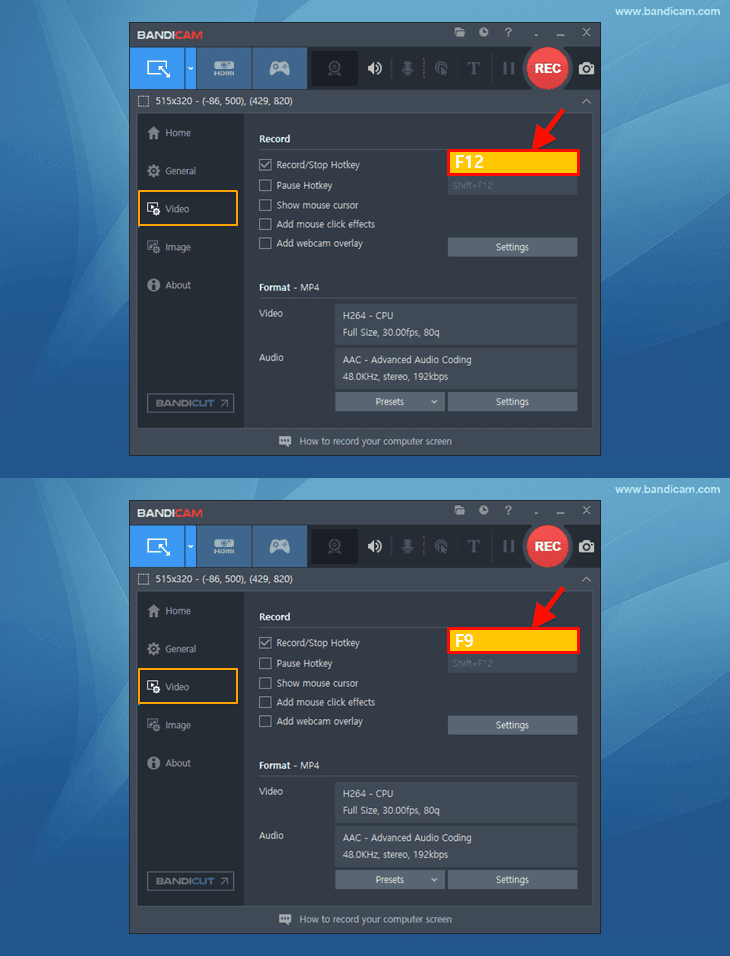 .
.

Stap 5. Stop de opname en controleer de opgenomen video.
Klik op het videopictogram om de opgenomen video af te spelen, te bewerken of te uploaden naar YouTube, Google Drive of Vimeo.

Met deze methode neemt u alleen het beeld en geluid van een specifiek programma op, zoals een game, online les, videospeler of YouTube-video.
Audio van één toepassing opnemen
(Windows 7/8/10)
In Windows 7, 8 of 10 kunt u geluid van een specifiek programma opnemen als u aan deze twee voorwaarden voldoet:
- Er zijn twee of meer apparaten voor geluidsweergave op uw computer aangesloten (bijvoorbeeld luidsprekers en een headset).
- In het programma dat u wilt opnemen kunt u een specifiek apparaat voor geluidsuitvoer selecteren (bijvoorbeeld door Zoom zo in te stellen dat alleen een headset wordt gebruikt).
Stap 1. Download en installeer Bandicam.
Stap 2. Geluidsinstellingen voor Windows en Bandicam

- Als "Luidspreker A" in Windows is geselecteerd, kiest u een ander apparaat, zoals "Luidspreker (Luidspreker B)" in Bandicam.
- Selecteer "Niets doen"
 op het tabblad [Communicatie] in de instellingen van Windows.

Stap 3. Geluidsinstellingen voor het programma dat u wilt opnemen

- Selecteer in de programma-instellingen hetzelfde apparaat als in Bandicam, zoals "Luidspreker (Luidspreker B)." Zo legt u alleen de audio van dat programma vast zonder andere computergeluiden op te nemen.
- Voorbeelden van geluidsinstellingen van programma’s: Zoom, Teams, Windows Media Player
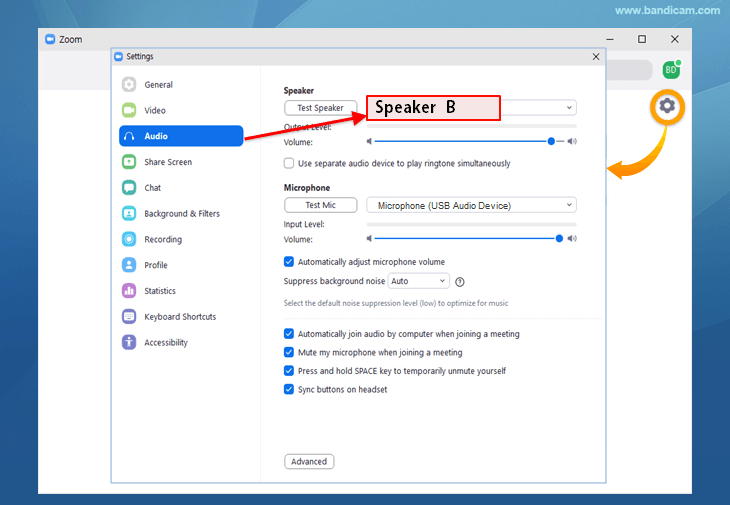
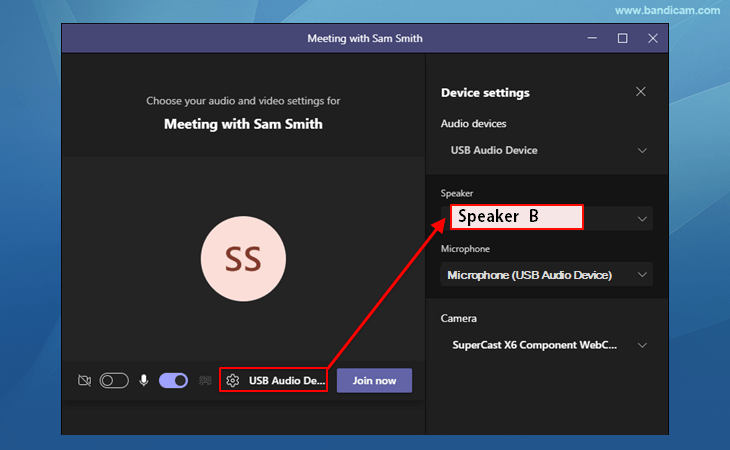
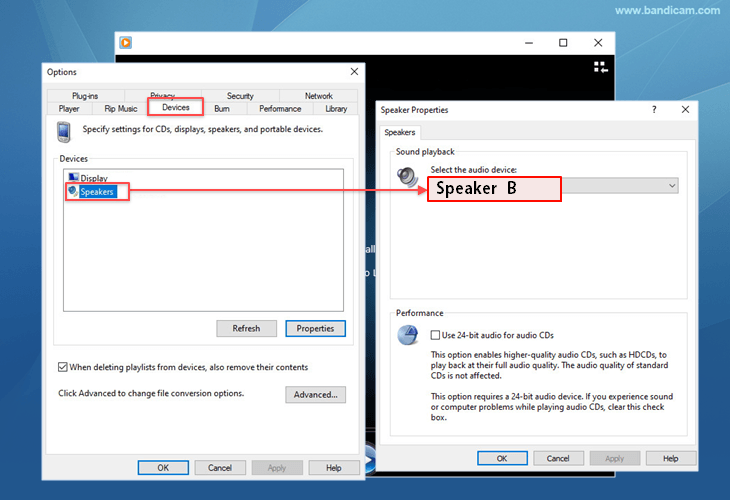
Stap 4. Selecteer na het configureren van de geluidsinstellingen een opnamemodus en start de opname.
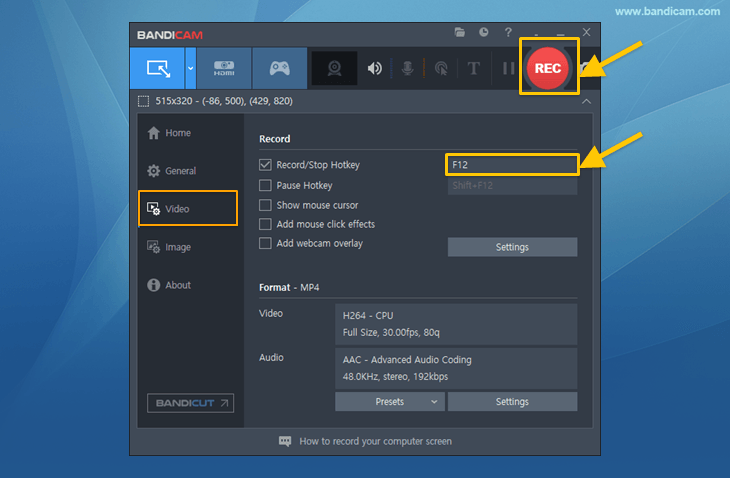
- Druk op de sneltoets voor het starten/stoppen van de opname (F12) of klik op de knop '● REC'. De sneltoets kan worden gewijzigd.