Logo-overlay: een afbeeldingswatermerk aan de video toevoegen
Op het tabblad Logo voegt u een logo als afbeeldingswatermerk aan de video toe. Het watermerk wordt gedurende de volledige opname weergegeven.
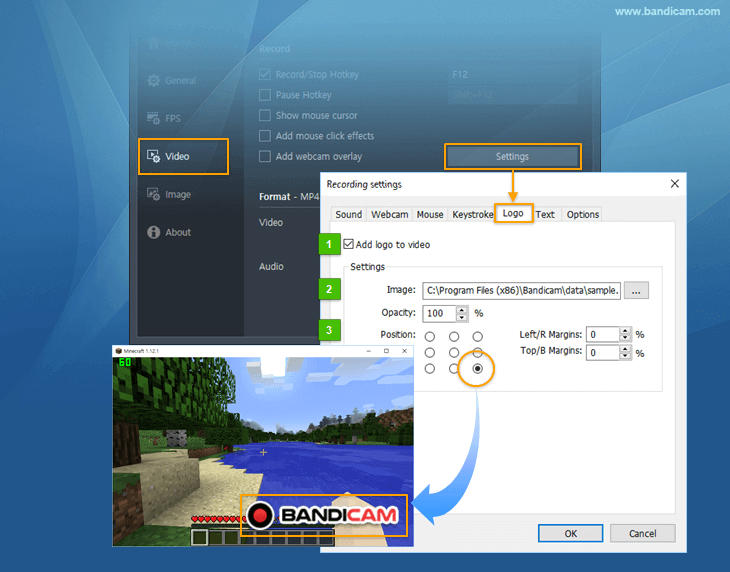
- Logo aan video toevoegen: met deze optie voegt u een logo toe aan de streamingvideo die wordt opgenomen.
- Instelling - Afbeelding: met deze optie selecteert u de logoafbeelding.
- Instelling - Dekking/Positie: met deze optie stelt u de dekking en positie van het logo in.
Een logo-watermerk aan de video toevoegen
- Start Bandicam en open het tabblad 'Logo' onder 'Opname-instellingen'.
- Schakel 'Logo aan video toevoegen' in en klik op de knop [...].
- Pas de positie van het logo aan.
Een transparante achtergrond maken in Photoshop
Als u in Photoshop een logo met een transparante achtergrond wilt maken,
- opent u de logo-afbeelding en drukt u op "Ctrl+C" om de afbeelding naar het klembord te kopiëren.
- Klik op Bestand -> 'Nieuw... (Ctrl+N)' en druk op "Ctrl+V" om de afbeelding vanaf het klembord te plakken.
- Maak een nieuwe laag en verwijder de achtergrond met het 'Toverstafgereedschap'.
- Klik op Bestand -> 'Opslaan voor web (Alt+Shift+Ctrl+S)' en sla de afbeelding op als PNG-24.
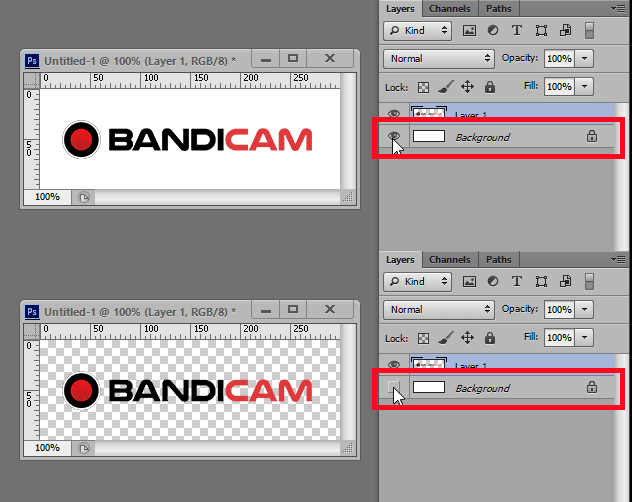
Voorbeeld van een transparante PNG-afbeelding