Instellingen voor muiscursor, klik en markering
Op het tabblad Muis voegt u de muiscursor, klik- en markeereffecten en klikgeluiden toe aan de video die wordt opgenomen.
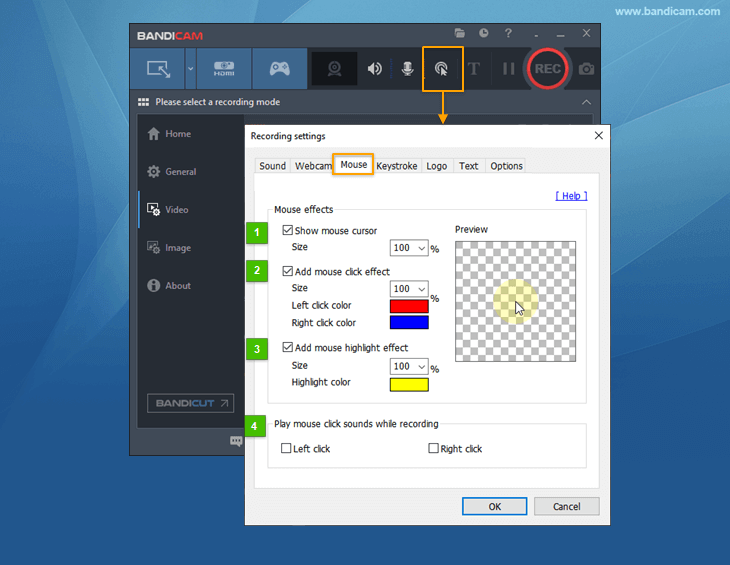
- Muiscursor weergeven: als deze optie is ingeschakeld, verschijnt de cursor in de video-opname.
- Muisklikeffect toevoegen: als deze optie is ingeschakeld, toont de opgenomen video muisklikeffecten.
- Muismarkering toevoegen: als deze optie is ingeschakeld, toont de video markeer- of halo-effecten rond de muis. Met een dekking van "100%" kunt u objecten en identiteiten, zoals kentekens, verbergen.
- Muisklikgeluiden afspelen tijdens opname: als deze optie is ingeschakeld, bevat de opgenomen video de muisklikgeluiden.
Muiscursor weergeven
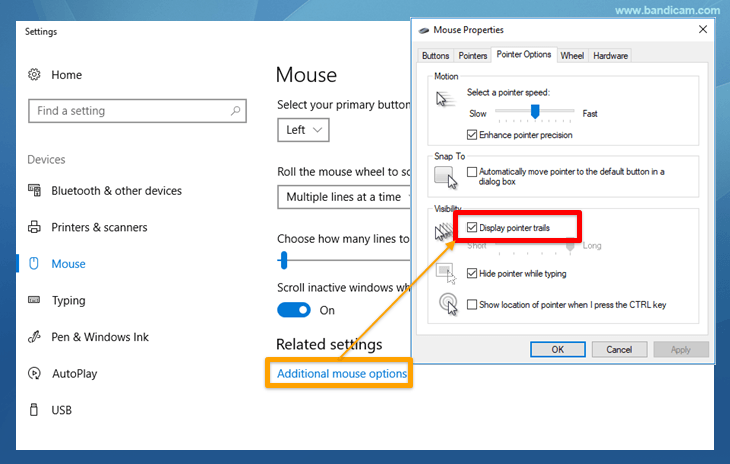
Als u 'Muiscursor weergeven' inschakelt, verschijnt de cursor in de opgenomen video.Als de muiscursor nog steeds niet zichtbaar is, schakelt u in Muiseigenschappen de optie 'Aanwijzerspoor weergeven' in.
Muiscursor verbergen
Als u 'Muiscursor weergeven' uitschakelt, verschijnt de cursor niet in de opgenomen video.Als de muiscursor nog steeds zichtbaar is, schakelt u de optie 'Verbeterde opnamemethode gebruiken' uit.

Muisklikeffect toevoegen
Bij een linker-/rechtermuisklik worden rode/blauwe cirkels aan de opgenomen video toegevoegd.Muismarkering toevoegen

Als u 'Muismarkering toevoegen' inschakelt, verschijnt een gele cirkel rond de muiscursor.
Als u alle bovenstaande opties toepast, wordt de muiscursor als volgt opgenomen.
Muisklikgeluiden afspelen tijdens opname
U kunt geluiden toevoegen wanneer u met de linker-/rechtermuisknop klikt.
Als u de muisklikgeluiden wilt wijzigen, vervangt u de bestanden "lclick.wav" en "rclick.wav" in de gegevensmap van Bandicam (C:\Program Files\Bandicam\data) door een ander .wav-bestand.
Let op: maak een back-up van uw WAV-bestand wanneer u Bandicam bijwerkt/opnieuw installeert, omdat het WAV-bestand tijdens de installatie wordt overschreven.
