Instellingen van Bandicam - Afbeelding
Op het tabblad 'Afbeelding' stelt u de opnamesneltoets, herhaalde schermopname en het formaat in.
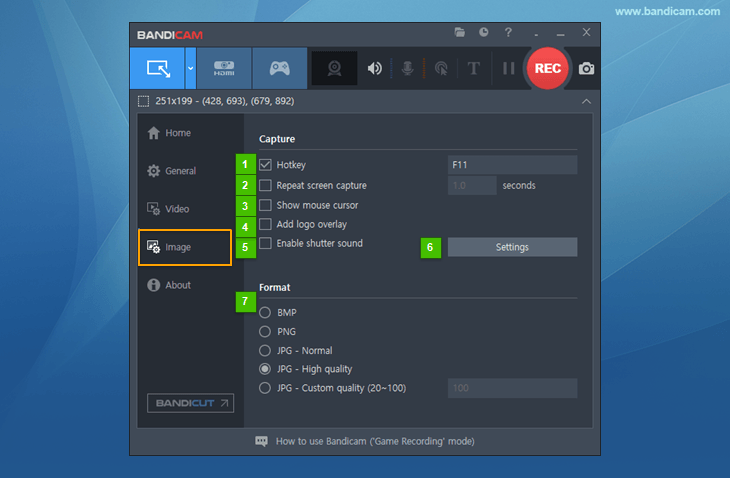
- Sneltoets: met de optie 'Sneltoets (F11)' wijst u de sneltoets voor beeldopname toe.
- Herhaalde schermopname: met deze optie herhaalt u de opname met een bepaald interval. (Instelbaar van 0,1 tot 9999 seconden.)
- Muiscursor weergeven: als deze optie is ingeschakeld, verschijnt de muiscursor in de beeldopname.
- Logo-overlay toevoegen: met deze optie voegt u een logo aan de beeldopname toe.
- Sluitergeluid inschakelen: bij het vastleggen van een afbeelding wordt het sluitergeluid afgespeeld.
- Instellingen: met deze knop selecteert u de logoafbeelding, dekking en positie.
- Formaat: met deze optie kiest u het afbeeldingsformaat (BMP, PNG of JPG) en de kwaliteit.
Wilt u afbeeldingen opslaan in WebP- of PDF-formaat? Probeer dan ZunShot, een gratis screenshottool.
Druk op de sneltoets voor beeldopname (F11) of klik op het camerapictogram in het rechthoekige venster.
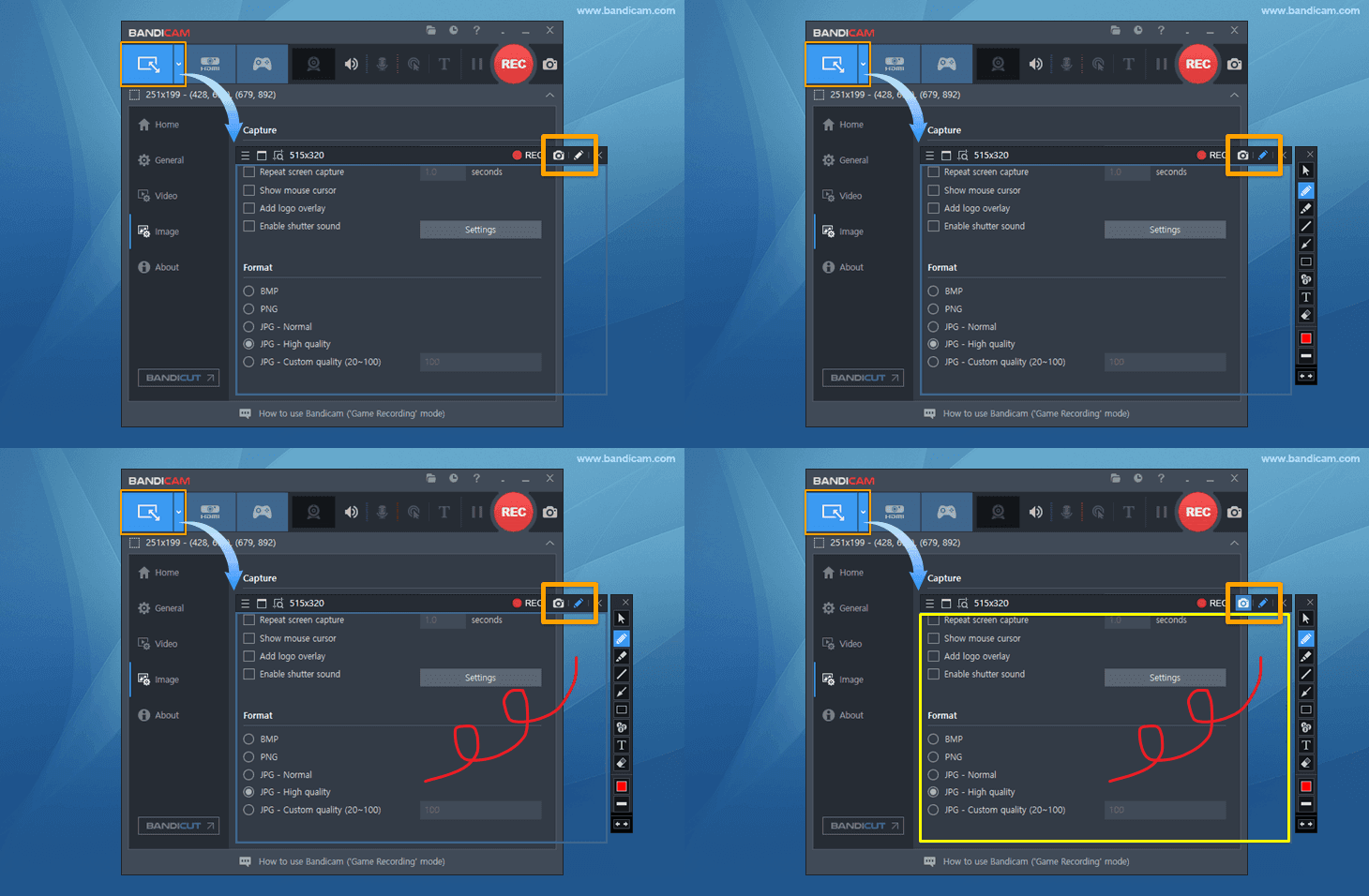 U kunt een schermafbeelding maken nadat u lijnen, pijlen, kaders, tekst en cijfers hebt toegevoegd.
Instellingen voor beeldopname - Logo
Op het tabblad Logo kunt u een logo toevoegen aan de afbeelding die wordt vastgelegd.
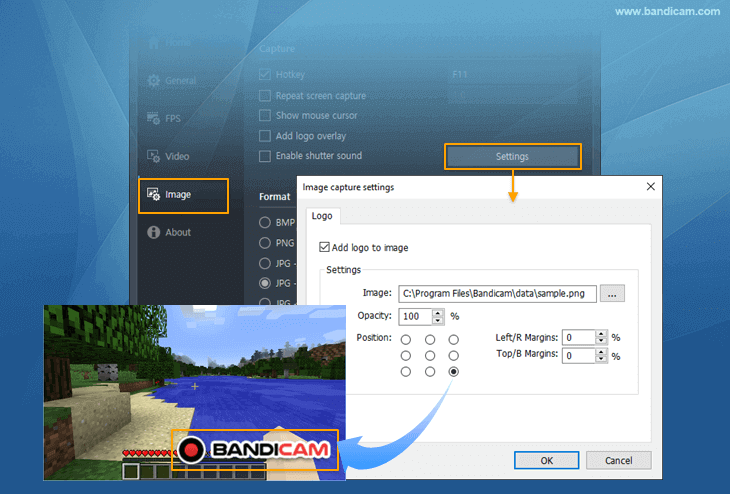
- Logo aan afbeelding toevoegen: met deze optie voegt u een logo toe aan de afbeelding die wordt vastgelegd.
- Instelling - Afbeelding: met deze optie selecteert u de logoafbeelding.
- Instelling - Dekking/Positie: met deze optie stelt u de dekking en positie van het logo in.
* Tip)
Als u in Photoshop een logo met transparante achtergrond wilt maken, klikt u op de laag, kiest u "Opties voor overvloeien..." en schakelt u "Lijn" in. Een transparante achtergrond maken in Photoshop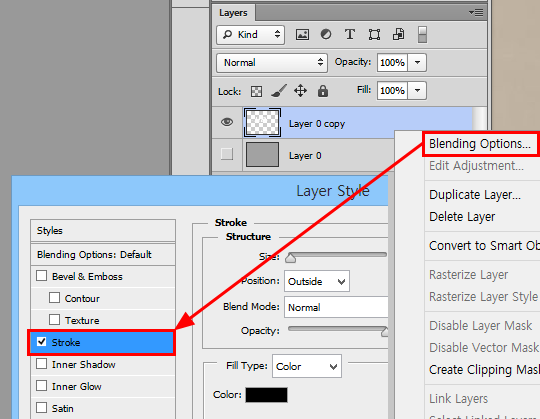
Herhaalde schermopname (doorlopende schermafbeelding)
Als u de opnameherhaling instelt op "1" en op de knop voor beeldopname klikt, wordt het scherm elke "1 seconde" vastgelegd.
- Als u de opnameherhaling instelt op 600 seconden, wordt elke 10 minuten één afbeelding gemaakt. Deze functie is handig om uw pc 24 uur per dag en 365 dagen per jaar te bewaken met afbeeldingsbestanden.
