A janela do ZunShot desapareceu
Enquanto Ativar a função de captura ao iniciar o Windows estiver ativada, fechar a janela principal deixa o ZunShot na área de notificação, para que os atalhos continuem funcionando. As abas não salvas são mantidas e restauradas na próxima vez que a janela for aberta.
Trazer a janela de volta
- Clique duas vezes no ícone do ZunShot na área de notificação, ao lado do relógio, ou clique nele com o botão direito e escolha Abrir programa. Se ele estiver oculto, clique primeiro na seta ^.
- Ou pressione um atalho de captura. O editor abre com a nova captura.
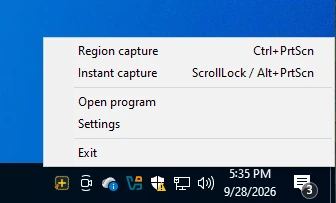
Sair por completo
Clique com o botão direito no ícone da área de notificação e escolha Sair. Para que o botão de fechar encerre o ZunShot sem deixar um ícone na área de notificação, desative Ativar a função de captura ao iniciar o Windows em Configurações > Geral.
Iniciar em outro modo
Configurações > Geral > Modo ao iniciar: Modo Captura, Modo Editor ou Modo área de notificação.
A janela abre fora da tela
Isso acontece depois que um monitor é removido. Com o ZunShot ativo, pressione Win+Shift+seta para a esquerda ou para a direita para movê-lo para um monitor conectado.
Respostas rápidas
- Para onde foi a janela do ZunShot?
- Se a opção “Ativar a função de captura ao iniciar o Windows” estiver ativada, o ZunShot está na área de notificação: clique duas vezes no ícone da área de notificação ou pressione um atalho de captura. Se estiver desativada, fechar a janela encerra o ZunShot; nesse caso, inicie-o novamente pelo menu Iniciar.
- Como saio do ZunShot por completo?
- Clique com o botão direito no ícone da área de notificação e escolha Sair.
FAQs relacionadas
- [Tela preta] Minha captura está preta ou vazia
- [Atalho] Um atalho não funciona / sem tecla Scroll Lock / PrtScn abre a Ferramenta de Captura
- [Área de transferência] A cópia falha ou a imagem colada fica com fundo branco
- [Rolagem] A captura com rolagem para antes do fim ou fica desalinhada
- [OCR] “Extrair o texto” retorna caracteres errados ou nada
- [Atualização] Como atualizo o ZunShot?
- [Desinstalar] Como desinstalo o ZunShot e removo seus dados?
- [Suporte] Como entro em contato com o suporte do ZunShot?