Um atalho não funciona
Os atalhos são registrados pela instância do ZunShot em execução. Se outro programa já for dono da tecla, ou se o ZunShot não estiver em execução, nada acontece.
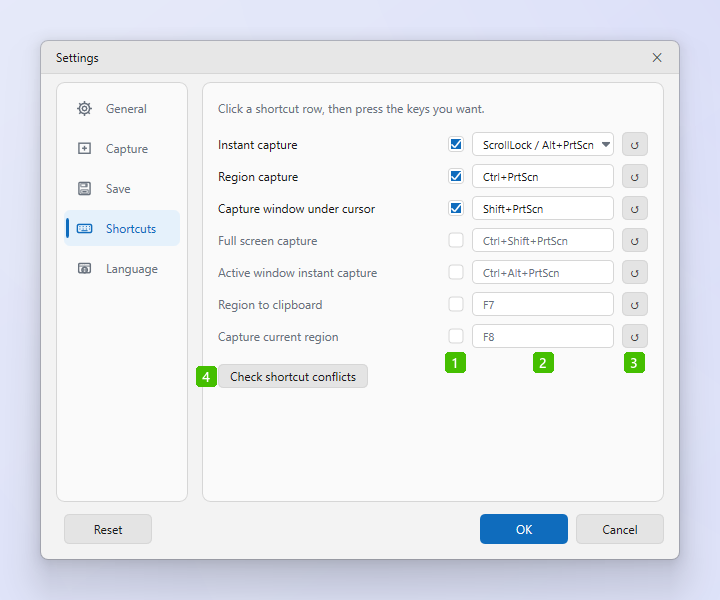
1. O ZunShot está em execução?
Procure o ícone na área de notificação. Com Ativar a função de captura ao iniciar o Windows ativada em Configurações > Geral, o ZunShot é iniciado quando você faz login e permanece na área de notificação depois que você fecha a janela principal; assim, os atalhos continuam funcionando. Com a opção desativada, fechar a janela encerra o ZunShot, e Sair sempre desativa os atalhos.
2. Outro programa é dono da tecla
Apenas um programa pode registrar um atalho global. Altere a tecla em Configurações > Atalhos ou feche o outro programa. Uma segunda instância do ZunShot também conta.
3. Meu teclado não tem Scroll Lock
Muitos notebooks exigem Fn+Scroll Lock ou simplesmente não têm essa tecla. Use Alt+PrtScn, que também está atribuído por padrão à Captura instantânea, ou atribua qualquer outra tecla.
4. PrtScn abre a Ferramenta de Captura do Windows
O Windows pode reservar PrtScn para a sua própria Ferramenta de Captura. Quando você atribui PrtScn nas configurações do ZunShot, ele pede permissão para desativar essa opção do Windows e a reativa quando você deixa de usar PrtScn. Na versão da Microsoft Store, desative-a você mesmo: Configurações do Windows > Acessibilidade > Teclado > Usar a tecla Print Screen para abrir a captura de tela.
5. A tecla funciona em alguns apps, mas não em jogos
Jogos executados como administrador não recebem atalhos de um processo comum. Execute o ZunShot como administrador nessa sessão ou use o modo janela.
As teclas padrão estão listadas no guia, em Configurações - Atalhos.
Respostas rápidas
- Por que meu atalho do ZunShot não funciona?
- O ZunShot não está em execução, ou outro programa registrou a mesma tecla. Verifique o ícone da área de notificação e Configurações > Atalhos.
- Meu teclado não tem Scroll Lock. Como inicio a Captura instantânea?
- Use Alt+PrtScn ou atribua outra tecla em Configurações > Atalhos.
- PrtScn abre a Ferramenta de Captura do Windows em vez do ZunShot.
- Desative a opção do Windows que reserva PrtScn para a captura de tela, ou deixe o ZunShot fazer isso quando você atribuir a tecla.
FAQs relacionadas
- [Tela preta] Minha captura está preta ou vazia
- [Área de transferência] A cópia falha ou a imagem colada fica com fundo branco
- [Rolagem] A captura com rolagem para antes do fim ou fica desalinhada
- [OCR] “Extrair o texto” retorna caracteres errados ou nada
- [Janela] A janela do ZunShot desapareceu
- [Atualização] Como atualizo o ZunShot?
- [Desinstalar] Como desinstalo o ZunShot e removo seus dados?
- [Suporte] Como entro em contato com o suporte do ZunShot?