Bandicam ayarları - Video
'Video' sekmesi Ses, Logo ve Video/Ses codec bileşenlerini ayarlamanızı sağlar.
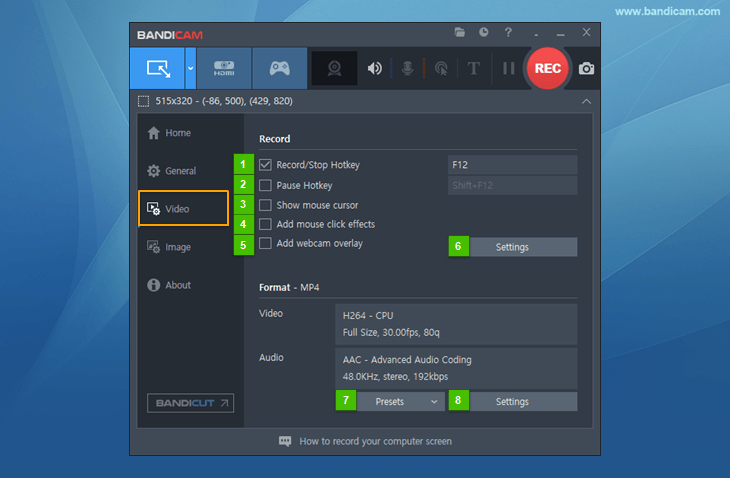
- Kayıt/Durdurma Kısayol Tuşu: 'Kayıt/Durdurma' işlevlerinin kısayol tuşu
 ayarlanabilir.
 - Duraklatma Kısayol Tuşu: 'Duraklat' işlevinin kısayol tuşu ayarlanabilir.
- Fare imlecini göster: Bu seçenek işaretlenirse fare imleci video kaydında görünür.
- Fare tıklama efektleri ekle: Bu seçenek işaretlenirse kaydedilen videoda fare tıklama efektleri/animasyonları görünür.
- Web kamerası katmanı ekle: Bu seçenek işaretlenirse web kamerası görüntüsü kaydedilir ve ana videoyla birleştirilir.
- Kayıt Ayarları: 'Kayıt' seçeneğinin altındaki 'Ayarlar' düğmesiyle ses kaydedebilir ve/veya logo ekleyebilir/web kamerasını görüntüleyebilirsiniz.
- Ön Ayarlar: 'Format' seçeneğinin altındaki 'Ön Ayarlar' düğmesi bir video formatı seçmenizi sağlar.
- Format Ayarları: 'Format' seçeneğinin altındaki 'Ayarlar' düğmesi kaydedilecek videonun formatını ayarlamanızı sağlar.

Kayıt ayarları - Ses, Web Kamerası, Fare, Logo, Metin
Lütfen aşağıdaki sayfalara bakın.
- [ Ses ayarları ] - Bilgisayar ve mikrofon sesini kaydedebilirsiniz.» Daha fazla bilgi
- [ Web kamerası katmanı ] - Videoya web kamerası görüntüsü ekleyebilirsiniz (PiP). » Daha fazla bilgi
- [ Fare efektleri ] - Fare imlecini tıklama/vurgulama efektleriyle kaydedebilirsiniz. » Daha fazla bilgi
- [ Logo katmanı ] - Videoya bir logo görüntüsü ekleyebilirsiniz. » Daha fazla bilgi
- [ Metin katmanı ] - Videoya metin filigranı ekleyebilirsiniz. » Daha fazla bilgi
Kayıt ayarları - Seçenekler
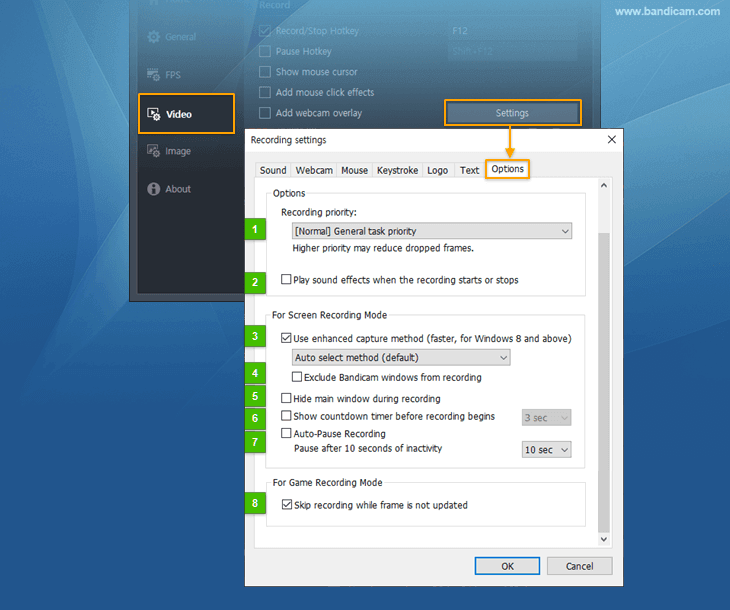
- Kayıt önceliği: [Normal/Yüksek/En Yüksek] - Daha yüksek öncelik, atlanan kareleri azaltabilir.
- Kayıt başladığında veya durduğunda ses efekti çal: Bu seçenek, kayıt başladığında veya durduğunda ses efekti çalar.
- Gelişmiş yakalama yöntemini kullan (daha hızlı, Windows 8 ve üzeri için)
- Yöntemi otomatik seç (varsayılan): Windows 8 kullanıyorsanız "Yöntem 1", Windows 10 veya 11 kullanıyorsanız "Yöntem 2" kullanılır.
- Yöntem 1 (Windows 8 ve üzeri için): Bu seçenek ekran yakalama performansını iyileştirir.
- Yöntem 2 (Windows 10 ve üzeri için): "Yöntem 2"nin kayıt performansı "Yöntem 1"den daha iyidir.
- Bandicam pencerelerini kaydın dışında tut: Bu seçenek işaretlenirse Bandicam pencereleri kayıt sırasında görünür, ancak kaydedilen videoda yer almaz.
- Kayıt sırasında ana pencereyi gizle: Bu seçenek işaretlenirse Ekran Kaydı Modunda kayıt düğmesine tıkladığınız anda Bandicam ana penceresi kaybolur.
- Kayıt başlamadan önce geri sayım sayacını göster: Geri sayım sayacını 1 ile 10 saniye arasında ayarlayabilirsiniz. Bu seçenek işaretlenirse Ekran Kaydı Modunda kayıt, ayarlanan süre sonunda (örneğin 3, 2, 1...) başlar.
- Kaydı Otomatik Duraklat: Bu seçenek belirlenirse belirli bir süre (5-60 saniye) fare veya klavye hareketi olmadığında kayıt duraklatılır ve hareket algılandığında sürdürülür.
- Kare güncellenmediğinde kaydı atla: Bu seçenek işaretlenirse kare güncellenmediğinde/yenilenmediğinde Bandicam kayıt yapmaz. Mikrofon veya web kamerası katmanı kaydediyorsanız bu seçeneğin işaretini kaldırmanız önerilir.

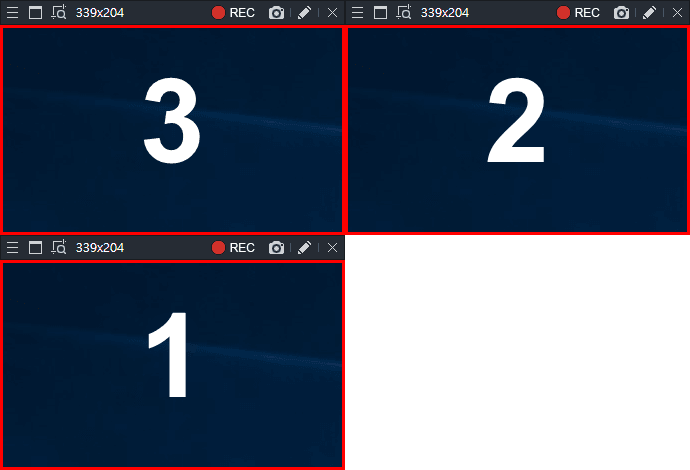
Format Ayarları - Ön Ayarlar
'Ön Ayarlar' düğmesi sık kullanılan format ayarlarını hızlıca seçmenizi sağlar.
-
Dosya Türü
.mp4 kapsayıcısı Bandicam 2.1.0 ile Windows 7, 8 veya 10'da kullanılabilir.
- AVI: Bandicam ile kaydedilen video, .avi dosyası olarak kaydedilir.
- MP4: Bandicam ile kaydedilen video, .mp4 dosyası olarak kaydedilir.
-
Video - Boyut
- Tam Boyut: Kayıt hedefi özgün boyutunda kaydedilir. Örneğin kayıt hedefiniz 1024*768 ise kaydedilen videonun boyutu da 1024*768 olur.
- Yarım Boyut: Kayıt hedefi yarı boyutta kaydedilir. Örneğin kayıt hedefiniz 1024*768 ise videonun boyutu 512*384 olur.
- Genişliğe Sığdır: Genişliği 1024 olarak ayarlarsanız kaydedilen videonun genişliği her zaman 1024 olur.
- Yüksekliğe Sığdır: Yüksekliği 720 olarak ayarlarsanız videonun yüksekliği her zaman 720 olur. YouTube platformuna 720p video yüklemek için yüksekliği 720 olarak ayarlayın.
- 320*240: Kaydedilen hedefin boyutu 320*240 olur. Örneğin kayıt hedefiniz 1024*768 ise videonun boyutu 320*240 olur.
- Özel: Tercih ettiğiniz kayıt video boyutunu ayarlayabilirsiniz.
-
Video - FPS
- FPS (saniyedeki kare sayısı): FPS ne kadar yüksek olursa video o kadar doğal görünür (hareketler daha akıcı olur). Video kaydı için 30 FPS uygundur. Filmler normalde 24 FPS, televizyon ise 30 FPS kullanır. FPS değerini Bandicam üzerinde 1.000'e kadar ayarlayabilirsiniz.
- [VFR/CFR]: [...] düğmesine tıklayarak 'VFR veya CFR' seçeneğini belirleyebilirsiniz.
-
Video - Codec
Codec bileşenleri bir tür video sıkıştırma formatıdır. Daha yüksek sıkıştırma sağlayan bir codec daha küçük video dosyası oluşturur, ancak video kalitesi düşebilir.
- AV1: AV1 daha iyi sıkıştırma sağlar (video kalitesi aynıysa AV1 dosyası HEVC/H.264 dosyasından daha küçüktür). Ancak AV1, HEVC veya H.264 ile karşılaştırıldığında daha fazla CPU kullanır.
- HEVC: HEVC (H.265) daha iyi sıkıştırma sağlar (video kalitesi aynıysa HEVC dosyası H.264 dosyasından daha küçüktür). Ancak HEVC daha fazla CPU kullanır ve bazı medya oynatıcıları tarafından desteklenmez.
- H.264: H.264, yüksek tanımlı videoların kaydı, sıkıştırılması ve dağıtımı için en popüler codec bileşenlerinden biridir. Hedefi yüksek hızda, yüksek sıkıştırma oranıyla ve mükemmel kalitede kaydetmenizi sağlar.
- XVID: XVID, Galaxy S cep telefonu gibi taşınabilir cihazlarda kullanılır. XVID codec bileşeni iyi video kalitesi sunar ve MPEG-1 bileşeninden daha az CPU kullanır.
- MPEG-1: MPEG-1, dünyada en geniş uyumluluğa sahip kayıplı ses/video formatıdır. YouTube dahil çoğu medya oynatıcı MPEG-1 codec bileşenini destekler. MPEG-1 codec bileşeni iyi video kalitesi sunar ve diğer codec bileşenlerinden çok daha az CPU kullanır.
- Motion JPEG: Motion JPEG (M-JPEG), JPEG görüntüleri olarak sıkıştırılan bir video formatı sınıfının gayriresmî adıdır. Kaydedilmiş akış videosunu Sony Vegas veya Adobe Premiere Editor'da düzenlemek istiyorsanız bu codec bileşenini seçin. Ancak dosya boyutunun oldukça büyük olacağını unutmayın.
- YV12: YV12 videoyu sıkıştırmadığından video kalitesi MPEG-1/XVID ile karşılaştırıldığında daha iyi olur. Ancak dosya boyutu MPEG-1/XVID dosyalarından çok daha büyük (RGB24 dosyasından ise daha küçük) olur.
- RGB24: RGB24 videoyu sıkıştırmadığından video kalitesi MPEG-1/XVID ile karşılaştırıldığında daha iyi olur. Ancak dosya boyutu MPEG-1/XVID dosyalarından çok daha büyük (YV12 dosyasından da daha büyük) olur.
- Harici Codec: [...] düğmesine tıklayarak VFW (Windows için Video) codec bileşenini kullanabilirsiniz.
- VBR/CBR: VBR (Değişken bit hızı), medya dosyalarının daha karmaşık bölümlerine daha yüksek bit hızı ayırırken daha basit bölümlere daha az yer ayırır. VBR seçeneğini işaretlerseniz aynı verileri içeren bir CBR (Sabit bit hızı) dosyasına göre daha iyi kalite/alan oranı elde edebilirsiniz.
- Bit Hızı (kbps): Bit hızı bilgi miktarını belirtir. VBR seçeneğinin işaretini kaldırırsanız bit hızını seçebilirsiniz (3,5 Mbit/sn: standart tanımlı televizyon kalitesi; 9,8 Mbit/sn: DVD; 8-15 Mbit/sn: HDTV kalitesi).
İlgili Sık Sorulan Sorular
- Kayıt için en iyi video codec bileşeni nasıl seçilir?
- H264 codec bileşeni ve Profil - Boyut, Kalite ve Hız
- Harici codec (VFW) Bandicam üzerinde nasıl kullanılır?
- Daha küçük dosya boyutunda video kaydetme
- Daha yüksek kalitede video kaydetme
- Daha yüksek FPS ile video kaydetme
- Video düzenleme yazılımları için en iyi Bandicam ayarları
- VFR (Değişken Kare Hızı) ile CFR (Sabit Kare Hızı) karşılaştırması
- VBR (Değişken bit hızı) ile CBR (Sabit bit hızı) karşılaştırması | Anahtar Kare Aralığı
-
Video - Kalite (%)
Kaydedilen video kalitesini seçebilirsiniz. Yüksek performanslı bir bilgisayarda en iyi kalite için 100(%) değerini seçin. Düşük performanslı bir bilgisayarda kayıt gecikmesini azaltmak için 50(%) değerini seçin.
-
Ses - Codec
- MP2: MP2 (MPEG-1 L2), kayıplı bir ses sıkıştırma formatıdır ve ses yayıncılığında yaygın bir standart olarak kullanılır. YouTube dahil çoğu medya oynatıcı MP2 ses formatını destekler.
- MP3: MP3 (MPEG-1 L3), en popüler ses codec bileşenlerinden biridir. MP3 dosyaları sesi önemli ölçüde küçülten kayıplı sıkıştırma kullanır ve aynı bit hızında MP3 genellikle MP2'den daha verimlidir.
- PCM: PCM (Darbe kod modülasyonu), kayıpsız bir ses formatıdır ve bilgisayarlarda ve çeşitli Blu-ray, CD ve DVD formatlarında dijital ses standardı olarak kullanılır. Dijital telefon sistemlerinde de kullanılır. Çok kanallı ve yüksek tanımlı sesi (96 KHz veya üzeri) kaydetmek için "Özgün formatta kaydet" seçeneğini işaretleyebilirsiniz.
En iyi ses codec bileşenini seçmek için bu sayfayı ziyaret edin.
-
Ses - Bit Hızı (kbps) Bit hızı bilgi miktarını belirtir.
- 96-128 kbps: FM radyo kalitesi
- 192 kbps: CD'ye yakın kalite
- 256 kbps: CD kalitesi
- 320 kbps: En yüksek kaliteli MP3 bit hızı 320 kbps'dir
-
Ses - Kanallar
- Stereo: Stereo ses genellikle iki veya daha fazla bağımsız ses kanalı kullanılarak elde edilir ve çoğu eğlence uygulamasında kullanılır.
- Mono: Mono ses tek kanallıdır; telsiz telefon iletişiminde, telefon ağlarında vb. kullanılır.
-
Ses - Frekans (Hz)
Örnekleme hızı olarak da bilinen frekans, saniyedeki örnek sayısıdır.
- 22.050 Hz: Daha düşük kaliteli PCM ve MPEG ses için kullanılır
- 32.000 Hz: Bazı ülkelerde televizyon sesi için kullanılır
- 44.100 Hz: Ses CD'lerinde ve en yaygın olarak MPEG-1 sesle (VCD, SVCD, MP3) kullanılır
- 48.000 Hz: Profesyonel dijital video ekipmanlarında kullanılan standart ses örnekleme hızıdır
Format Ayarları - Video
Video Format Ayarları penceresinde Video Boyutu, FPS, Codec, Bit Hızı ve Kaliteyi değiştirebilirsiniz.
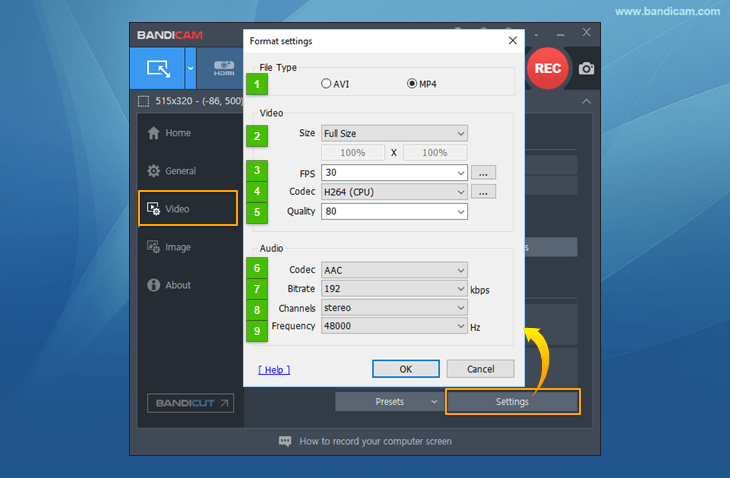
Format Ayarları - Ses
Ses Format Ayarları penceresinde Ses Kanalları, Frekans, Codec ve Bit Hızını değiştirebilirsiniz.
* İlgili Sık Sorulan Sorular
- Kaydedilen akış videosu nasıl düzenlenir?
- Kaydedilen video cep telefonlarında, iPod'larda veya PSP'lerde nasıl izlenir?
- 1080p/720p YouTube videoları nasıl oluşturulur?
- "Bilgisayar sesi" ve "kendi sesiniz" aynı anda nasıl kaydedilir?