Kaydı Otomatik Başlatma
Windows başladığında ekran kaydını otomatik başlatma
Windows her başladığında bilgisayar ekranını otomatik kaydetmek istiyorsanız Bandicam [Gelişmiş Seçenekler] bölümündeki aşağıdaki dört seçeneği işaretleyin.
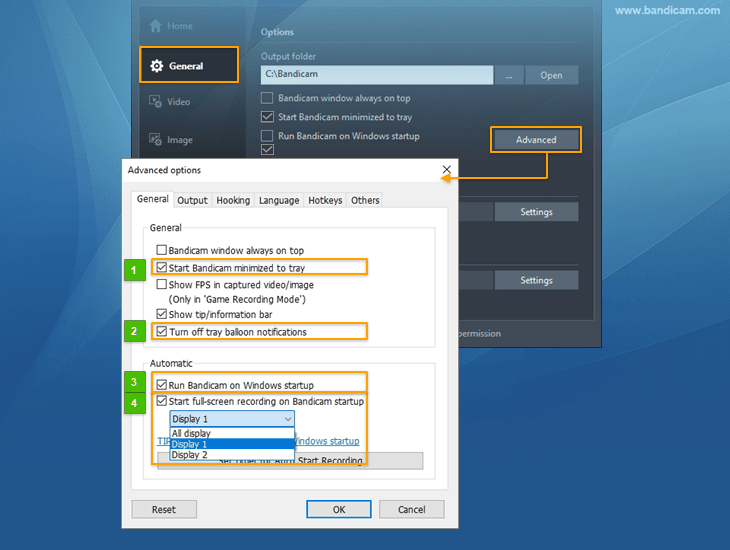
- Bandicam'i sistem tepsisine küçültülmüş olarak başlat : bu özellik Bandicam'in sistem tepsisine küçültülmüş olarak başlamasını sağlar

- Sistem tepsisi balon bildirimlerini kapat : bu özellik Bandicam kullanıcılarının sistem tepsisi balon bildirimlerini kapatmasını sağlar.
- Bandicam kayıt durumunu her zaman denetlemek için Bandicam simgesini sistem tepsisine (bildirim alanına) ekleyin.
- Bandicam kayıt durumunu her zaman denetlemek için Bandicam simgesini sistem tepsisine (bildirim alanına) ekleyin
- Bandicam'i Windows başlangıcında çalıştır : bu özellik Bandicam programını Windows başladığında otomatik olarak açar.
- Bandicam başlangıcında tam ekran kaydını başlat : bu özellik Bandicam'in tam ekran kaydını başlatmasını sağlar.
- Çift veya birden çok monitör kullanıyorsanız hangi ekranın kaydedileceğini seçebilirsiniz.


Yukarıdaki dört seçeneği işaretlerseniz bilgisayar ekranı Tam Ekran Kayıt modunda otomatik olarak kaydedilir.

Ekran kaydını otomatik başlatmaya yönelik temel ipuçları
-
İpucu 1) Bilgisayar ekranını her saat kaydedin
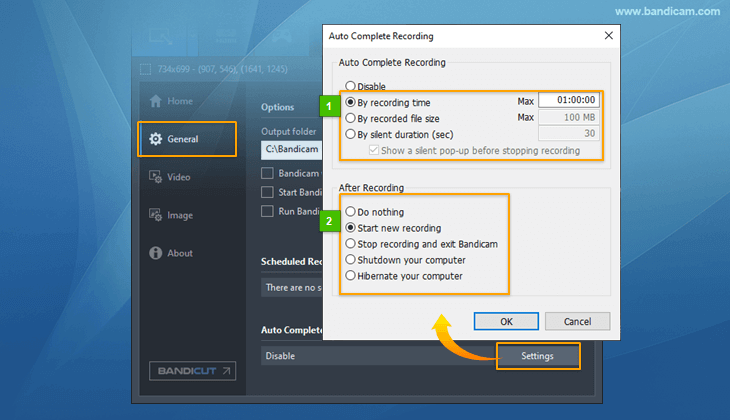
"Kaydı Otomatik Tamamla" işleviyle her saat yeni bir video dosyası oluşturabilirsiniz.
- İpucu 2) Uzun saatler kayıt için en iyi ayarlar
![Dosya boyutunu küçültme]()
1) AVI kapsayıcısı MP4 kapsayıcısından daha iyidir; kayıt sırasında elektrik kesintisi veya başka sorunlar nedeniyle Bandicam anormal şekilde sonlandırılırsa.
2) H264 (Intel Quick Sync Video, NVIDIA NVENC veya AMD VCE/VCN) gibi donanım hızlandırmalı video codec bileşenlerinde sorun yaşarsanız H264 (CPU) video codec bileşenini deneyin.
3) Video dosyası boyutunu küçültmek için aşağıdaki seçeneklerden birini belirleyebilirsiniz:
- Video boyutunu "Tam Boyut"tan "Yarım Boyut"a değiştirin (İsteğe bağlı)
- FPS (saniyedeki kare) değerini "30"dan "10"a değiştirin (İsteğe bağlı)
- "H264" video codec bileşenini seçin (Önerilen)
- Kalite değerini "80"den "10"a değiştirin (İsteğe bağlı)
- "Ses kaydet" seçeneğinin işaretini kaldırın (İsteğe bağlı)
-
İpucu 3) Güç ve uyku ayarları
![ekran kaydı için güç ve uyku ayarları]()
Bilgisayarınızı uzun süre kaydetmek istiyorsanız "Hiçbir zaman" seçeneğini "Güç ve uyku ayarlarında" belirleyerek monitörü açık tutmanız en uygunudur.


Son Güncelleme: