Web kamerası/HDMI kaydı için 'Cihaz Kaydı' modu
Web kamerası, Xbox, akıllı telefon, IPTV, yakalama kartı gibi harici video cihazlarını kaydetmek için Bandicam uygulamasını başlatın ve Web Kamerası/HDMI simgesine tıklayarak 'Cihaz Kaydı Modu'nu seçin. Bir web kameranız veya yakalama cihazınız (donanım) varsa USB web kameralarını, video yakalama kartlarını ve video kameraları kaydedebilirsiniz.
- Bilgisayarda “web kamerası videosu” nasıl yakalanır?
- Bilgisayarda “Xbox, PlayStation” oynanışı nasıl yakalanır?
- Bilgisayarda “akıllı telefon, iPad” ekranı nasıl yakalanır?
- Bilgisayarda “IPTV, HDTV” ekranı nasıl yakalanır?
- “VHS, MP4 biçimine” nasıl dönüştürülür?
- “Bilgisayar ekranınız web kamerasıyla” nasıl yakalanır?
- “Telefonunuz web kamerası olarak” nasıl kullanılır?
- Sık sorulan sorular (SSS)
'Cihaz Kaydı' modu video eğitimi
'Cihaz Kaydı' modunun kayıt süreci
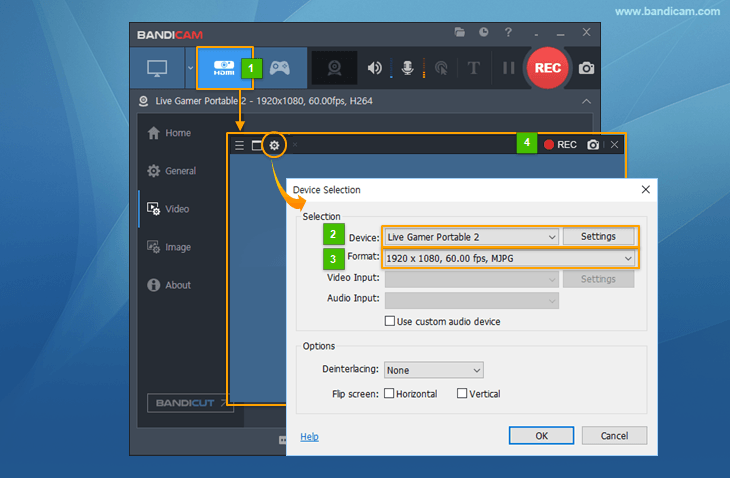
- Bandicam uygulamasını başlatın ve "Cihaz Kaydı" modunu seçin.
- "Cihaz Ayarları" düğmesine tıklayın ve kaydetmek istediğiniz cihazı seçin.
- "Biçim Ayarları" düğmesine tıklayın ve video boyutunu, FPS değerini ve renk uzayını seçin.
(Cihaz ekranını göremiyorsanız cihaz sürücüsünü yükleyin ve farklı bir video boyutu seçin.) - Cihaz ekranını görebiliyorsanız kaydı başlatmak veya durdurmak için [ ● REC ] düğmesine tıklayın.
* 'Cihaz Kaydı' modunu kullanmanın bazı yolları
1. Bilgisayarda “web kamerası videoları” nasıl yakalanır?
Web kamerası bulunan bir dizüstü veya masaüstü bilgisayarda Bandicam uygulamasının 'Cihaz Kaydı' modunu kullanarak web kamerası görüntüsünü gerçek zamanlı, yüksek sıkıştırma oranıyla ve yüksek kalitede görüntüleyip yakalayabilirsiniz.
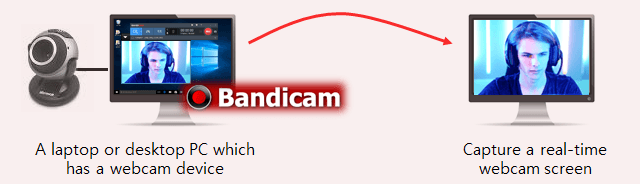 Web kamerası görüntüsünü oyun veya ekran kaydıyla aynı anda kaydetmek için (Resim İçinde Resim, Video İçinde Video) "Videoya web kamerası katmanı ekle" seçeneğini kullanın.
2. Bilgisayarda “Xbox, PlayStation” oynanışı nasıl yakalanır?
HDMI destekli bir yakalama cihazınız varsa video oyun konsollarını (Xbox, PlayStation vb.) Bandicam uygulamasının 'Cihaz Kaydı' moduyla yüksek sıkıştırma oranında ve yüksek kalitede görüntüleyip yakalayabilirsiniz.
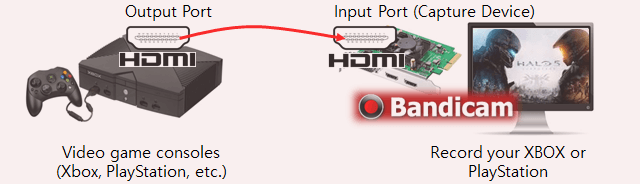 Xbox veya PlayStation cihazınızı kaydetmek için HDMI video kaydını destekleyen bir yakalama cihazına ihtiyacınız vardır.
- Xbox oynanışı HD olarak nasıl kaydedilir? (Xbox 360, Xbox One)
- PlayStation HD olarak nasıl kaydedilir? (PS3/PS4, PlayStation 3/4)
3. Bilgisayarda “akıllı telefon, iPhone” ekranı nasıl yakalanır?
Yeni akıllı telefonlardan birini kullanıyorsanız ekranı Bandicam uygulamasının 'Cihaz Kaydı' moduyla yüksek sıkıştırma oranında ve yüksek kalitede görüntüleyip yakalayabilirsiniz.
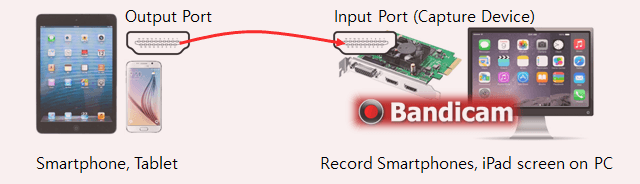
- iPhone, iPad veya Galaxy S cihazınızı kaydetmek için bir yakalama cihazına (donanım) ve uygun bir HDMI kablosuna ihtiyacınız vardır.
- Dijital kopya koruma teknolojisi kullanan HDCP şifreli içerikleri kaydedemeyebilirsiniz.
- iPhone veya iPad ekranı bilgisayarda nasıl kaydedilir?
- Android akıllı telefon veya tablet ekranı bilgisayarda nasıl kaydedilir? (Samsung Galaxy)
4. Bilgisayarda “IPTV, APPLE TV, HDTV” ekranı nasıl yakalanır?
HDMI destekli bir yakalama cihazınız varsa IPTV, HDTV ekranını Bandicam uygulamasının 'Cihaz Kaydı' moduyla yüksek sıkıştırma oranında ve yüksek kalitede görüntüleyip yakalayabilirsiniz.
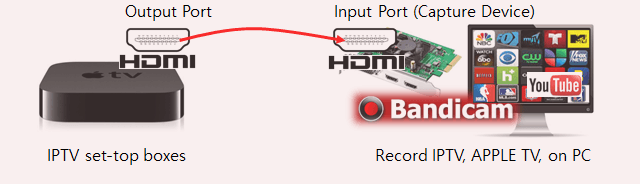
- IPTV veya Apple TV set üstü kutularını kaydetmek için bir yakalama cihazına (USB yakalama cihazı, PCI yakalama kartı vb.) ihtiyacınız vardır.
- Dijital kopya koruma teknolojisi kullanan HDCP şifreli içerikleri kaydedemeyebilirsiniz.
- Apple TV bir Windows bilgisayarda nasıl kaydedilir? (HDTV, IPTV, set üstü kutu)
5. VHS, MP4 biçimine nasıl dönüştürülür?
Bir yakalama kartınız veya IEEE1394 kartınız varsa video kasetleri MP4 dosyalarına dönüştürmek için Bandicam uygulamasının 'Cihaz Kaydı' modunu kullanabilirsiniz.
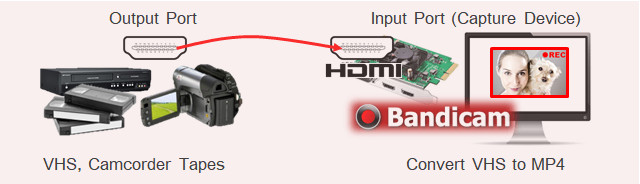
- VHS kasetlerini MP4 dosyalarına dönüştürmek için bir yakalama cihazına ve uygun bir kabloya ihtiyacınız vardır.
- VHS, MP4 biçimine nasıl dönüştürülür?
6. Bilgisayar ekranınız web kamerasıyla nasıl yakalanır? | Yüz kamerası, PiP
Bir yakalama kartınız ve web kameranız varsa 'Web Kamerası Katmanı' işlevini kullanarak Xbox/Playstation konsolunuzu ve yüzünüzü aynı anda kaydedebilirsiniz.

7. Akıllı telefonunuz veya iPhone cihazınız web kamerası olarak nasıl kullanılır?
IRIUN veya DroidCam uygulamasıyla akıllı telefonunuzun ya da iPhone cihazınızın kamerasını harici web kamerası olarak kullanabilirsiniz.
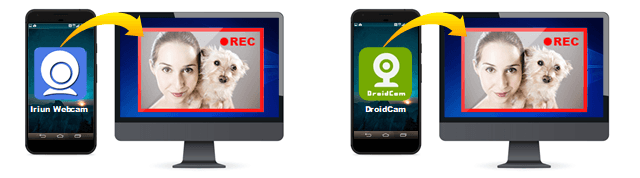
- Telefonunuzu bilgisayarda web kamerası olarak kullanın - Iriun
- Android veya iOS cihazınızı web kamerası olarak kullanın – DroidCam
Sık sorulan sorular (SSS)
Video yakalama cihazı başlatılamadı
Video yakalama cihazı başlatılamadı hata mesajını görürseniz SSS sayfamıza bakın.Bir USB yakalama cihazınız varsa,
- cihazı bilgisayardaki bir USB 3.0 bağlantı noktasına takın (USB hub'ına takmayın).
- PCI/PCI-E yakalama kartı genellikle USB yakalama kartından daha iyidir.
'Cihaz Kaydı Modu'nda ses nasıl kaydedilir?
- Web kamerası görüntüsü ve mikrofon nasıl kaydedilir?
- Yakalama kartı videosu ve sesi nasıl kaydedilir?
İkiden fazla web kamerası/kamera aynı anda nasıl kaydedilir?
- Windows üzerinde birden fazla web kamerası/kamera nasıl kaydedilir?
- İki web kamerası aynı anda nasıl kaydedilir?