Ekran kaydı nasıl zamanlanır
Bandicam Zamanlanmış Kayıt işleviyle kaydı "günlük/haftalık programda belirli bir zamanda" veya "son kullanılan kayıt moduyla" otomatik başlatabilirsiniz. Bu işlev yalnızca Bandicam çalışırken kullanılabilir. Bandicam çalışmıyorken de kullanmak için Windows Görev Zamanlayıcı'yı ve Bandicam komut satırı parametrelerini kullanın.
Kaydı Belirli Bir Zamanda Günlük/Haftalık Olarak Başlatma
Zamanlanmış kaydı belirli bir zamanda günlük veya haftalık olarak kullanmak için aşağıdaki adımları izleyin:
1. "Zamanlanmış Kayıt" simgesine ve ardından "Ekle" düğmesine tıklayın.
(En fazla 100 zamanlanmış kayıt)
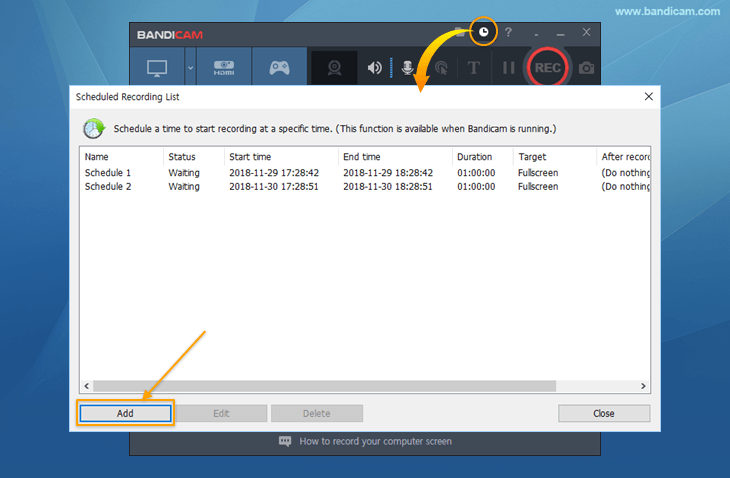
2. Kaydın başlangıç ve bitiş zamanını girin (“Bir kez”, “Günlük” veya “Haftalık” seçin)
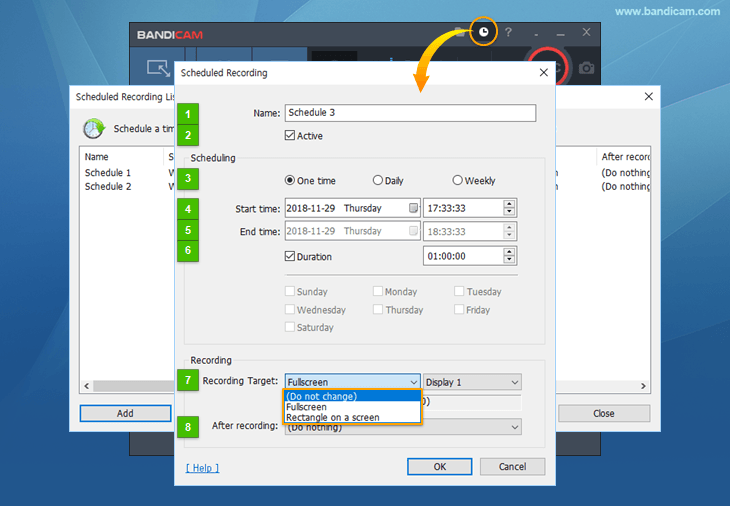
- Ad: program adını girmenizi sağlar.
- Etkin: zamanlanmış kaydı etkinleştirmenizi veya devre dışı bırakmanızı sağlar.
- Tekrar: tekrar seçeneğini belirlemenizi sağlar (Bir kez, Günlük, Haftalık).
- Başlangıç zamanı: zamanlanmış kaydın başlama zamanını belirler.
- Bitiş zamanı: zamanlanmış kaydın bitiş zamanını belirler.
- Süre: zamanlanmış kaydın süresini belirler.
- Kayıt hedefi: zamanlanmış görev için kayıt yöntemini seçmenizi sağlar.
- (Değiştirme): zamanlanmış kayıt son kullanılan kayıt moduyla başlar. Belirli bir zamanda web kameranızı veya yalnızca sesi kaydetmek için başlangıç/bitiş zamanını belirleyip bu seçeneği seçin.
- Tam ekran: kayıt Tam ekran kayıt moduyla başlar.
- Ekranda dikdörtgen: kayıt Ekranda dikdörtgen moduyla başlar.
- Kayıttan sonra: kayıt tamamlanınca yapılacak işlemi belirler (Hiçbir şey yapma, Bandicam uygulamasından çık, Bilgisayarı kapat).
Web kamerası kaydı nasıl zamanlanır
Bandicam ile web kamerası, Xbox, akıllı telefon, IPTV, yakalama kartı gibi harici video cihazlarını kaydedebilirsiniz.
Web kameranızı belirli bir zamanda kaydetmek için aşağıdaki adımları izleyin:
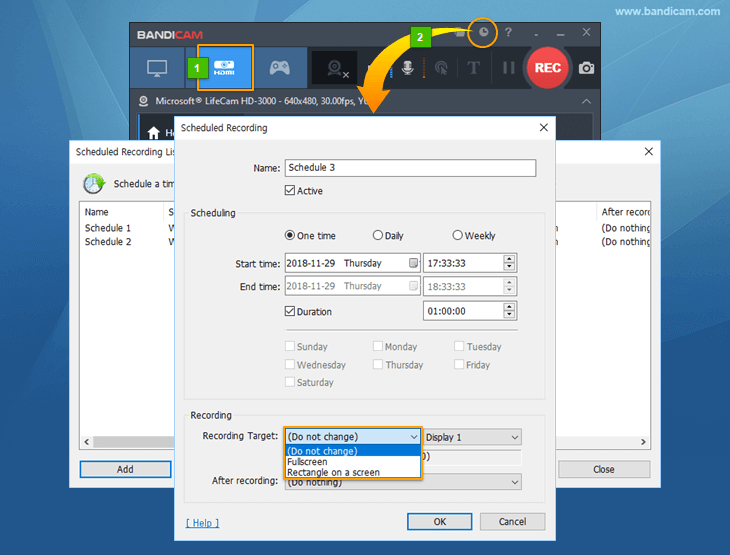
- Adım 1: Bandicam uygulamasını başlatın ve Webcam/HDMI simgesine tıklayarak 'Cihaz Kayıt Modu'nu seçin.
- Adım 2: 'Zamanlanmış Kayıt' simgesine tıklayın, başlangıç/bitiş zamanını belirleyin ve (Değiştirme) seçeneğini seçin.
- Not: Ayarladıktan sonra Bandicam penceresini kapatmayın. Zamanlanmış kayıt yalnızca Bandicam çalışırken kullanılabilir.
Ses kaydı nasıl zamanlanır
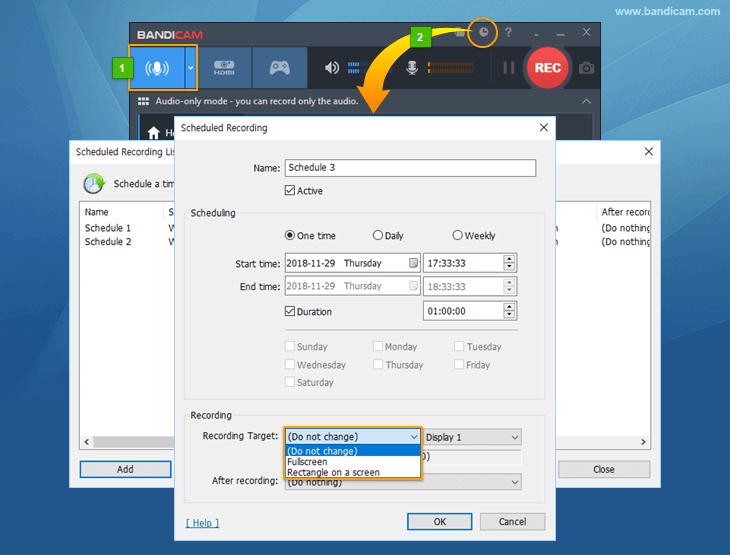
Zamanlanmış ses kaydı, yukarıda açıklanan web kamerası kaydıyla aynı yöntemle ayarlanır. Bandicam uygulamasını başlatın, 'Yalnızca Ses Kayıt Modu'nu seçin ve Zamanlanmış Kayıt ayarlarında (Değiştirme) seçeneğini belirleyin.
Zamanlanmış Kayıt kullanırken alınacak önlemler
- Zamanlanmış kayıt yalnızca Bandicam çalışırken kullanılabilir. Bandicam çalışmıyorken kayıt başlatmak için Bandicam komut satırı parametrelerini (/record, /stop, /shutdown) ve Windows Görev Zamanlayıcı'yı kullanın.
- Bilgisayarı uzun süre kaydetmek istiyorsanız Güç ve uyku ayarlarında
 "Hiçbir zaman" seçeneğini belirleyin.
 - Uzak bağlantı kesildiğinde zamanlanmış kayıt uzak bilgisayarda çalışmaz.
- Belirli bir program Bandicam uygulamasını engellerse zamanlanmış kayıt çalışmaz. Mikrofon kullanmıyorsanız işaretini kaldırın: Ses kaydet.
- Bandicam kayıt durumunu her zaman denetlemek için Bandicam simgesini sistem tepsisine (bildirim alanına) ekleyin.
- Bilgisayar sesi veya mikrofon girişi kesinlikle gerekli değilse 'Ses Kaydet' seçeneğini devre dışı bırakın.
- Zamanlanmış kayıtlar; antivirüsün anormal davranışı algılayıp kaydı engellemesi, H.264 donanım hızlandırma codec bileşeni (NVIDIA, INTEL, AMD) bağlantısındaki sorun veya kayıt sırasında belirlenen çıktı klasörüne bağlantı kurulamaması gibi dış etkenler nedeniyle de başlamayabilir.


