Ekran görüntüsü alma (ekran yakalama)
Bilgisayar ekranınızı kolayca görüntü olarak (BMP, PNG, JPG) yakalayabilirsiniz. Ayrıca gerçek zamanlı çizim, logo (filigran) ve sürekli ekran görüntüsü özellikleriyle çeşitli görüntüler oluşturabilirsiniz.
Ekran yakalama: ekran görüntüsü almanın en kolay yolu
1. Bandicam'ı indirin ve bir kayıt modu seçin.
2. Ekranı yakalamak için bandicam penceresindeki 'Kamera' simgesine tıklayın.
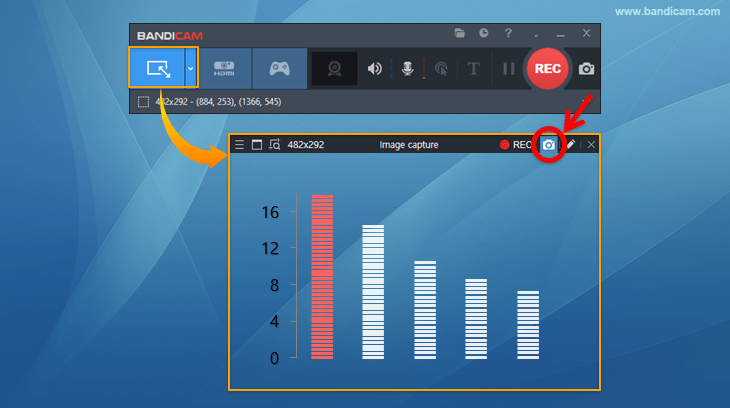
- Ekranı yakalamak için F11 kısayol tuşunu kullanabilirsiniz. (Bu kısayol değiştirilebilir
 )
) - Kamera simgesine tıklayarak da görüntü yakalayabilirsiniz.
- Ctrl + C ile yakaladıktan sonra görüntüyü Ctrl + V ile Paint / PowerPoint / Word gibi programlara yapıştırabilirsiniz.

3. Yakalanan görüntüyü kontrol edin.
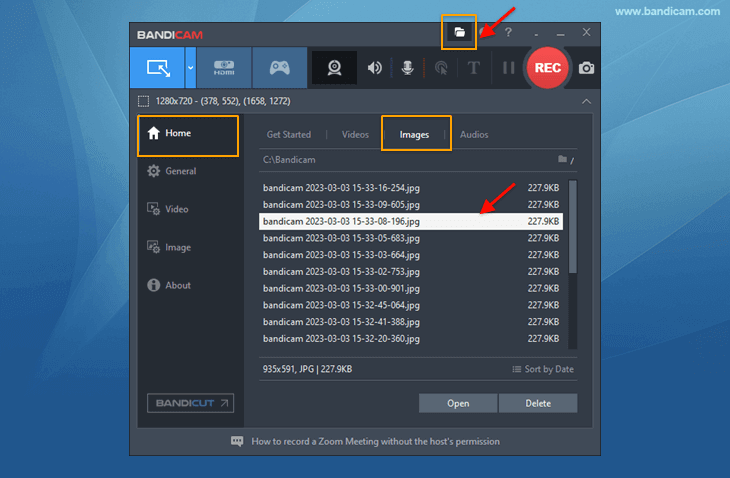
- Yakalanan görüntüleri kontrol etmek için çıkış klasörünü açın.
- Yakalanan görüntüleri kontrol etmek için Ana Sayfa -> Görüntüler'e gidin.
Ekran yakalama için gelişmiş ipuçları
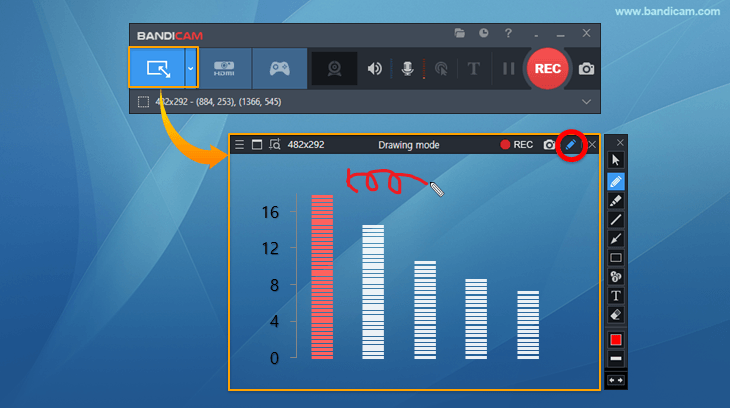
İpucu 1) Çizim aracını kullanın
Ok, metin, kutu ve sayı gibi öğeler içeren görüntüler yakalayabilirsiniz. » Daha fazla bilgi
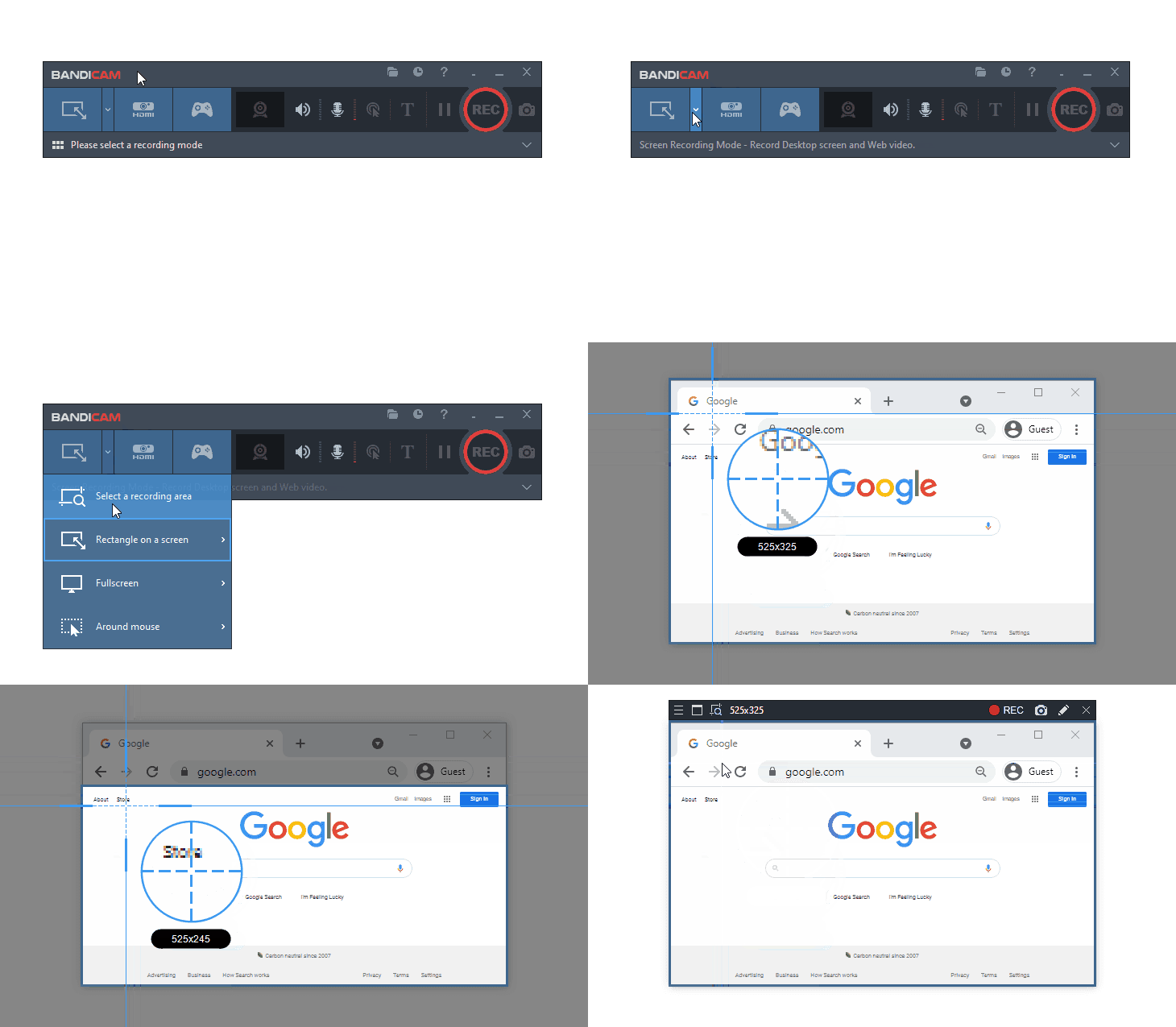
İpucu 2) Bir kayıt alanı seçin
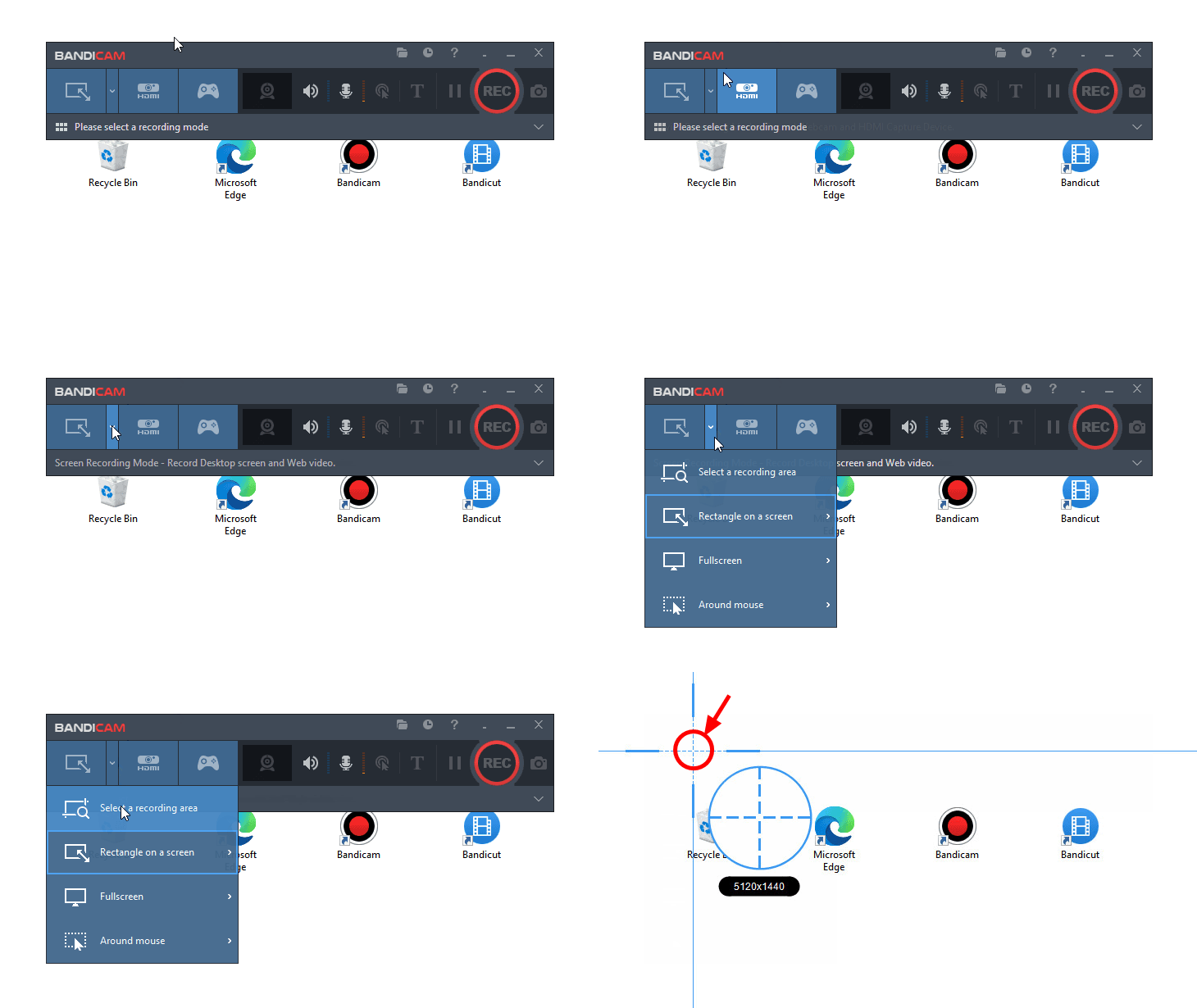
"Bir kayıt alanı seç" menüsünü seçip fareyi kayıt hedefinin üzerine getirin ve tıklayın. Kayıt penceresi hedefin boyutuna göre seçilir.
İpucu 3) İki veya birden çok monitörü aynı anda yakalayın
Menüde 'Bir kayıt alanı seç'e, ardından tüm monitörü yakalama alanı olarak belirlemek için Windows masaüstündeki boş bir alana tıklayın. Monitörün tamamını görüntü dosyası olarak yakalamak için görüntü yakalama kısayoluna (F11) basın. (Monitörün tamamını video dosyası olarak kaydetmek için video yakalama kısayoluna (F12) basın.)
İpucu 4) Tekrarlı ekran yakalama (sürekli ekran görüntüsü)
Yakalama tekrarını "1" olarak ayarlayıp görüntü yakalama düğmesine tıklarsanız ekran her "1 saniyede" bir yakalanır.
- Yakalama tekrarını 600 saniye olarak ayarlarsanız her 10 dakikada bir görüntü oluşturulur. Bu işlev, görüntü dosyalarıyla bilgisayarınızı 24 saat ve 365 gün izlemeniz gerektiğinde kullanışlıdır. (Değer 0,1 ile 9999 saniye arasında ayarlanabilir.)

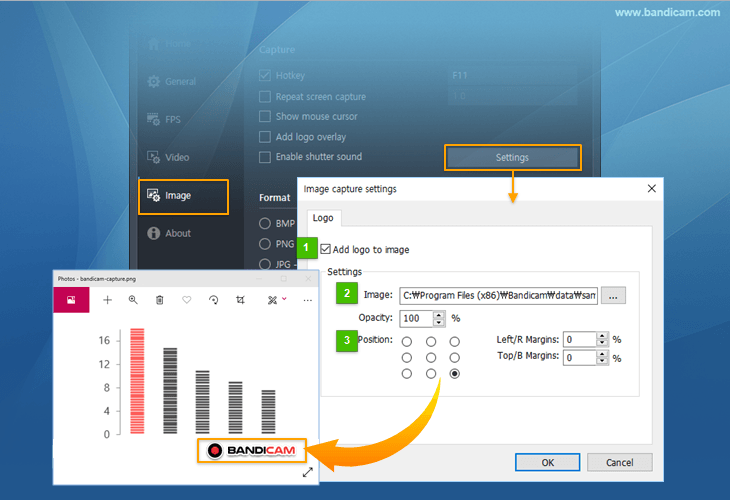
İpucu 5) Logo katmanı ekleyin
Yakalanan görüntüye logo ekleyebilirsiniz. »Logo eklemeye yönelik yararlı ipuçları
İpucu 6) Format ayarları
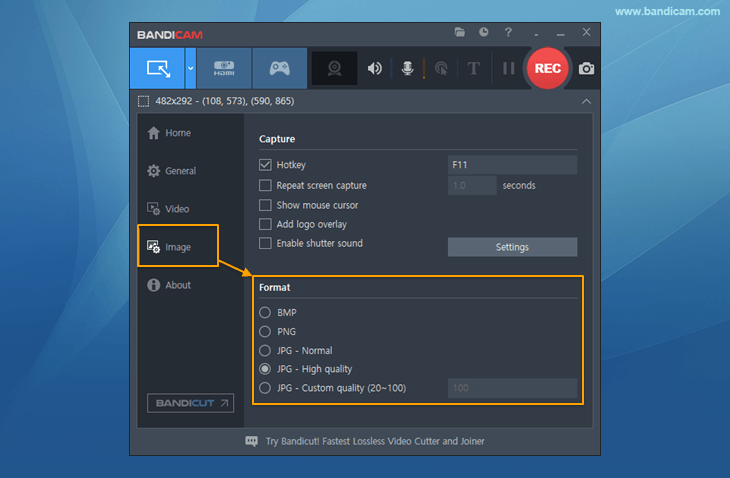
Görüntü formatını (BMP, PNG veya JPG) ve kalitesini seçebilirsiniz.
Sık sorulan sorular
1. Kaydırmalı ekran görüntüsü alabilir veya görüntülerden metin çıkarabilir miyim (OCR)?
Bandicam'in görüntü yakalama özelliği ekranda o anda görünen alanı kaydeder; kaydırmalı ekran görüntüsünü ve görüntülerden metin çıkarmayı (OCR) desteklemez. Uzun bir web sayfasını veya belgeyi tek bir görüntüde yakalamak ya da bir ekran görüntüsündeki metni çıkarmak için ücretsiz ekran görüntüsü aracı ZunShot'ı deneyin.
» Windows'ta Kaydırmalı Ekran Görüntüsü Nasıl Alınır? - ZunShot
» OCR ile Ekran Görüntüsünden Metin Çıkarma ve Çevirme - ZunShot