Bilgisayar ve mikrofon seslerini kaydetme
Bandicam ses ayarları
Sistem sesini ve mikrofonunuzu birlikte kaydetmek için her iki girişi ayarlayın ve karıştırmayı etkinleştirin.
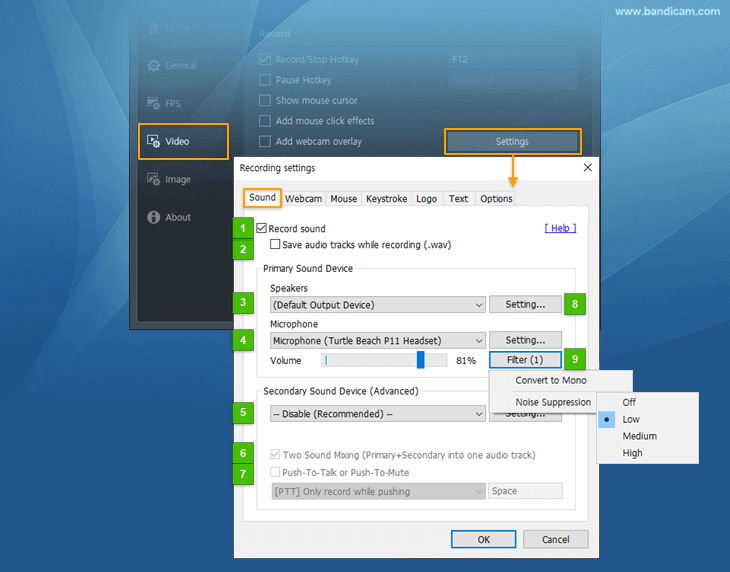
- Ses kaydet: 'Ses kaydet' seçeneği işaretlenirse ses videoyla birlikte kaydedilir.
- Kayıt sırasında ses parçalarını kaydet: bu seçenek işaretlenirse ses ayrı bir .wav dosyası olarak kaydedilir.
- Hoparlörler (Birincil Ses Aygıtı): bilgisayar sesini kaydetmek için bir aygıt seçmenizi sağlar.
- Mikrofon (Birincil Ses Aygıtı): mikrofon sesini kaydetmek için bir aygıt seçmenizi sağlar.
- İkincil Ses Aygıtı (Gelişmiş): belirli bir sesi ekleyip kaydetmenizi ve belirli bir kısayol tuşuyla sesi kaydetmenizi veya kapatmanızı sağlar.
- İki Sesi Karıştırma: bu seçenek "Birincil Ses Aygıtı" ile "İkincil Ses Aygıtı" seslerini tek bir ses parçasında birleştirir. Video uzmanı değilseniz bu seçeneği işaretleyin.
- Bas-Konuş veya Bas-Sustur: sesi belirli bir kısayol tuşuyla kaydetmek veya kapatmak için "İkincil Ses Aygıtı" altında mikrofonu seçin ve "Bas-Konuş veya Bas-Sustur" seçeneğini işaretleyin.
- Ayarlar: bu düğme Windows [Kayıttan Yürütme] veya [Kayıt] ayarlarını açar.
- Filtre: bu seçenek mikrofon filtresi işlevini kullanmanızı sağlar.
- Monoya dönüştür: mikrofon girişi stereodan monoya dönüştürülür.
- Gürültü Azaltma: mikrofon sesini kaydederken fare tıklamaları ve klavye sesleri gibi dış gürültüleri azaltmanızı sağlar.
[Windows Vista/7/8/10/11] Bilgisayar sesini ve sesinizi kaydetme
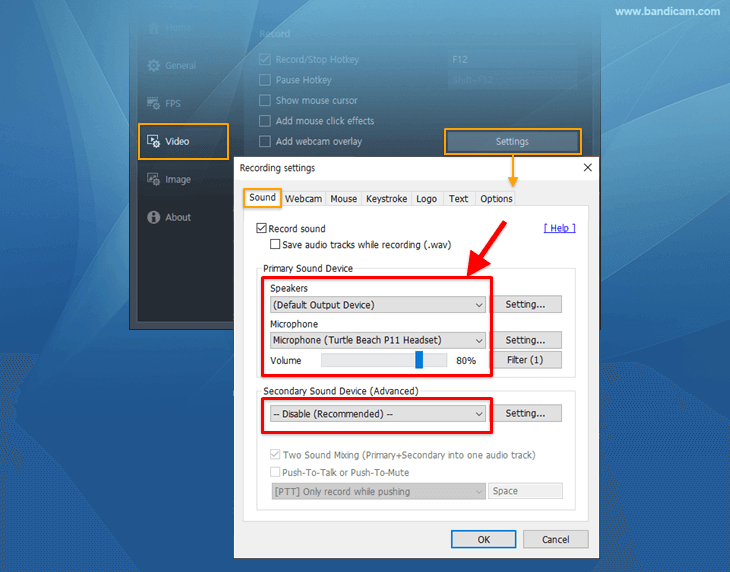
Bilgisayar sesini ve sesinizi kaydetmek için "(Varsayılan Çıkış Aygıtı)" seçeneğini "Hoparlörler" için, "Mikrofon aygıtınız" seçeneğini ise "Mikrofon" için belirleyin.
Sık Sorulan Sorular
Bluetooth kulak içi kulaklık veya kulaklık kullanırken
Bir Bluetooth aygıtını aynı anda hem [Hoparlör] hem de [Mikrofon] olarak kullanırsanız sorun oluşabilir. [Hoparlör] için başka bir ses aygıtı seçmenizi ve Bluetooth aygıtını yalnızca [Mikrofon] için kullanmanızı öneririz. Sorun devam ederse bir USB mikrofon/kulaklık kullanın veya akıllı telefonunuzu mikrofon olarak kullanın.
Dizüstü bilgisayarın yerleşik mikrofonunu kullanırken
1) Bandicam, dizüstü bilgisayarınızdaki yerleşik mikrofonu kaydetmeye çalışırken kapanırsa Windows Kayıt sekmesine gidin, Mikrofon'a sağ tıklayın ve Özellikler'i seçin,
"Bu aygıtı dinle" seçeneğini işaretleyin ve yeniden kaydetmeyi deneyin.
2) Dizüstü bilgisayarın yerleşik mikrofonunu kullanırken sesiniz ara sıra kesiliyorsa [Gürültü Azaltma] işlevini kapatın ve yeniden kaydetmeyi deneyin.
3) Sorun devam ederse bir USB mikrofon/kulaklık kullanın veya ses kartı sürücülerini yeniden yükleyin.
DAW'dan ASIO sesi kaydetme (Ses arabirimi)
Bandicam ile DAW seslerini, VoiceMeeter gibi sanal bir ses karıştırıcısı veya Windows normal ses yolundan geçen WASAPI sürücüsü aracılığıyla kaydedebilirsiniz. » DAW'dan ASIO sesi kaydetme
Windows 11, 10, 8, 7 veya Vista'da bilgisayar sesini ve sesimi nasıl kaydederim?
Bilgisayar sesini ve sesinizi kaydetmek için "(Varsayılan Çıkış Aygıtı)" seçeneğini "Hoparlörler için, "Mikrofon aygıtınız" seçeneğini ise "Mikrofon için belirleyin.
Bluetooth kulaklık sesi neden kayıt sorunlarına yol açar?
Aynı Bluetooth kulaklığı hem hoparlör hem de mikrofon olarak aynı anda kullanmayın; bu durum ses kalitesi veya kayıt sorunlarına yol açabilir. Mümkünse ayrı bir hoparlör, USB mikrofon veya başka bir ses aygıtı bileşimi kullanın.
Sorun devam ederse Bandicam ve Windows ses ayarlarınızı kaydedin ve video dosyasını mikrofon modelinizle birlikte bandicam@bandicam.com adresine gönderin