Belirli Bir Programın Sesi Nasıl Kaydedilir
Bandicam'ın en son sürümü oyun, çevrimiçi ders, video oynatıcı veya tarayıcı gibi belirli bir pencerenin sesini yakalamanızı sağlar. Böylece yalnızca seçilen pencerenin sesini kaydedebilirsiniz.
İçindekiler
[Windows 11]: Belirli bir programın sesini kaydetme
Bandicam'ın en son sürümündeki Belirli pencere kayıt modu, yalnızca seçilen bir pencerenin görüntüsünü ve sesini kaydetmenizi sağlar.
1. Adım. Bandicam'ı indirip yükleyin.
2. Adım. Belirli Pencere seçeneğini belirleyin, Yalnızca belirli bir pencere işleminden sesi yakala seçeneğini etkinleştirin ve kaydetmek istediğiniz programı seçin.
- Bu ayar yalnızca seçilen programın görüntüsünü ve sesini kaydeder.
- Bu seçenek yalnızca Windows 11'de kullanılabilir.

Not: Bir tarayıcıyı kaydederken diğer sekmelerden gelen seslere dikkat edin.
Çoğu tarayıcı aynı ses çıkışını paylaştığından, aynı tarayıcıdaki diğer sekmelerin sesleri de kaydedilebilir.
- Çözüm: Bu durumda kayıt ve diğer işler için ayrı tarayıcılar kullanın.
- Örnek: Belirli bir Chrome penceresinin sesini kaydederken diğer işleriniz için Edge veya başka bir tarayıcı kullanın.
4. Adım. Kaydı başlatmak veya durdurmak için '● REC' düğmesine tıklayın.
Kaydı F12 kısayol tuşuyla da başlatıp durdurabilirsiniz ve kısayol değiştirilebilir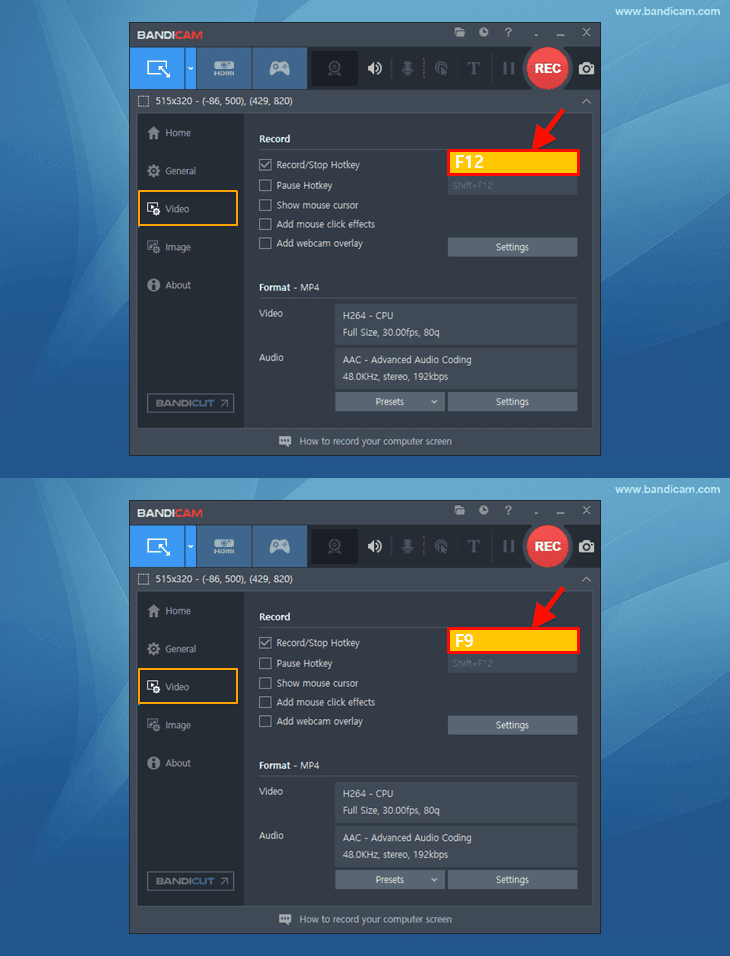 .
.

5. Adım. Kaydı durdurun ve kaydedilen videoyu kontrol edin.
Kaydedilen videoyu oynatmak, düzenlemek veya YouTube, Google Drive ya da Vimeo'ya yüklemek için video simgesine tıklayın.

Bu yöntemle oyun, çevrimiçi ders, video oynatıcı veya YouTube videosu gibi belirli bir programın yalnızca görüntüsünü ve sesini kaydedebilirsiniz.
Tek Bir Uygulamanın Sesini Kaydetme
(Windows 7/8/10)
Windows 7, 8 veya 10'da şu iki koşulu karşılıyorsanız belirli bir programın sesini kaydedebilirsiniz:
- Bilgisayarınıza iki veya daha fazla ses çalma aygıtı bağlıdır (örneğin hoparlör ve kulaklık).
- Kaydetmek istediğiniz program belirli bir ses çıkış aygıtı seçmenize olanak tanır (örneğin Zoom'u yalnızca kulaklık kullanacak şekilde yapılandırabilirsiniz).
1. Adım. Bandicam'ı indirip yükleyin.
2. Adım. Windows ve Bandicam için ses ayarları

- "Hoparlör A" Windows'ta seçiliyse, "Hoparlör (Hoparlör B)" gibi başka bir aygıtı Bandicam'da seçin.
- "Hiçbir şey yapma"
 seçeneğini Windows ayarlarındaki [İletişim] sekmesinde işaretleyin.

3. Adım. Kaydetmek istediğiniz programın ses ayarları

- Program ayarlarında Bandicam ile aynı aygıtı, örneğin "Hoparlör (Hoparlör B)" seçin. Böylece diğer bilgisayar seslerini kaydetmeden yalnızca o programın sesini yakalayabilirsiniz.
- Programların ses ayarı örnekleri: Zoom, Teams, Windows Media Player
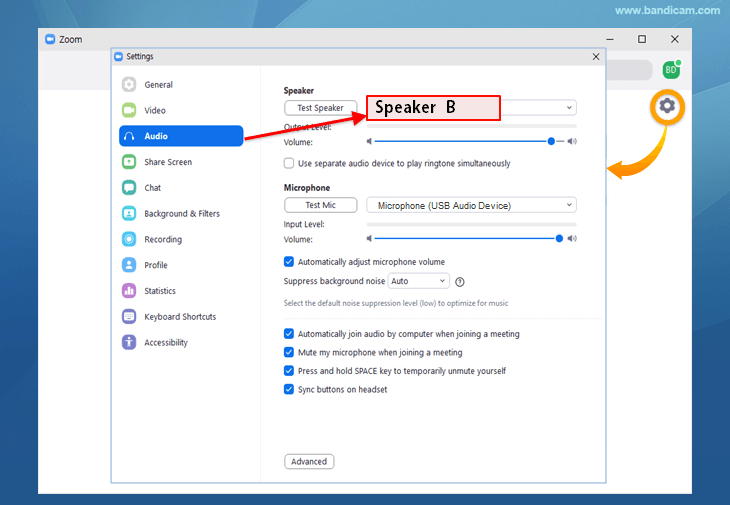
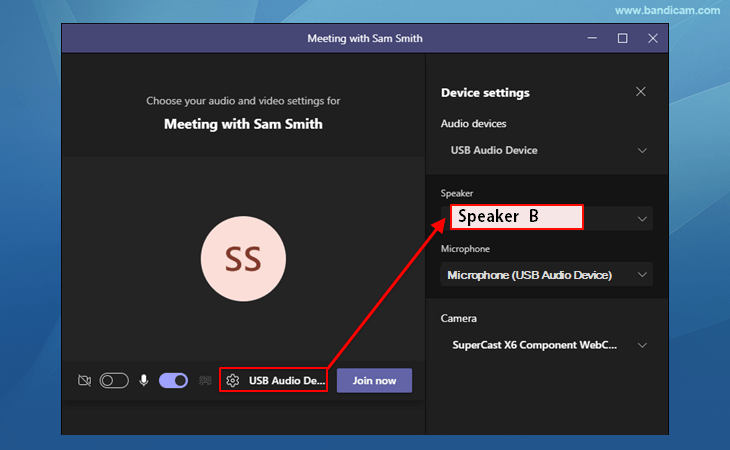
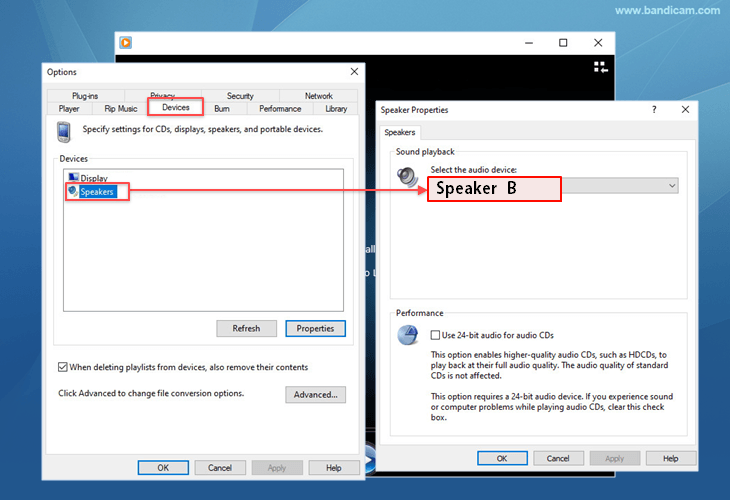
4. Adım. Ses ayarlarını yapılandırdıktan sonra bir kayıt modu seçin ve kaydı başlatın.
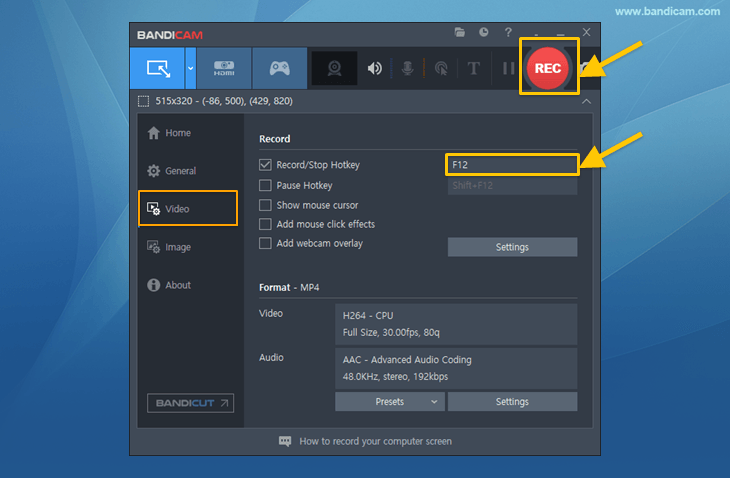
- Kayıt başlatma/durdurma kısayol tuşuna (F12) basın veya '● REC' düğmesine tıklayın. Kısayol değiştirilebilir.