'Ekran Kaydı' modu | Ekrandaki Dikdörtgen Alan
Bilgisayar ekranınızın bir bölümünü kaydetmek için Bandicam’i başlatın ve 'Ekrandaki Dikdörtgen Alan' menüsünü seçin. 'Ekrandaki Dikdörtgen Alan' kayıt modu, dikdörtgen pencere içindeki belirli bir alanı kaydetmenizi sağlar.
'Ekran Kaydı' modu video eğitimi
Bilgisayar ekranının belirli bir alanı nasıl kaydedilir?
1. Bandicam Ekran Kaydedici'yi indirin.
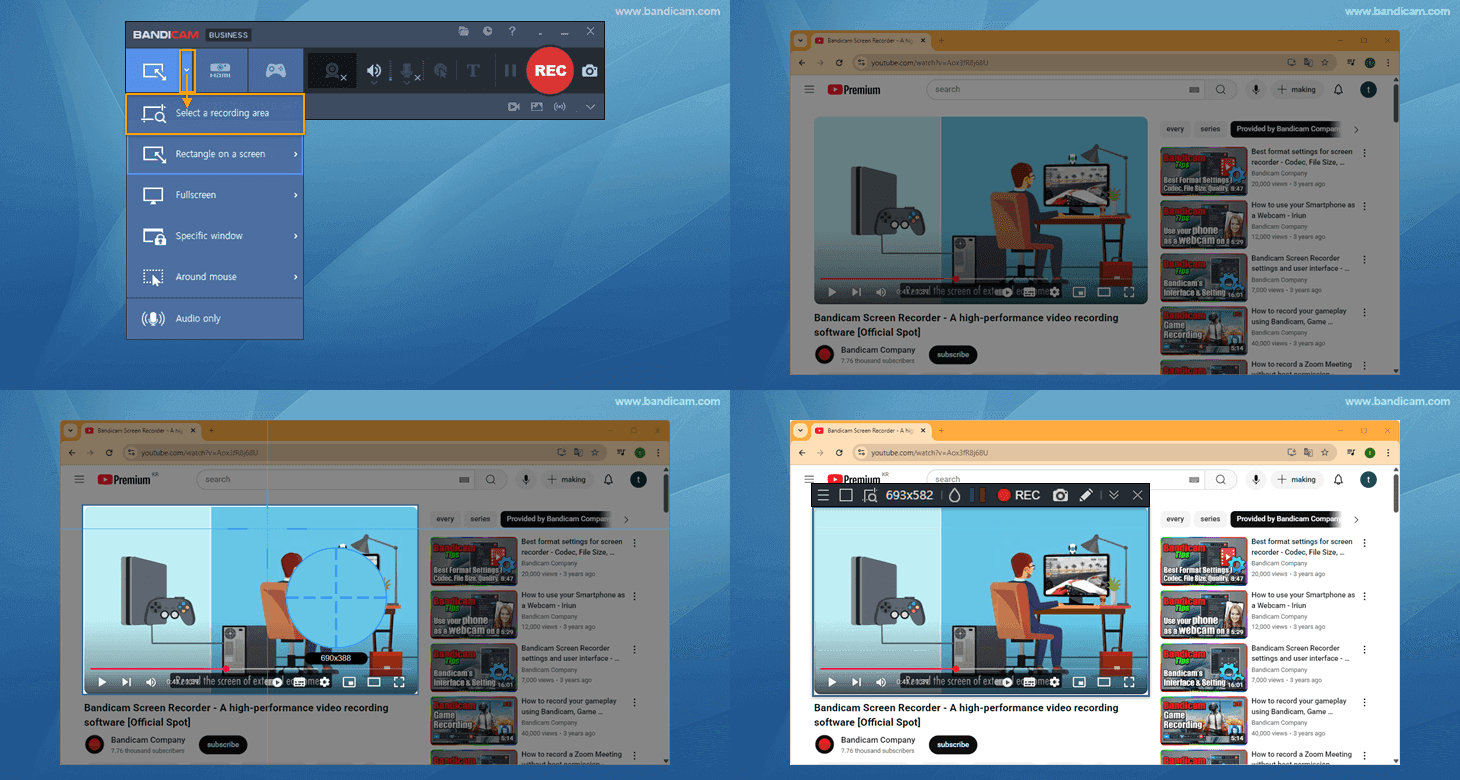
2. Bandicam’i başlatın ve 'Bir kayıt alanı seç' veya 'Ekrandaki Dikdörtgen Alan' menüsünü seçin.
* Bir kayıt alanı seç
Kayıt alanını otomatik olarak algılamak için "Bir kayıt alanı seç" seçeneğini belirleyin ve imleci video gibi istediğiniz bölümün üzerine getirin.
* Ekrandaki Dikdörtgen Alan
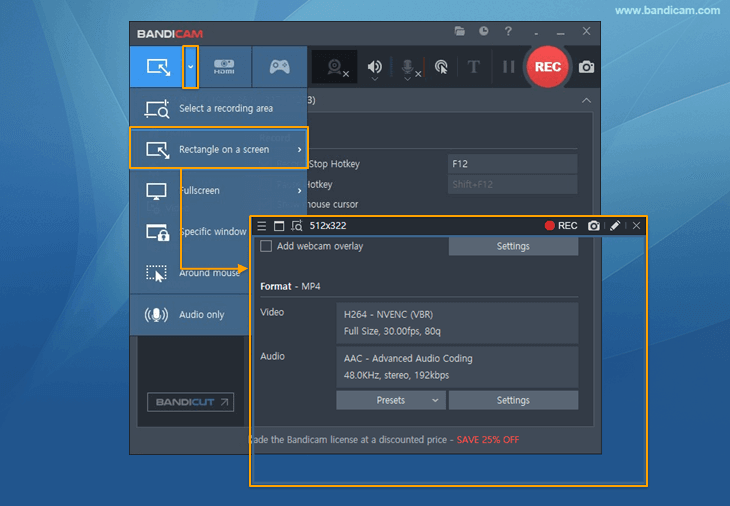
3. Kaydı başlatmak/durdurmak için '● REC' düğmesine tıklayın veya F12 kısayol tuşuna basın.
4. Yakalanan videoları oynatmak, düzenlemek veya yüklemek için video simgesine tıklayın.

* Bilgisayar ekranını kaydederken gerçek zamanlı çizim işlevi
'Ekran Kaydı' modunda kayıt yaparken aynı anda ok, kutu, numara veya vurgu ekleyebilirsiniz.

Bandicam Ekran Kaydedici ile neler kaydedilebilir?
'Ekran Kaydı' modu; bilgisayar ekranınızda gösterilen Flash oyunları, Zoom toplantıları, BlueJeans, GoToMeeting, internet akış videoları (YouTube, USTREAM, CNN üzerindeki videolar...) ve çeşitli Windows programları (Internet Explorer, PowerPoint, Excel vb.) gibi belirli alanları kaydetmek için kullanılır.
'Ekran Kaydı' modu, bilgisayar ekranınızdaki her şeyi kaydetmenizi ve kayıt sırasında çizgi, kutu veya vurgu çizmenizi sağlar. Bandicam, en iyi ekran yayını yazılımlarından biridir.