'Ekran Kaydı' modu | Belirli bir Pencere
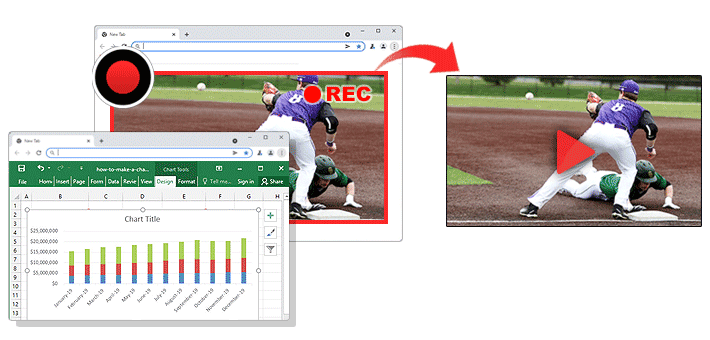
'Belirli bir Pencere' kayıt modu, başka programların pencereleri kapatsa bile belirli bir program penceresini seçip kaydetmenizi sağlar.
Ayrıca Bandicam 2025, yalnızca belirli bir pencere işleminden gelen sesi yakalama özelliği sunar.
Belirli bir pencereyi kaydetmenin avantajları (arka planda ekran kaydı):
1. Görüntülü toplantıları, canlı yayınları veya video derslerini kaydedin
- Diğer program pencerelerinde olanları dahil etmeden belirli bir pencereyi kaydedebilirsiniz. Örneğin, başka programları çalıştırırken bir video dersi veya canlı yayını kaydedebilirsiniz.
2. Bandicam Oyun Kaydı modunu kullanamadığınızda
- FPS değeri Bandicam Oyun Kaydı modunda oyun hedefinde görünmüyorsa bunun yerine 'Belirli bir Pencere' kayıt modunu deneyin. Bu modda bir oyun uygulaması seçerseniz, başka program pencereleri kapatsa bile yalnızca oyun penceresini yakalayabilirsiniz.
Başka işler yaparken belirli bir pencere nasıl kaydedilir
Arka planda çalışan belirli bir programı kaydetmeniz gerekiyorsa, özellikle video akışlarını yakalamak veya Flash oyunlarını kaydetmek için bu arka plan kayıt yöntemini öneririz.
1. Bandicam Ekran Kaydediciyi indirin.
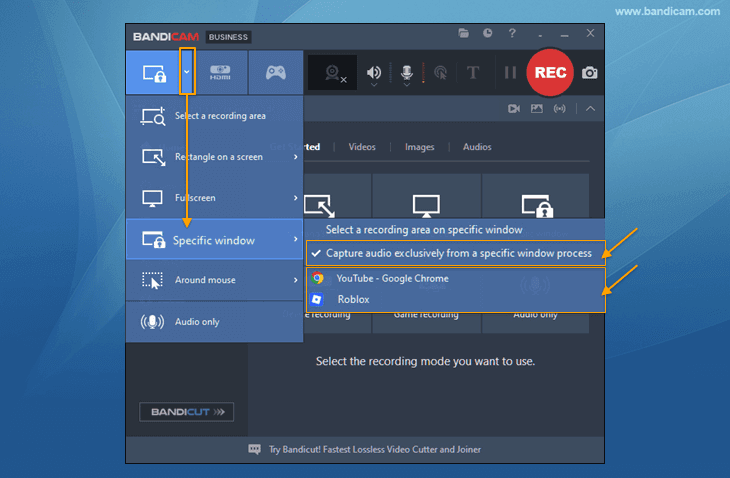
2. Bandicam'ı başlatın, 'Belirli bir Pencere' modunu seçin ve kaydedilecek programı belirleyin.
- Örneğin, bir web tarayıcısı veya oyun penceresi gibi tek bir program penceresini seçip kaydedebilirsiniz.
- Yalnızca belirli bir programın sesini yakalamak için "Yalnızca belirli bir pencere işleminden sesi yakala" seçeneğini işaretleyin (bu seçenek yalnızca Windows 11'de kullanılabilir).
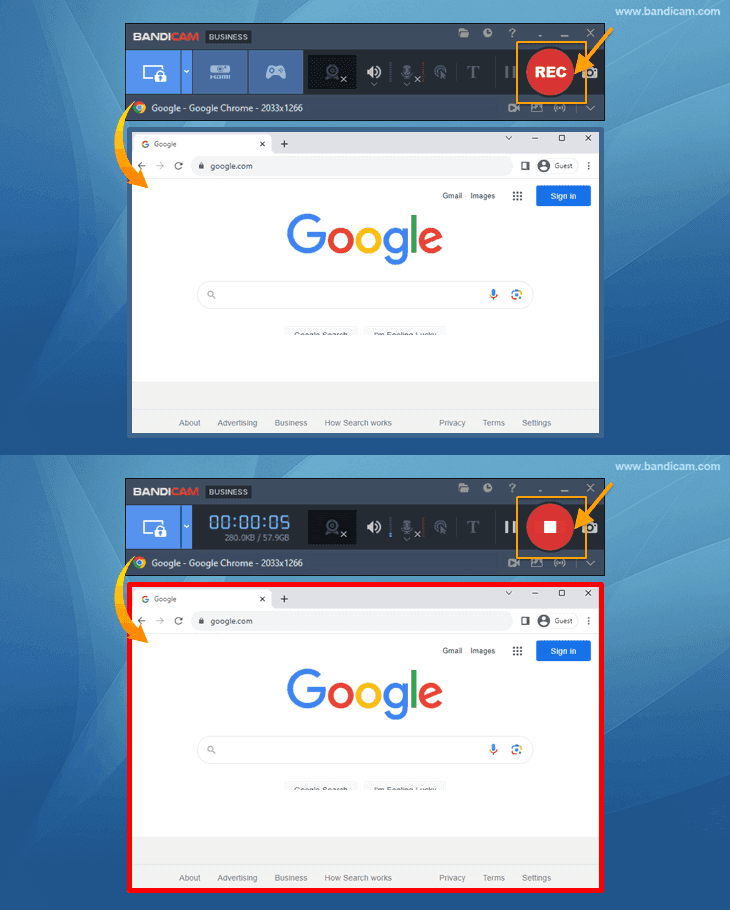
3. Kaydı başlatmak/durdurmak için '● REC' düğmesine tıklayın.
4. Kaydedilen videoları oynatmak, düzenlemek veya YouTube, Google Drive ya da Vimeo'ya yüklemek için video simgesine tıklayın.

Bu pencere kayıt yöntemi, kayıt sırasında başka programlar seçilen pencerenin üzerine gelse bile yalnızca seçilen program penceresini yakalar.
Belirli bir penceredeki ekranın bir bölümü nasıl kaydedilir
'Belirli bir Pencere' kayıt seçeneği, seçilen pencerenin tamamını veya belirli bir bölümünü kaydetmenizi sağlar.
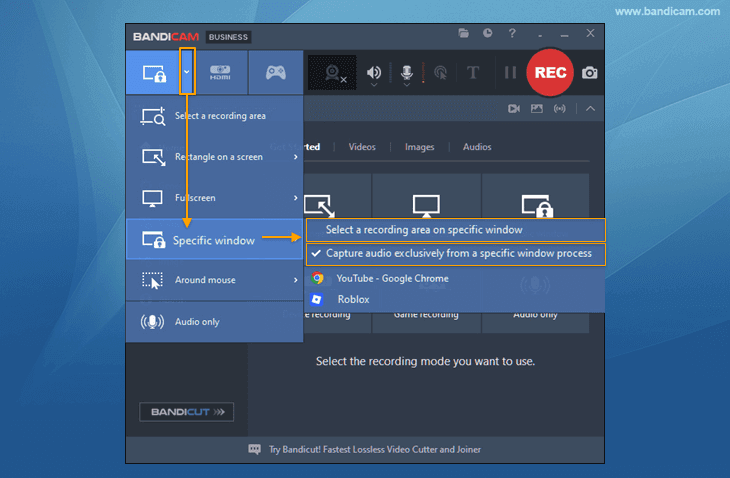
1. 'Belirli bir Pencere' modunu seçin ve 'Belirli pencerede kayıt alanı seç' menüsünü açın.
Yalnızca belirli bir programın sesini yakalamak için "Yalnızca belirli bir pencere işleminden sesi yakala" seçeneğini işaretleyin.
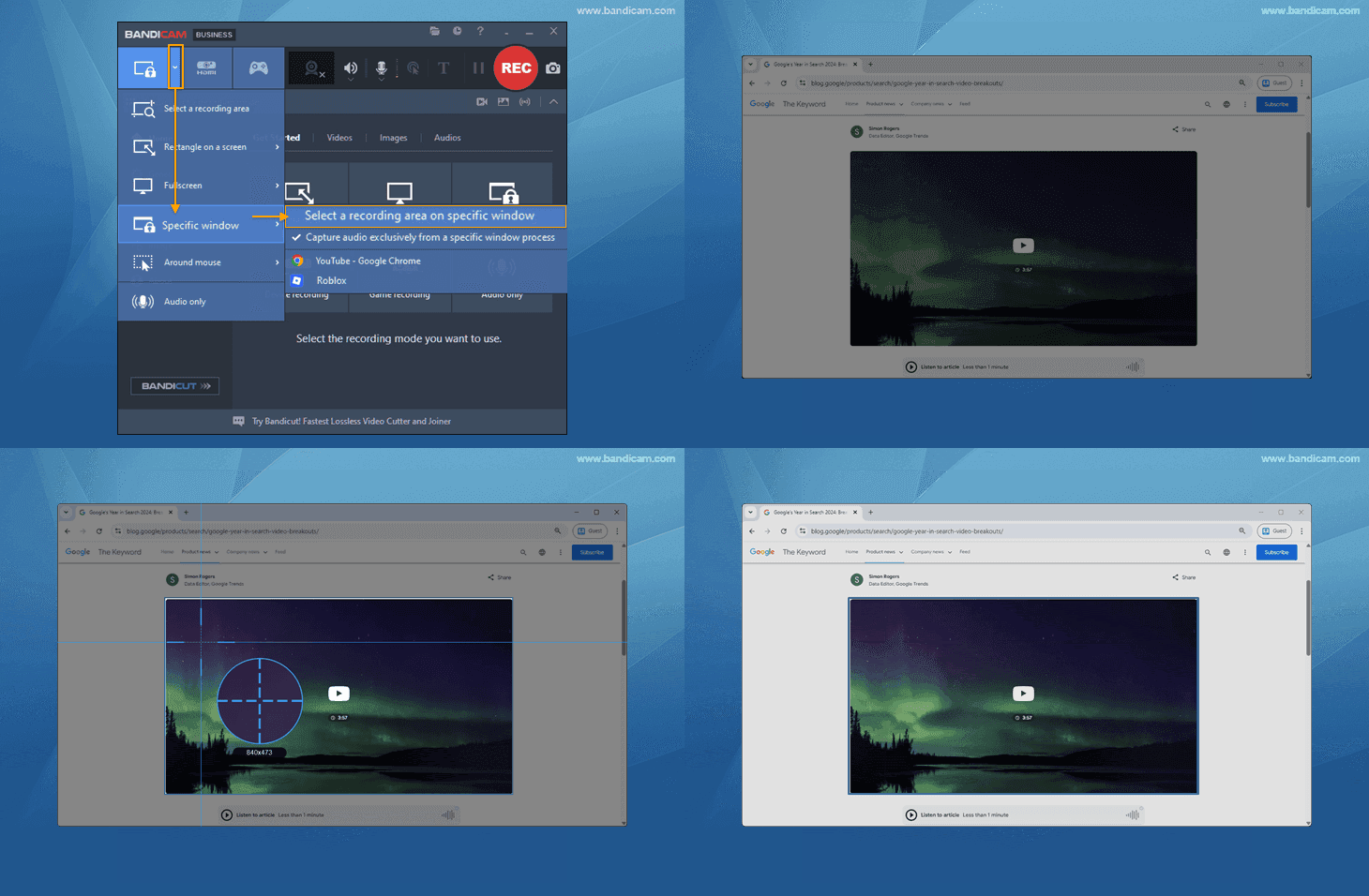
2. Fareyle sürükleyerek belirli bir penceredeki kayıt alanını seçin.
Fareyi video gibi istediğiniz alanın üzerine getirmeniz yeterlidir; kayıt alanı otomatik olarak algılanır ve kolayca ayarlanabilir.
3. Kaydı başlatmak/durdurmak için '● REC' düğmesine tıklayın.
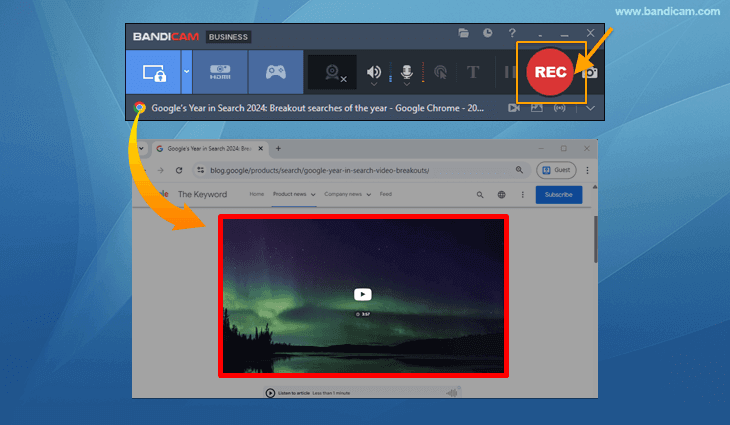
Bu yöntemde, kayıt sırasında başka program pencereleri üstünü kapatsa bile seçilen pencerenin yalnızca belirlediğiniz alanı kaydedilir.
Belirli bir pencereyi kaydederken dikkat edilmesi gerekenler
Arka planda kayıt özelliği Windows 10/11'de çalışır.
- Belirli bir pencereyi seçip kaydetme özelliği Windows 10/11'de kullanılabilir. Windows 7/8'de belirli bir pencereyi kaydedemezsiniz; bilgisayar ekranınızdaki her şey kaydedilir.
Kaydedilen pencereyi simge durumuna küçültmeyin.
- Başka işler yaparken belirli bir pencereyi kaydedebilirsiniz, ancak kaydedilen pencereyi simge durumuna küçültürseniz ekran yakalanamaz.
Bir web tarayıcısında kaydedin, başka birinde çalışın.
- 'Belirli bir Pencere' modunda kayıt yaparken diğer işler için farklı bir web tarayıcısı kullanmanızı öneririz. Böylece aynı tarayıcıda açılan yeni sekmelerin kayda girmesini önleyebilirsiniz.
Belirli bir Pencere kayıt modu ek açılır pencereleri, pencereleri veya menüleri yakalamaz.
- Yalnızca belirttiğiniz pencere yakalandığından gerçek zamanlı çizim işlevini kullanamazsınız; sağ tıklama bağlam menüsü (veya Photoshop'taki ek açılır menüler) de kaydedilmez. Tüm açılır pencereleri ve menüleri kaydetmek için 'Ekrandaki Dikdörtgen Alan' veya 'Tam Ekran' modunu kullanın.
Bir Zoom toplantısını 'Ekrandaki Dikdörtgen Alan' veya 'Tam Ekran' modunda kaydedin.
- Zoom uygulamasında belirli bir pencerede Zoom toplantısı kaydederken ekranı paylaşır veya tam ekrana geçerseniz kayıt sona erer. Bu nedenle 'Ekrandaki Dikdörtgen Alan' veya 'Tam Ekran' modunu kullanarak bir Zoom toplantısını kesintisiz kaydetmek daha iyidir.
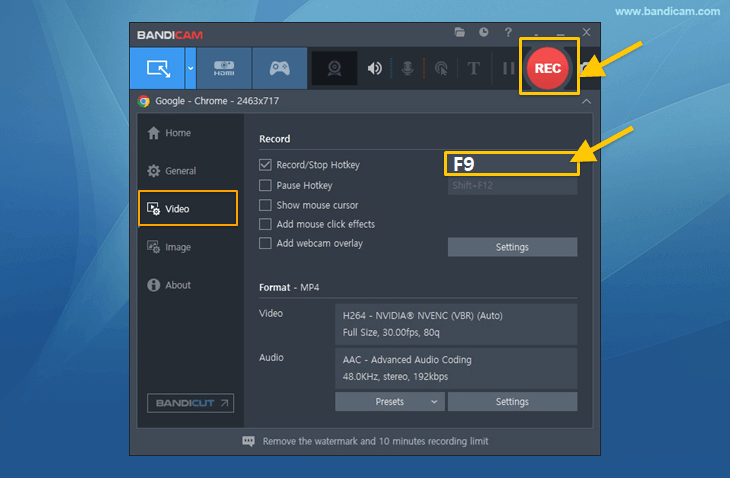
Web tarayıcısını kaydederken kayıt kısayol tuşunu değiştirin.
- Tarayıcının geliştirici araçları da F12'yi kullandığından çakışmayı önlemek için kayıt kısayol tuşunu F12'den başka bir tuşa değiştirmenizi öneririz.
![Bandicam, kayıt kısayol tuşu]()
[SSS] Belirli bir Pencere kaydında siyah/beyaz ekran sorunu
Tam Ekran bir pencere, videoyu oynatan pencereyi kapattığında videolar siyah/beyaz görünür
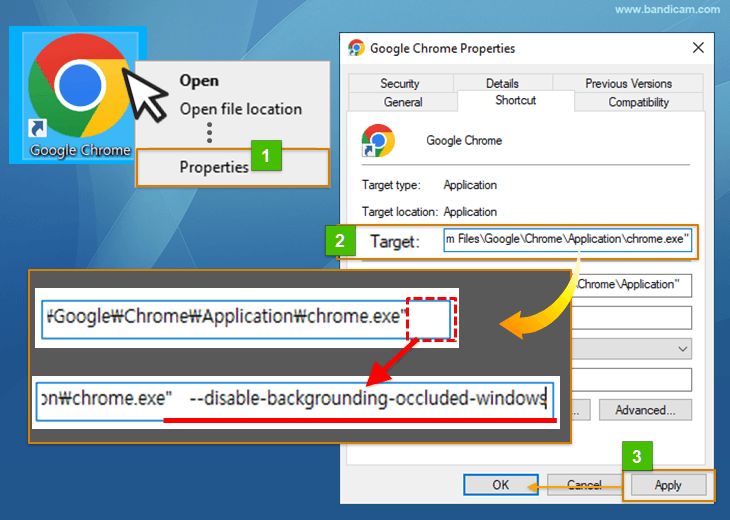
Pencere gizlendiğinde bile görüntü oluşturma ve ekran kaydının sürmesi için Chrome veya Edge ayarlarını aşağıdaki gibi düzenleyin:
1. Chrome ayarları
- Chrome kısayoluna sağ tıklayın -> Özellikler'e tıklayın -> Kısayol sekmesini açın.
- Hedef alanının sonuna bir boşluk ekleyin ve ardından --disable-backgrounding-occluded-windows ifadesini girin.
- Uygula düğmesine, ardından Tamam'a tıklayın. Son olarak Chrome'u yeniden başlatın ve belirli bir pencereyi kaydetmeye başlayın.
2. Edge ayarları
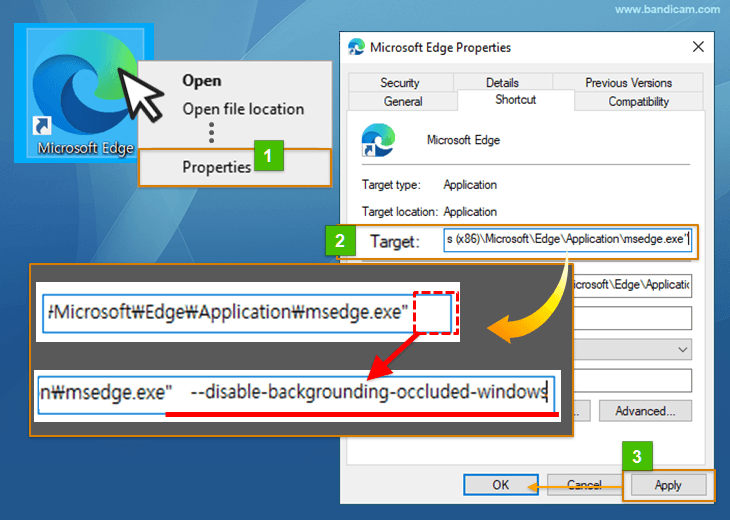
- Edge kısayoluna sağ tıklayın -> Özellikler'e tıklayın -> Kısayol sekmesini açın.
- Hedef alanının sonuna bir boşluk ekleyin ve ardından --disable-backgrounding-occluded-windows ifadesini girin.
- Uygula düğmesine, ardından Tamam'a tıklayın.
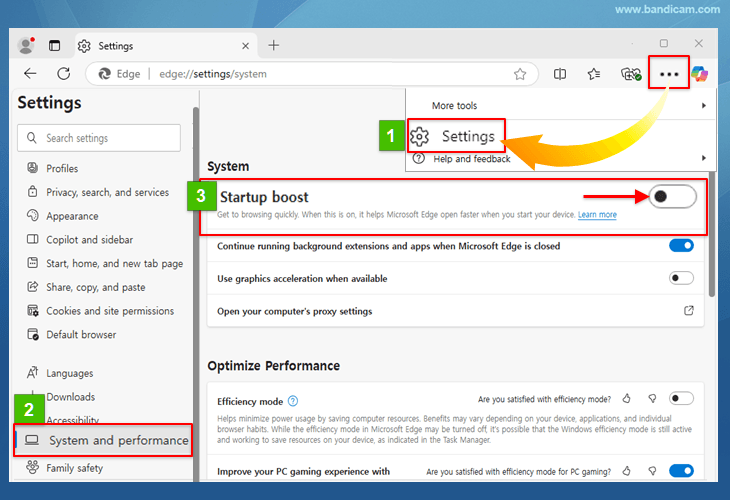
- Edge'i açın ve Ayarlar -> Sistem ve performans bölümüne gidin -> Başlangıç desteği seçeneğini kapatın. Son olarak Edge'i yeniden başlatın ve belirli bir pencereyi kaydetmeye başlayın.