Yalnızca Ses Nasıl Kaydedilir (Ücretsiz MP3 Kaydedici)
Yalnızca Ses Kayıt Modu, bilgisayar ekranını kaydetmeden hoparlör ve mikrofon gibi yalnızca ses kaynaklarını kaydetmenizi sağlar. Bandicam ses kaydı özelliğinde süre sınırı yoktur. Ücretsiz sürümle bilgisayar sesini ve sesinizi 24 saatten uzun süre kesintisiz kaydedebilirsiniz.
'Yalnızca Ses Kaydı' modu için video eğitimi
Windows üzerinde video olmadan yalnızca ses nasıl kaydedilir
1. Bandicam’i resmi web sitesinden indirin (https://www.bandicam.com/tr/).
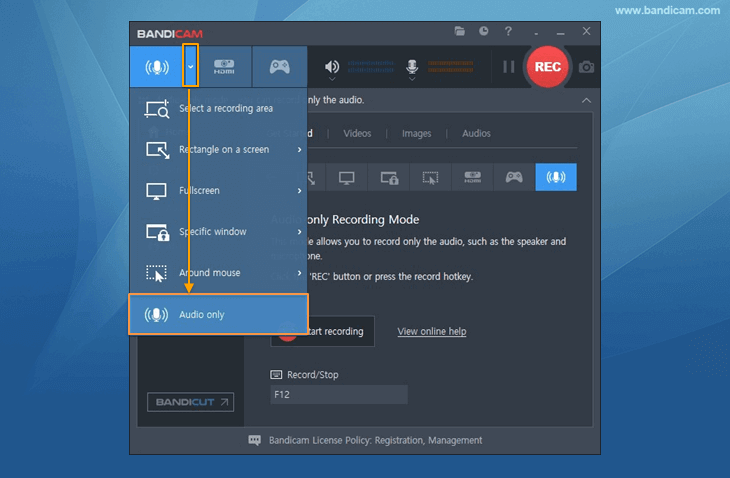
2. Bandicam’i başlatın ve 'Yalnızca Ses' menüsünü seçin.
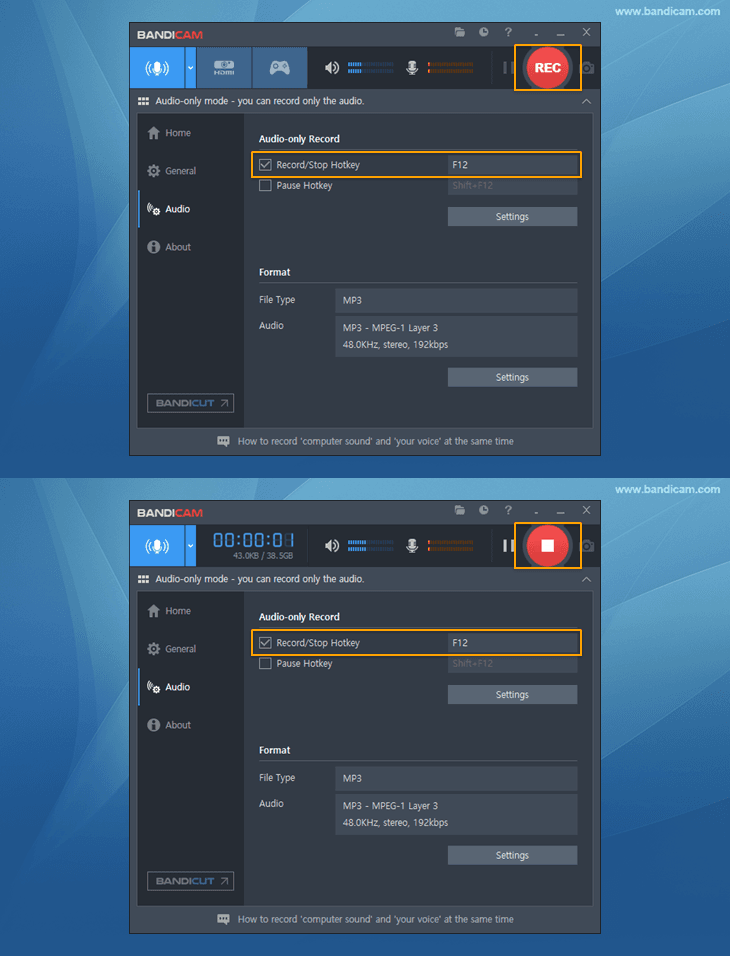
3. Ses kaydını başlatmak/durdurmak için '● REC' düğmesine tıklayın veya F12 kısayol tuşuna basın.
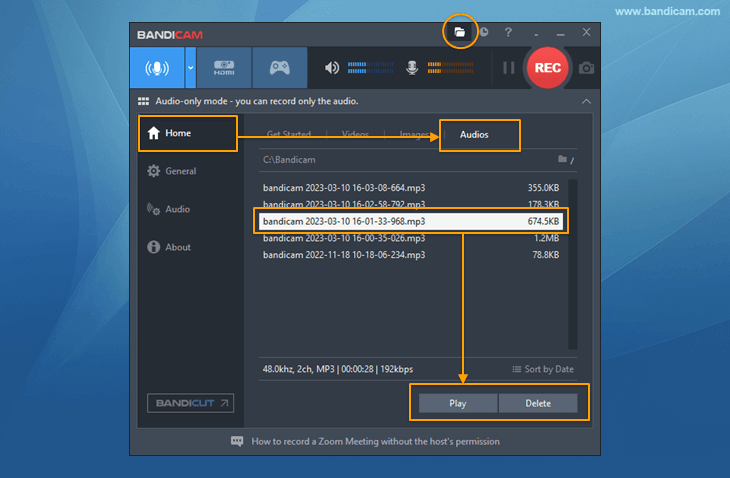
4. Kaydedilen MP3 ses dosyalarını kontrol etmek için Klasör simgesine tıklayın veya 'Ana Sayfa -> Sesler' bölümüne gidin.
İpucu 1) Bilgisayar sesi ve sesiniz
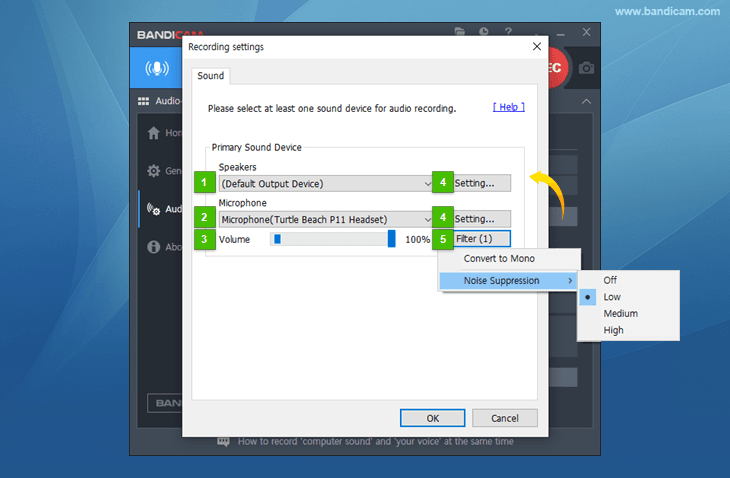
- Bilgisayar sesini kaydetmek için Hoparlör olarak "(Varsayılan Çıkış Aygıtı)" seçeneğini belirleyin.
- Sesinizi kaydetmek için Mikrofon olarak "Mikrofon aygıtınız" seçeneğini belirleyin.
- Hem bilgisayar sesini hem de sesinizi kaydetmek için "(Varsayılan Çıkış Aygıtı)" ve "Mikrofon aygıtınız" seçeneklerini birlikte belirleyin.
İpucu 2) Ses kaydı sırasında sesi kapatma
Ses kaydı sırasında Bandicam penceresindeki hoparlör veya mikrofon simgesine tıklarsanız ses kapatılır ve kaydedilmez.

İpucu 3) MP3 veya WAV
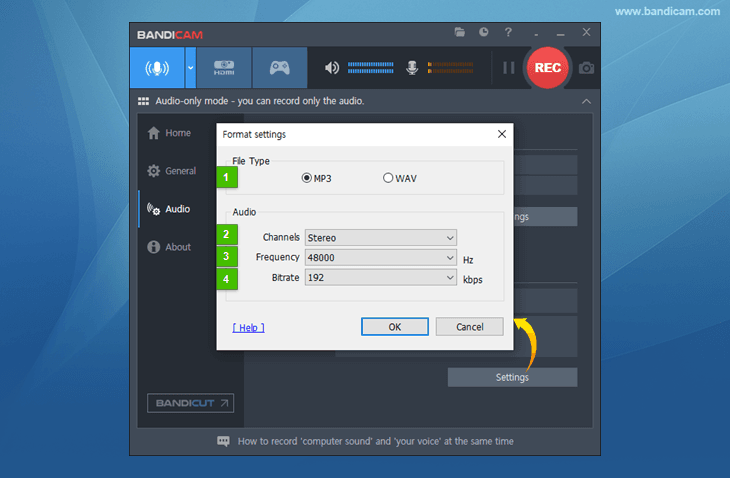
Sesi WAV dosyası (kayıpsız ses biçimi) olarak kaydetmek istiyorsanız Ses sekmesinin altındaki 'Ayarlar' düğmesine tıklayın ve WAV dosya türünü seçin.