 YouTube
 Google Drive
 Vimeo
VimeoYouTube/Shorts’a Bandicam ile video yükleme
Bandicam, kayıtlı videoları dosyayı dönüştürmeden YouTube veya YouTube Shorts’a yüklemenizi sağlar. Ekranı, web kamerasını veya oynanışı kaydedip Yükle düğmesini Bandicam içinde kullanarak videoyu YouTube’da paylaşın.
YouTube’a video yükleme adımları
Kaydedilmiş bir videoyu YouTube’a Bandicam üzerinden yüklemek için aşağıdaki adımları izleyin:
1. Adım: PC ekranınızı Bandicam ile kaydedin.
Videonuzu kaydetmek için Ekran Kaydı, Cihaz Kaydı veya Oyun Kaydı modunu kullanın.
2. Adım: Videolar sekmesinde Yükle düğmesine tıklayın.
Ana Sayfa - Videolar sekmesine Bandicam içinde gidin, kaydedilen videoyu seçin ve Yükle’ye tıklayın.

3. Adım: Google hesabınızla oturum açın.
Devam etmek için Google hesabınızın e-posta adresini ve parolasını girin.

4. Adım: Bandicam’ı Google hesabınıza bağlayın.
Devam’a tıklayıp Bandicam’ın Google hesabınıza bağlanmasına izin verin.

5. Adım: YouTube erişimine izin verin.
Erişim seçeneğini işaretleyip Devam’a tıklayın.

6. Adım: Videoyu YouTube’a yükleyin.
Seçilen video Bandicam üzerinden YouTube’a yüklenecektir.

7. Adım: Yüklenen videoyu kopyalayın veya açın.
Yükleme sonrasında video bağlantısını kopyalamak için Kopyala’ya tıklayın. Git’e tıklarsanız yüklenen videoyu YouTube’da açabilirsiniz.

[Hata] Request had insufficient authentication scopes
Yükleme sırasında bu hata iletisi görünürse Google hesabınızda oturum açarken erişim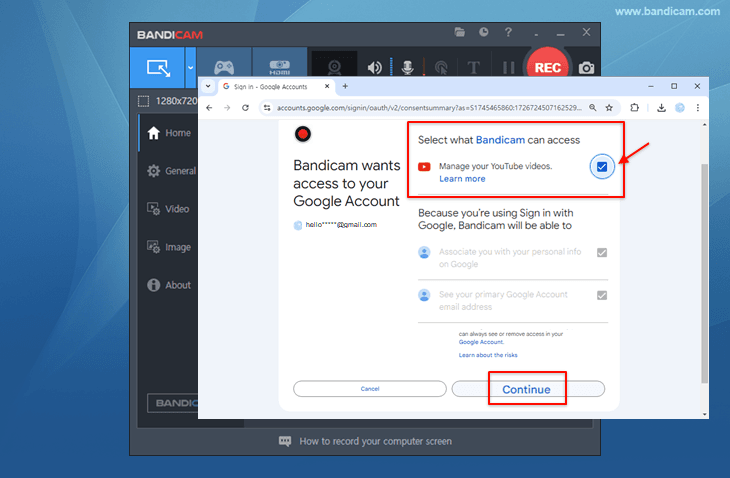 seçeneğini işaretleyip yeniden yüklemeyi deneyin.

YouTube Shorts oluşturma ve yükleme
YouTube Shorts için en fazla 60 saniyelik, kare veya dikey en boy oranına sahip videolar gerekir.
1. Adım: Kısa bir dikey video kaydedin.
Dikdörtgen alan modunu seçin, kayıt alanını dikey yapın ve en fazla 60 saniyelik bir video kaydedin.

2. Adım: Videoyu #Shorts etiketiyle yükleyin.
Yükle düğmesine Ana Sayfa - Videolar sekmesinde tıklayıp başlığa veya açıklamaya #Shorts yazın. #Shorts etiketli kısa bir dikey video yüklerseniz YouTube bunu Shorts videosu olarak tanıyabilir.

YouTube hakkında sık sorulan sorular
1. YouTube için Bandicam ile nasıl 1080p veya 720p video oluşturabilirim?
YouTube için Bandicam ile 1080p veya 720p video oluşturmak üzere YouTube (1080p/720p) ön ayarını seçin.
2. "YouTube.com’a Yükle" penceresi neden kapanıyor?
"YouTube.com’a Yükle" penceresi Yükle düğmesine tıkladıktan sonra kapanırsa bilgisayarınızın saatini doğru ayarlayın.
3. YouTube videoları ne kadar uzun olabilir?
Varsayılan olarak en fazla 15 dakikalık videolar yükleyebilirsiniz. YouTube’a yükleyebileceğiniz en büyük dosya boyutu 64 GB’tır.
4. Unauthorized hata iletisini görürsem ne yapmalıyım?
Unauthorized hata iletisini görürseniz bir YouTube kanalı oluşturup yeniden deneyin.
5. Failed to get an access token iletisini görürsem ne yapmalıyım?
Failed to get an access token iletisini görürseniz Logout düğmesine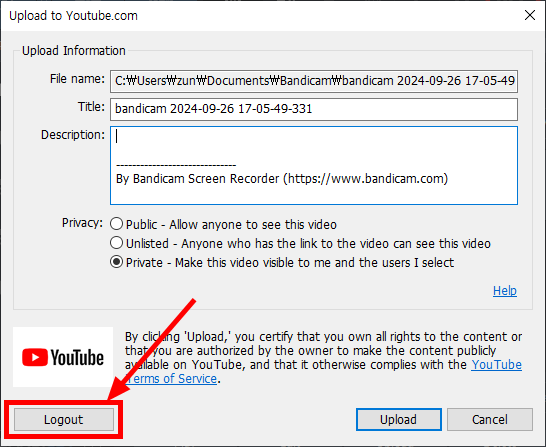 YouTube’a Yükle penceresinde tıklayıp yeniden deneyin.
6. YouTube yükleme önerilerini nerede bulabilirim?
YouTube Yardım’da önerilen çözünürlük ve en boy oranlarını, önerilen yükleme kodlama ayarlarını ve yükleme sonrası düşük video kalitesi çözümlerini bulabilirsiniz.