Bandicam ayarları - Ana Sayfa
Bandicam penceresi, oyunları ve video akışlarını kaydetmek için DirectX/OpenGL grafik teknolojilerini kullanmanıza ve Bandicam ile ilgili ana ayarları yapılandırmanıza olanak tanır.
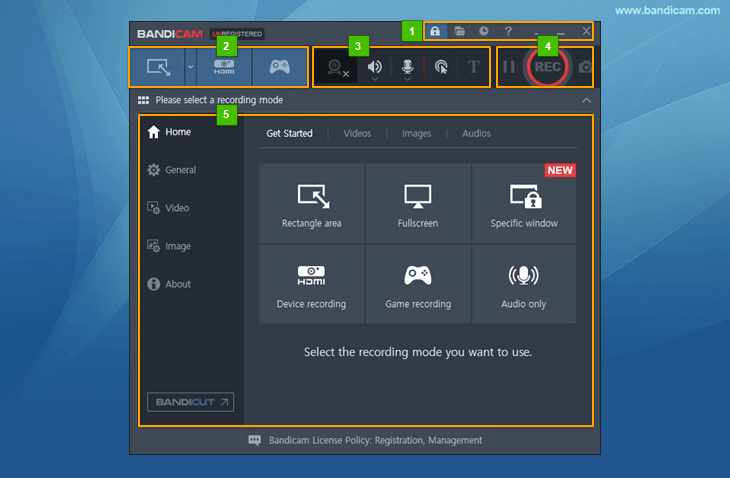
- Kayıt penceresini, çıktı klasörünü, zamanlanmış kaydı ve çevrimiçi yardım sayfasını açabilirsiniz.
- Kayıt modlarını seçebilirsiniz (Ekran Kaydı, Cihaz Kaydı, Oyun Kaydı).
- Web kamera katmanını, hoparlör/mikrofon durumunu, fare imleci efektlerini ve metin katmanı efektlerini ekleyip kontrol edebilirsiniz. » Daha fazla bilgi
- Kaydet/durdur/duraklat düğmeleriyle görüntü yakalama düğmesine tıklayabilirsiniz.
- Bandicam ayarlarını yapılandırabilir ve daha gelişmiş işlevleri kullanabilirsiniz.
Bandicam penceresi - Ses düzeyini ayarlama/Ses cihazlarını seçme
Hoparlör/mikrofon simgesine tıklayarak ses cihazlarını seçebilir veya kayıt ses düzeyini ayarlayabilirsiniz.
» Kayıt Ses Düzeyini Artırma veya Azaltma

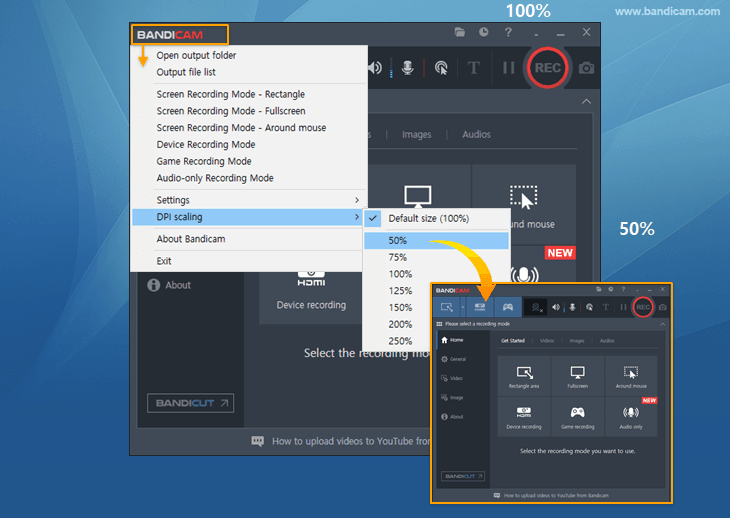
Bandicam penceresi - DPI ölçeklendirme
DPI ölçeklendirme işleviyle Bandicam penceresinin boyutunu %50 ile %250 arasında değiştirebilirsiniz.
Bandicam penceresi - Sistem tepsisine simge durumuna küçültme
Bandicam uygulamasını görev çubuğuna veya sistem tepsisine simge durumuna küçültebilirsiniz.
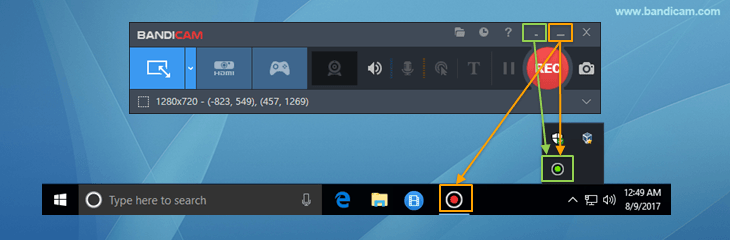
Bandicam kayıt durumunu her zaman kontrol etmek için Bandicam simgesini sistem tepsisine ekleyin
(Yeşil = Kayda hazır, Kırmızı = Kaydediliyor, Gri = Duraklatıldı).

Ana Sayfa sekmesi
'Ana Sayfa' sekmesi, tüm kayıt modlarının yanı sıra kaydedilen videoları ve görüntüleri kontrol etmenizi sağlar.
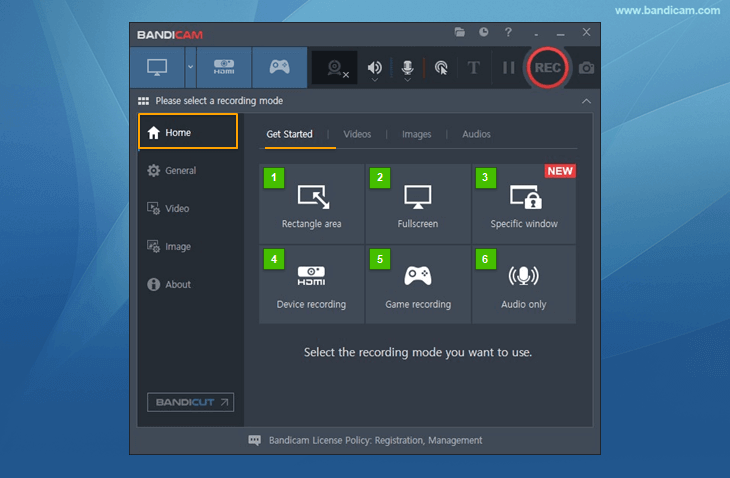
- Dikdörtgen alan: Dikdörtgen pencerede ekranın belirli bir alanını kaydedebilirsiniz.
- Tam ekran: Ekranınızın tamamını kaydedebilirsiniz.
- Belirli pencere: Başka program pencereleri tarafından kapatılsa bile belirli bir program penceresini kaydedebilirsiniz.
- Cihaz kaydı: Webcam, Xbox, Smartphone, IPTV gibi harici video cihazlarını kaydedebilirsiniz.
- Oyun kaydı: FPS değerini gösterirken oyun görüntülerini kaydedebilirsiniz.
- Yalnızca ses: Video olmadan yalnızca ses kaydedebilirsiniz.
Ana Sayfa: Video ve Görüntü
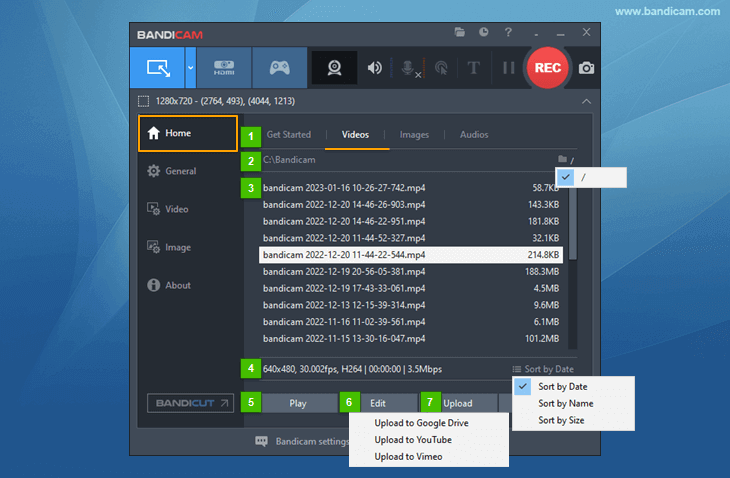
- Başlarken, Videolar, Görüntüler veya Sesler sekmesine geçebilirsiniz.
- Çıktı yolu görüntülenir. Yakalanan dosyaları Windows Dosya Gezgini'nde görmek için yola tıklayın.
- Yakalanan videolar ve görüntüler tarihe, ada ve boyuta göre sıralanabilir.
- 'Ana Sayfa' - 'Videolar' sekmesindeki kayıt listesinden bir dosyayı sildiğinizde dosya Geri Dönüşüm Kutusu'na gitmeden kalıcı olarak silinir ve kurtarılamaz. Bu nedenle dosyaları silerken dikkatli olun. - Video/görüntü çözünürlüğü, FPS, codec, kayıt süresi ve dosya boyutu görüntülenir.
- Yakalanan videolar varsayılan medya oynatıcıyla, görüntüler ise varsayılan görüntüleyiciyle açılabilir.
- Yakalanan video, hızlı ve kayıpsız bir video düzenleyici olan Bandicut ile kesilebilir/düzenlenebilir.
- Yakalanan videolar ve görüntüler Google Drive, YouTube ve Vimeo platformlarına Bandicam üzerinden yüklenebilir.
Ana Sayfa: Bandicut ile Video Düzenleme
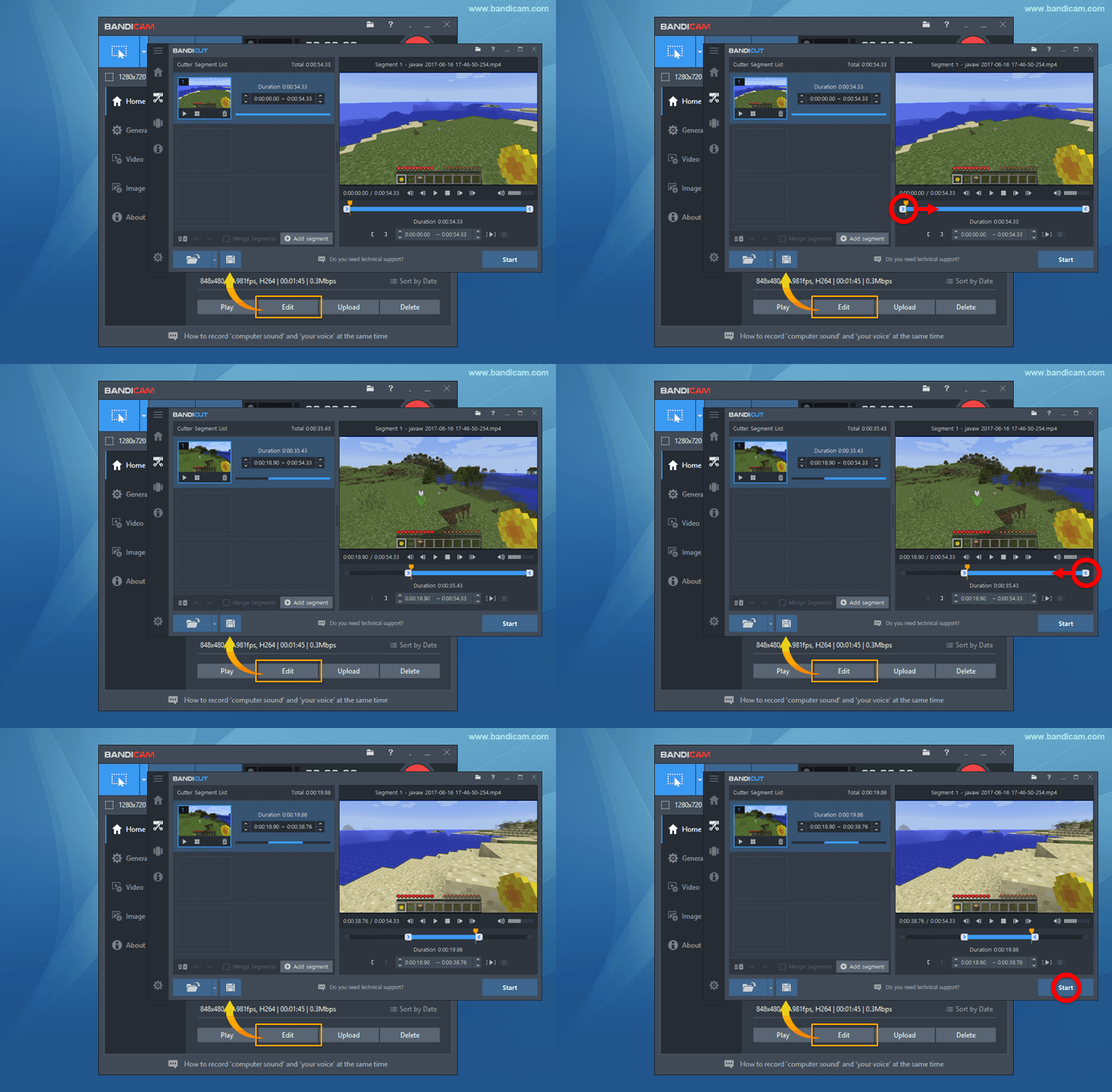
Yakalanan video, hızlı ve kayıpsız bir video düzenleyici olan Bandicut ile kesilebilir/düzenlenebilir.
Ana Sayfa: Google Drive/YouTube/Vimeo platformlarına video yükleme
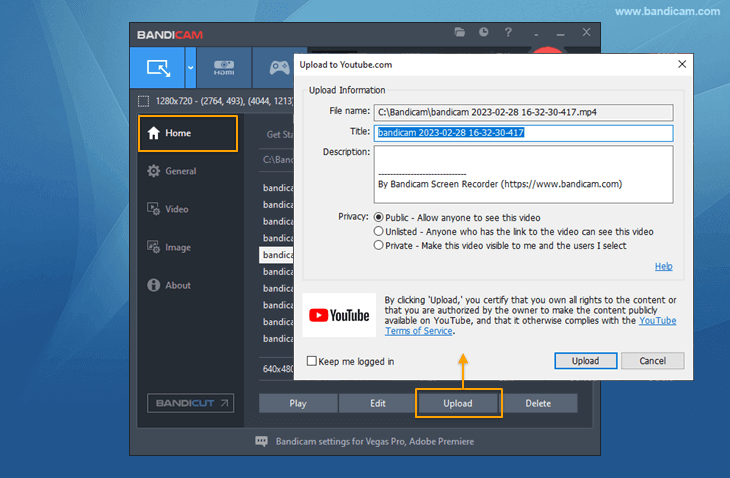 Yakalanan videolar ve görüntüler Google Drive, YouTube ve Vimeo platformlarına Bandicam üzerinden yüklenebilir.