Logo katmanı: Videoya görsel filigranı ekleme
Logo sekmesi, videoya görsel filigranı olarak bir logo eklemenizi sağlar. Filigran, kaydettiğiniz videonun tamamında gösterilir.
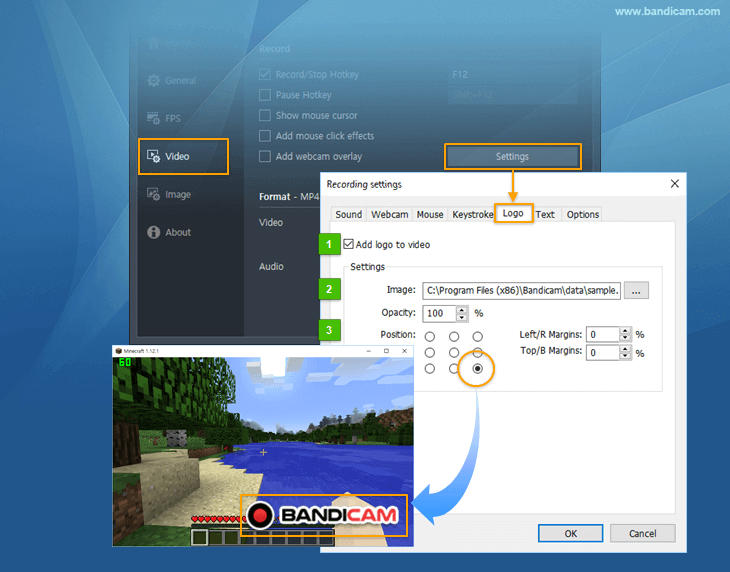
- Videoya logo ekle: bu seçenek, kaydedilmekte olan akış videosuna bir logo eklemenizi sağlar.
- Ayar - Görüntü: bu seçenek logo görüntüsünü seçmenizi sağlar.
- Ayar - Opaklık/Konum: bu seçenek logonun opaklığını ve konumunu ayarlamanızı sağlar.
Videoya logo filigranı ekleme
- Bandicam'ı başlatın ve 'Kayıt ayarları'ndaki 'Logo' sekmesine gidin.
- "Videoya logo ekle" seçeneğini işaretleyip [...] düğmesine tıklayın.
- Logonun konumunu ayarlayın.
Photoshop'ta şeffaf arka plan oluşturma
Photoshop'ta şeffaf arka planlı bir logo oluşturmak istiyorsanız,
- logo görselinizi açıp görseli panoya kopyalamak için "Ctrl+C" tuşlarına basın.
- Dosya -> 'Yeni... (Ctrl+N)' seçeneğine tıklayıp görseli panodan yapıştırmak için "Ctrl+V" tuşlarına basın.
- Yeni bir katman oluşturun ve 'Sihirli Değnek aracı' ile arka planı silin.
- Dosya -> 'Web için Kaydet (Alt+Shift+Ctrl+S)' seçeneğine tıklayıp görseli PNG-24 olarak kaydedin.
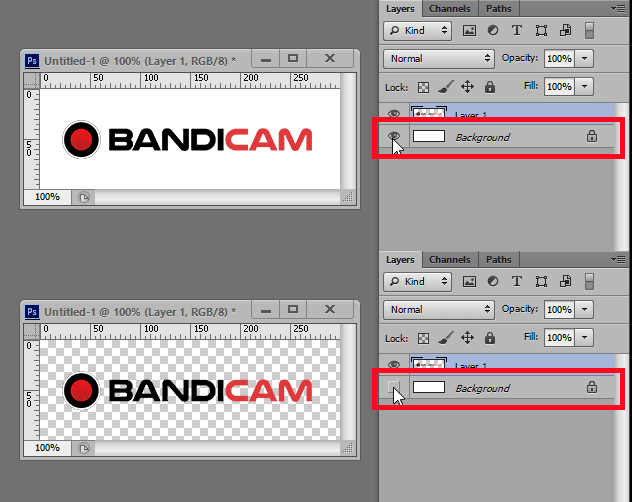
Şeffaf PNG örnek görseli