Bandicam ayarları - Görüntü
'Görüntü' sekmesi Yakalama kısayol tuşunu, tekrarlı ekran yakalamayı ve formatı ayarlamanızı sağlar.
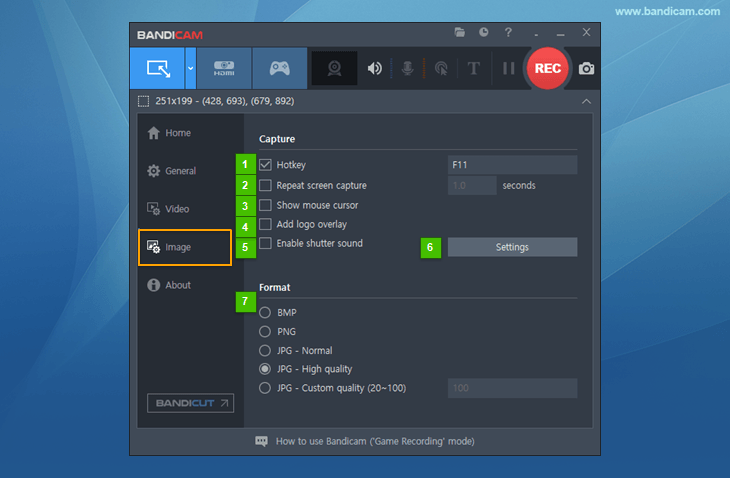
- Kısayol tuşu: 'Kısayol Tuşu (F11)' seçeneği görüntü yakalama için kısayol tuşu atamanızı sağlar.
- Tekrarlı ekran yakalama: bu seçenek yakalamayı belirli aralıklarla tekrarlar. (0,1 ile 9999 saniye arasında ayarlanabilir.)
- Fare imlecini göster: bu seçenek işaretlenirse fare imleci yakalanan görüntüde görünür.
- Logo katmanı ekle: bu seçenek yakalanan görüntüye logo eklemenizi sağlar.
- Deklanşör sesini etkinleştir: bir görüntü yakalandığında deklanşör sesi çalınır.
- Ayarlar: bu düğme logo görüntüsünü, opaklığı ve konumu seçmenizi sağlar.
- Format: bu seçenek görüntünün formatını (BMP, PNG veya JPG) ve kalitesini seçmenizi sağlar.
Görüntüleri WebP veya PDF formatında kaydetmek için ücretsiz ekran görüntüsü aracı ZunShot'ı deneyin.
Görüntü yakalama kısayol tuşuna (F11) basın veya dikdörtgen penceredeki 'Kamera' simgesine tıklayın.
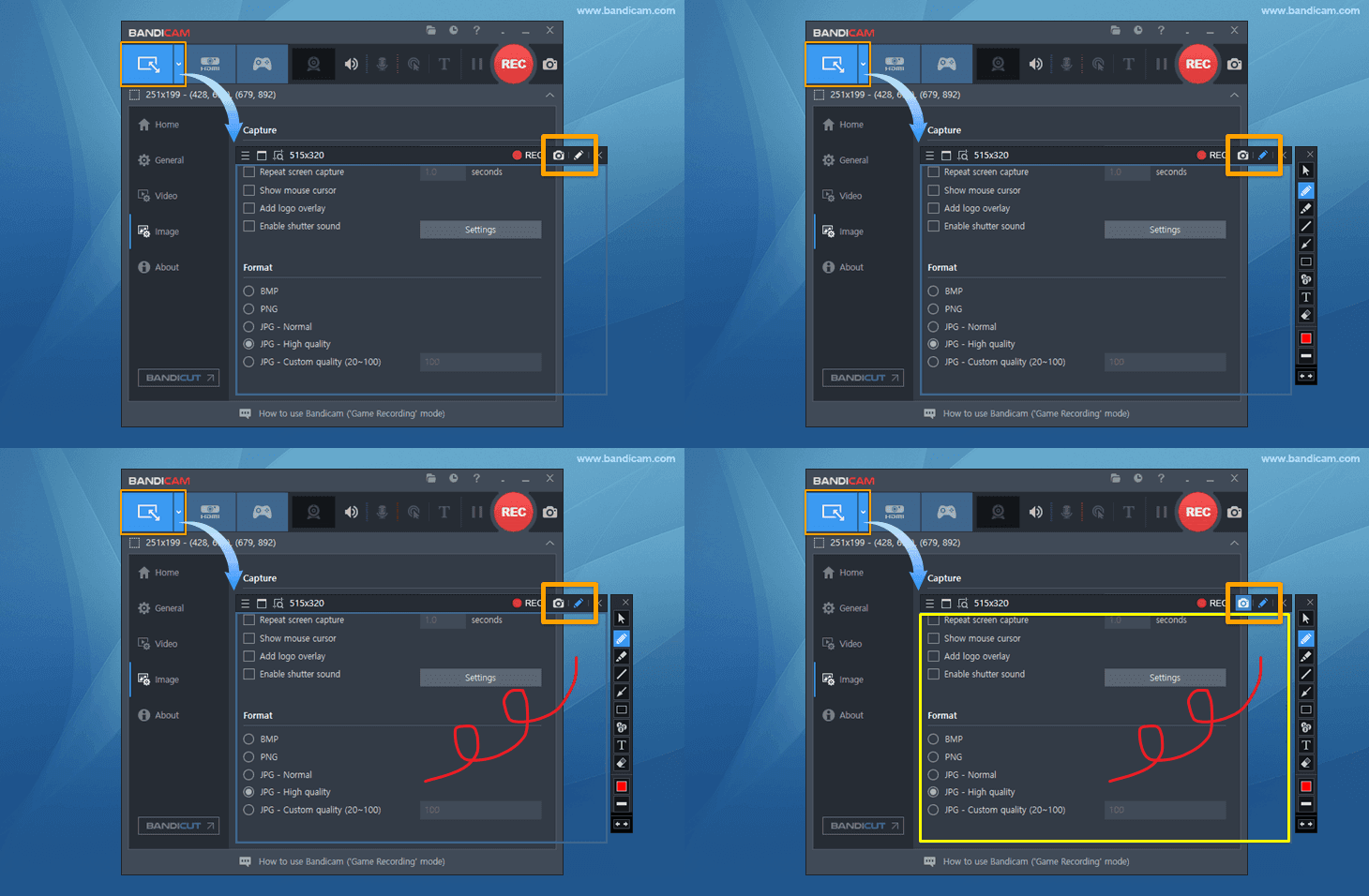 Çizgi, ok, kutu, metin ve sayı ekledikten sonra ekran görüntüsü alabilirsiniz.
Görüntü yakalama ayarları - Logo
Logo sekmesi yakalanacak görüntüye logo eklemenizi sağlar.
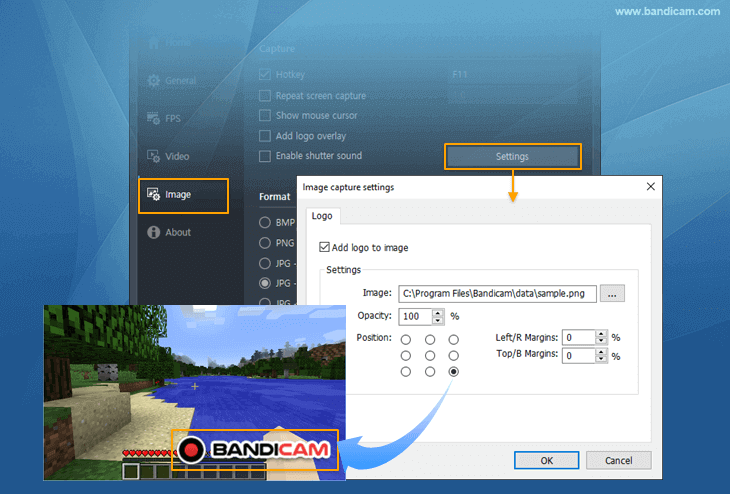
- Görüntüye logo ekle: bu seçenek yakalanacak görüntüye logo eklemenizi sağlar.
- Ayar - Görüntü: bu seçenek logo görüntüsünü seçmenizi sağlar.
- Ayar - Opaklık/Konum: bu seçenek logonun opaklığını ve konumunu ayarlamanızı sağlar.
* İpucu)
Photoshop'ta şeffaf arka planlı bir logo oluşturmak için katmanı tıklayın, "Karıştırma Seçenekleri..."ni seçin ve "Kontur"u işaretleyin. Photoshop'ta Şeffaf Arka Plan Oluşturma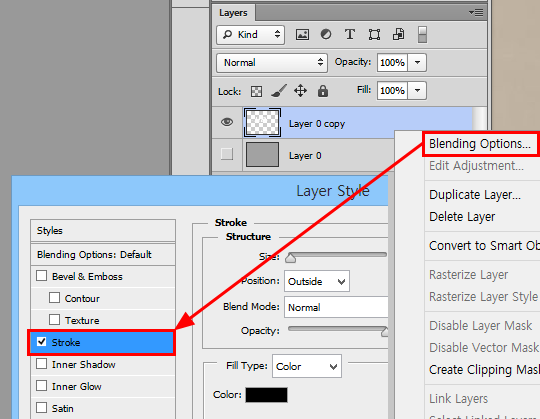
Tekrarlı ekran yakalama (sürekli ekran görüntüsü)
Yakalama tekrarını "1" olarak ayarlayıp görüntü yakalama düğmesine tıklarsanız ekran her "1 saniyede" bir yakalanır.
- Yakalama tekrarını 600 saniye olarak ayarlarsanız her 10 dakikada bir görüntü oluşturulur. Bu işlev, görüntü dosyalarıyla bilgisayarınızı 24 saat ve 365 gün izlemeniz gerektiğinde kullanışlıdır.
