Почему на отредактированном изображении появляется водяной знак ZunShot?
На самих снимках водяного знака никогда нет. Он появляется только на изображениях, отредактированных в бесплатной версии инструментами рисования, размытия или обрезки.
Когда появляется водяной знак
- Вы что-то нарисовали на изображении, размыли, обрезали или иначе изменили его в редакторе, а затем сохранили или скопировали, и у вас нет ZunShot Pro.
ZunShot предупреждает об этом заранее. При сохранении отредактированного изображения в бесплатной версии появляется такое окно:
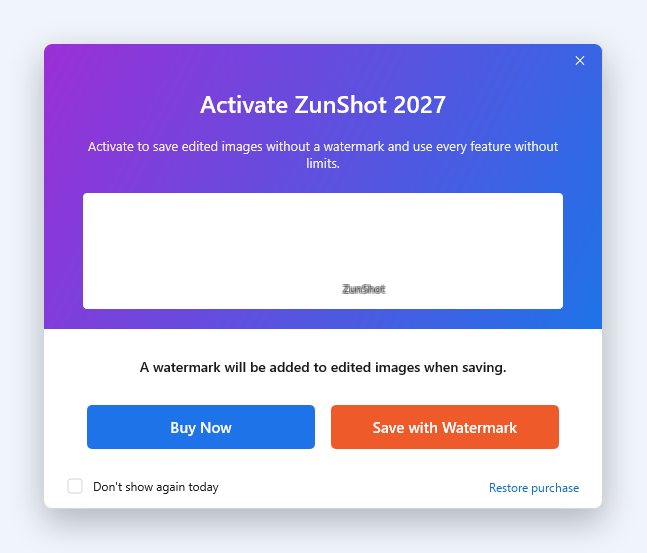
- Купить открывает планы ZunShot Pro. После покупки изображение сохраняется без водяного знака.
- Сохранить с водяным знаком сохраняет изображение таким, как в предпросмотре, — с небольшим знаком ZunShot.
- Не показывать сегодня скрывает это окно до конца дня, и изображение сразу сохраняется с водяным знаком.
- Восстановить покупку — для подписки или бессрочной лицензии, уже купленной с той же учётной записью Майкрософт.
Когда водяного знака нет
- На снимках, которые вы копируете, сохраняете, печатаете или загружаете в облако без редактирования.
- На тексте, извлечённом с помощью OCR.
- На любых изображениях, когда активен ZunShot Pro.
Как убрать водяной знак
- Нажмите ⓘ в строке заголовка и выберите Купить, затем выберите месячную или годовую подписку либо бессрочную лицензию с разовой оплатой.
- Подписка уже оформлена на другом компьютере? Войдите в ту же учётную запись Майкрософт и нажмите Восстановить покупку. См. Восстановление покупки.
Хотите, чтобы на сохраняемых изображениях был ваш собственный логотип? См. раздел Водяной знак в руководстве.
Краткие ответы
- Ставит ли ZunShot водяной знак на скриншоты?
- На снимки — нет. С небольшим знаком ZunShot сохраняются только изображения, отредактированные в бесплатной версии.
- Как убрать водяной знак ZunShot?
- Купите ZunShot Pro (подписку или бессрочную лицензию) через ⓘ > Купить или восстановите уже сделанную покупку, войдя в ту же учётную запись Майкрософт.
Похожие вопросы
- [Бесплатная и Pro] ZunShot бесплатный? Что добавляет ZunShot Pro?
- [Подписка] Как отменить или продлить подписку ZunShot Pro либо вернуть деньги?
- [Восстановление] Pro оплачен, но приложение показывает бесплатную версию / новый компьютер
- [Активация] Как приобрести ZunShot Pro в приложении
- [Установка] Где скачать ZunShot?