
BANDICAM AI STUDIO / VERBESSERN

Videoqualität mit KI verbessern

Erhöhen Sie die Auflösung Ihrer Videos mit Bandicam AI Studio. Der KI-Video-Upscaler unterstützt die Ausgabe in 1080p, 2K und 4K für die Wiedergabe auf größeren Bildschirmen.

Vergleichen Sie Aufnahmen mit niedriger Auflösung mit einem hochskalierten Ergebnis.

IHR AUSGANGSMATERIAL

Videos zum Teilen und Bearbeiten hochskalieren

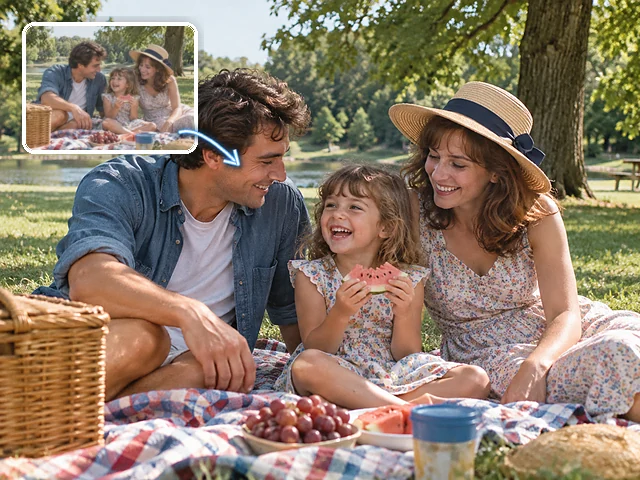
Standbild eines Familienpicknicks zur Verbesserung älterer Videos

Die Qualität älterer Videos verbessern

Erstellen Sie höher aufgelöste Versionen älterer Aufnahmen, um sie erneut anzusehen oder in einem neuen Schnitt zu verwenden. Nutzen Sie das Tool für Videos mit niedriger Auflösung, archivierte Handyaufnahmen oder Clips, die vor der Bearbeitung klarer wirken sollen.
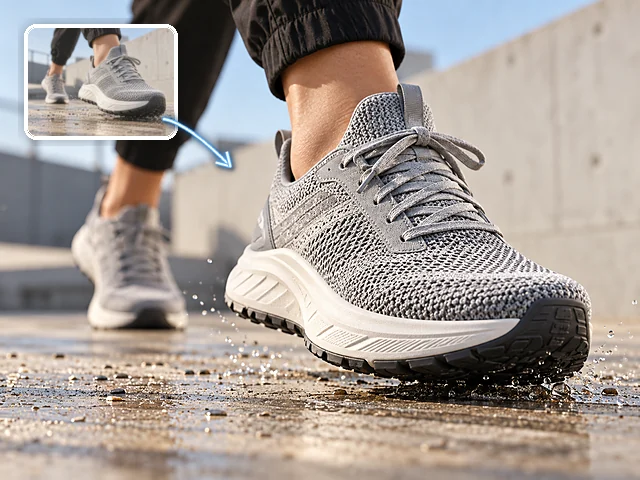

Standbild eines Produktvideos mit einer Hautpflegeflasche und Verpackung für Markenaufnahmen

Produkt- und Markenvideos verbessern

Skalieren Sie Produktvorführungen, Nahaufnahmen und Markenvideos für Shopseiten, Anzeigen oder Präsentationen hoch.

Standbild eines Videos mit einem Hund beim Spaziergang zum Hochskalieren von Handyvideos vor dem Teilen

Ihre Handyvideos hochskalieren

Verbessern Sie mit dem Handy aufgenommene Clips, bevor Sie sie online veröffentlichen. Sorgen Sie dafür, dass Details beim Anpassen der Videogröße für YouTube, Social-Media-Beiträge oder Präsentationen besser erkennbar bleiben.

VOM AUSGANGSMATERIAL ZUM ERGEBNIS

So skalieren Sie ein Video mit KI hoch

  1. Ihr Video hochladen

    Öffnen Sie den KI-Video-Upscaler in Bandicam AI Studio und laden Sie den Clip hoch, den Sie verbessern möchten.

  2. Ausgabeeinstellungen wählen

    Wählen Sie vor dem Start Auflösung, Bildrate und Qualitätsstufe.

  3. Hochskalieren und herunterladen

    Starten Sie das Hochskalieren, sehen Sie sich Ihr Video in der Vorschau an und laden Sie es herunter. Vergleichen Sie es mit dem Original, um Details und Bewegungen zu prüfen.

FUNKTIONEN

Mehr Kontrolle beim Hochskalieren von Videos

Nutzen Sie den KI-Video-Upscaler von Bandicam zur KI-gestützten Videoverbesserung, wenn Sie eine schärfere Wiedergabe, eine höhere Ausgabeauflösung oder flüssigere Bewegungen benötigen.

Ausgabe in 1080p, 2K und 4K

Wählen Sie 1080p oder 2K oder skalieren Sie Videos für größere Bildschirme und die weitere Bearbeitung auf 4K hoch.

30 FPS oder 60 FPS

Wählen Sie 30 FPS für normale Clips oder 60 FPS für flüssigere Bewegungen.

Qualität: Standard und Pro

Verwenden Sie Standard für normales Video-Upscaling oder wählen Sie Pro, wenn Sie eine deutlichere Qualitätsverbesserung wünschen.

GUT ZU WISSEN

Häufige Fragen zum KI-Video-Upscaler

Welche Auflösung und Bildrate kann ich wählen?

Sie können 1080p, 2K oder 4K sowie 30 oder 60 fps wählen. Standardmäßig sind 1080p mit 30 fps eingestellt. Informationen zu Upload- und Ausgabeeinstellungen finden Sie in der Anleitung zum Hochskalieren von Videos.

Wie lang darf mein Video sein?

Ihr Ausgangsvideo darf höchstens 15 Sekunden lang sein. Kürzen Sie längere Aufnahmen vor dem Hochladen auf den Abschnitt, den Sie hochskalieren möchten.

Lassen sich auch unscharfe Videos verbessern?

Das Ergebnis hängt vom Ausgangsmaterial ab. Starke Komprimierung oder ausgeprägte Bewegungsunschärfe können die Verbesserung begrenzen. KI kann Details, die nie aufgenommen wurden, nicht zuverlässig wiederherstellen.

Ist Video-Upscaling dasselbe wie die KI-Videogenerierung?

Nein. Beim Hochskalieren wird die Auflösung eines vorhandenen Videos erhöht. Text zu Video und Bild zu Video erstellen neue Clips aus Text oder Bildern.

Wie viel kostet das Hochskalieren von Videos mit KI?

Beim Hochskalieren werden KI-Credits verbraucht. Prüfen Sie vor der Verarbeitung Ihres Videos die in Bandicam AI Studio angezeigten Credit-Kosten.

BANDICAM AI STUDIO

Ihr nächstes Video hochskalieren

Erstellen Sie mit Bandicam AI Studio eine höher aufgelöste Version Ihres Videos.

Video hochskalieren


