
BANDICAM AI STUDIO / AMÉLIORER

Améliorez la qualité vidéo grâce à l’IA

Augmentez la résolution de vos vidéos avec Bandicam AI Studio. L’agrandisseur de vidéos par IA prend en charge les sorties en 1080p, 2K et 4K pour la lecture sur de plus grands écrans.

Comparez une séquence de faible résolution avec le résultat agrandi.

VOTRE POINT DE DÉPART

Augmentez la résolution de vos vidéos pour les partager et les monter

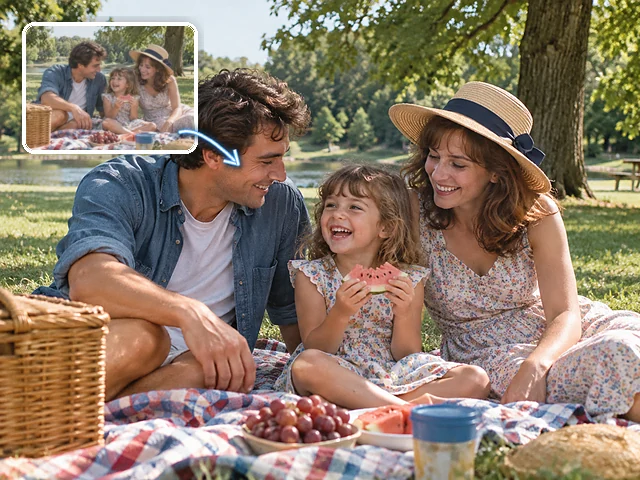
Image extraite d’une vidéo de pique-nique en famille, exemple d’ancienne vidéo à améliorer

Améliorez la qualité d’anciennes vidéos

Créez des versions de plus haute résolution d’anciens enregistrements pour les revoir ou les intégrer à un nouveau montage. Utilisez cet outil pour des vidéos de faible résolution, des séquences archivées filmées au téléphone ou des clips à rendre plus nets avant le montage.
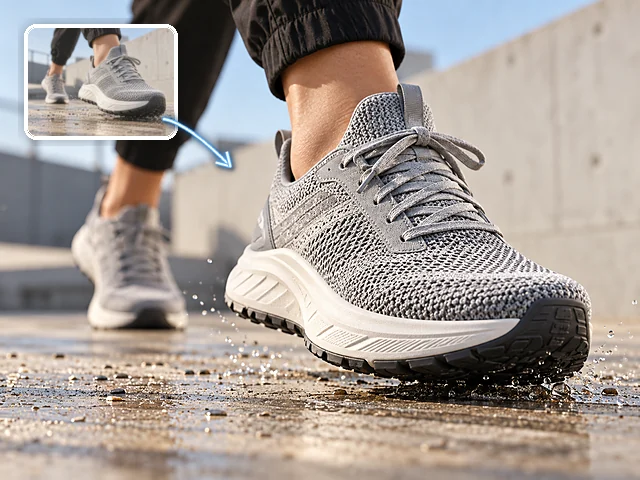

Image d’une vidéo de produit montrant un flacon de soin et son emballage pour une vidéo de marque

Améliorez les vidéos de produits et de marques

Augmentez la résolution de démonstrations de produits, de gros plans et de vidéos de marque pour des pages de boutique, des publicités ou des présentations.

Image extraite d’une vidéo de chien en promenade, exemple de vidéo de téléphone à agrandir avant de la partager

Augmentez la résolution de vos vidéos de téléphone

Améliorez les clips filmés avec votre téléphone avant de les publier en ligne. Rendez les détails plus faciles à distinguer lorsque vous redimensionnez des vidéos pour YouTube, les réseaux sociaux ou des présentations.

DE LA SOURCE AU RÉSULTAT

Comment augmenter la résolution d’une vidéo avec l’IA

  1. Importez votre vidéo

    Ouvrez AI Video Upscaler dans Bandicam AI Studio et importez le clip à améliorer.

  2. Choisissez les paramètres de sortie

    Choisissez la résolution, la fréquence d’images et le niveau de qualité avant de commencer.

  3. Augmentez la résolution et téléchargez

    Lancez la mise à l’échelle, puis prévisualisez et téléchargez votre vidéo. Comparez-la à l’original pour vérifier les détails et les mouvements.

FONCTIONNALITÉS

Plus de contrôle sur la mise à l’échelle vidéo

Utilisez Bandicam AI Video Upscaler pour améliorer vos vidéos avec l’IA lorsque vous avez besoin d’une lecture plus nette, d’une résolution de sortie supérieure ou de mouvements plus fluides.

Sortie en 1080p, 2K et 4K

Choisissez 1080p ou 2K, ou augmentez la résolution de votre vidéo en 4K pour les grands écrans et les projets de montage.

30 FPS ou 60 FPS

Choisissez 30 FPS pour les clips courants ou 60 FPS pour des mouvements plus fluides.

Qualité Standard et Pro

Utilisez Standard pour une mise à l’échelle vidéo courante, ou sélectionnez Pro pour une amélioration de qualité plus marquée.

BON À SAVOIR

FAQ sur AI Video Upscaler

Quelle résolution et quelle fréquence d’images puis-je choisir ?

Vous pouvez choisir une sortie en 1080p, 2K ou 4K et régler la vidéo sur 30 ou 60 images/s. Le réglage par défaut est 1080p à 30 images/s. Consultez le guide de mise à l’échelle vidéo pour connaître les paramètres d’importation et de sortie.

Quelle peut être la durée de ma vidéo ?

Votre vidéo source ne doit pas dépasser 15 secondes. Avant l’importation, découpez les séquences plus longues pour ne conserver que la partie à agrandir.

Un outil d’amélioration vidéo peut-il améliorer des vidéos floues ?

Les résultats dépendent de la source. Une forte compression ou un flou de mouvement prononcé peuvent limiter l’amélioration, et l’IA ne peut pas restituer de manière fiable des détails qui n’ont jamais été capturés.

La mise à l’échelle vidéo est-elle identique à la génération vidéo par IA ?

Non. La mise à l’échelle augmente la résolution d’une vidéo existante. Texte en vidéo et Image en vidéo créent de nouveaux clips à partir de texte ou d’images.

Combien coûte la mise à l’échelle vidéo par IA ?

La mise à l’échelle consomme des crédits IA. Consultez le coût en crédits affiché dans Bandicam AI Studio avant de traiter votre vidéo.

BANDICAM AI STUDIO

Augmentez la résolution de votre prochaine vidéo

Créez une version de plus haute résolution de votre vidéo avec Bandicam AI Studio.

Augmenter la résolution


