
BANDICAM AI STUDIO / MEJORAR

Mejora la calidad de tus vídeos con IA

Aumenta la resolución de tus vídeos con Bandicam AI Studio. El escalador de vídeo con IA admite una salida de 1080p, 2K y 4K para reproducirlos en pantallas más grandes.

Compara una grabación de menor resolución con el resultado ampliado.

TU PUNTO DE PARTIDA

Amplía vídeos para compartirlos y editarlos

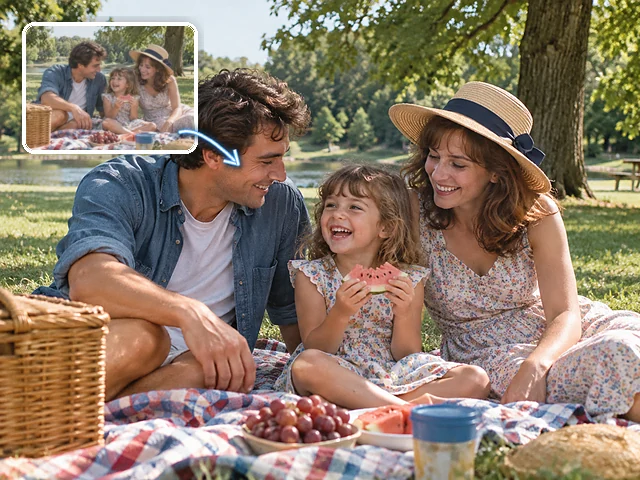
Fotograma de un picnic familiar para mejorar vídeos antiguos

Mejora la calidad de vídeos antiguos

Crea versiones de mayor resolución de grabaciones antiguas para volver a verlas o incluirlas en una nueva edición. Usa la herramienta con vídeos de baja resolución, grabaciones de móvil archivadas o clips que necesiten un aspecto más nítido antes de editarlos.
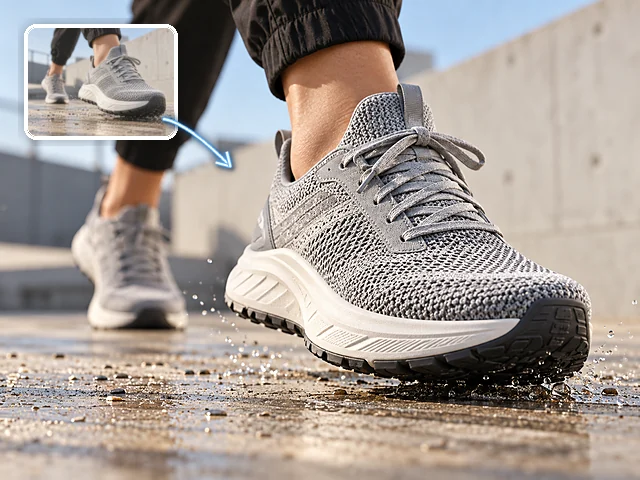
Fotograma de un vídeo de producto con un frasco de cuidado de la piel y su envase para contenido de marca

Mejora vídeos de productos y marcas

Amplía demostraciones de productos, primeros planos y vídeos de marca para páginas de tiendas, anuncios o presentaciones.

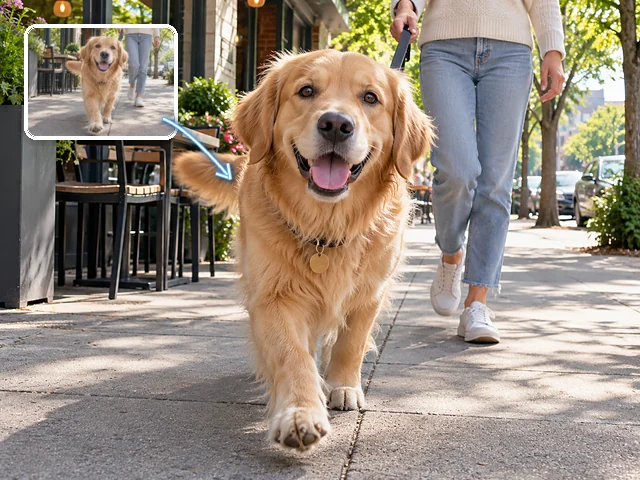
Fotograma de un perro paseando para ampliar vídeos de móvil antes de compartirlos

Amplía tus vídeos de móvil

Mejora los clips grabados con tu móvil antes de publicarlos en línea. Mantén los detalles más visibles al cambiar el tamaño de los vídeos para YouTube, publicaciones en redes sociales o presentaciones.

DEL ORIGINAL AL RESULTADO

Cómo ampliar un vídeo con IA

  1. Sube tu vídeo

    Abre AI Video Upscaler en Bandicam AI Studio y sube el clip que quieras mejorar.

  2. Elige los ajustes de salida

    Elige la resolución, la frecuencia de fotogramas y el nivel de calidad antes de empezar.

  3. Amplía y descarga

    Inicia el escalado y después previsualiza y descarga tu vídeo. Compáralo con el original para comprobar los detalles y el movimiento.

FUNCIONES

Más control al ampliar vídeos

Usa el escalador de vídeo con IA de Bandicam para mejorar tus vídeos cuando necesites una reproducción más nítida, una salida de mayor tamaño o un movimiento más fluido.

Salida de 1080p, 2K y 4K

Elige 1080p o 2K, o amplía el vídeo a 4K para pantallas más grandes y flujos de trabajo de edición.

30 FPS o 60 FPS

Elige 30 FPS para clips normales o 60 FPS para un movimiento más fluido.

Calidad Standard y Pro

Usa Standard para el escalado habitual de vídeo o selecciona Pro si quieres una mejora de calidad más marcada.

INFORMACIÓN ÚTIL

Preguntas frecuentes sobre el escalador de vídeo con IA

¿Qué resolución y frecuencia de fotogramas puedo elegir?

Puedes elegir una salida de 1080p, 2K o 4K y ajustar el vídeo a 30 o 60 fps. La opción predeterminada es 1080p a 30 fps. Consulta la guía de escalado de vídeo para conocer los ajustes de subida y salida.

¿Cuánto puede durar mi vídeo?

El vídeo de origen debe durar 15 segundos como máximo. Recorta las grabaciones más largas al fragmento que quieras ampliar antes de subirlas.

¿Una herramienta de mejora de vídeo puede mejorar vídeos borrosos?

Los resultados dependen del original. Una compresión elevada o un desenfoque de movimiento intenso pueden limitar la mejora, y la IA no puede recuperar de forma fiable detalles que nunca se captaron.

¿Ampliar un vídeo es lo mismo que generar vídeos con IA?

No. El escalado aumenta la resolución de un vídeo existente. Texto a vídeo e Imagen a vídeo crean clips nuevos a partir de texto o imágenes.

¿Cuánto cuesta ampliar vídeos con IA?

El escalado utiliza créditos de IA. Consulta el coste en créditos que aparece en Bandicam AI Studio antes de procesar tu vídeo.

BANDICAM AI STUDIO

Amplía tu próximo vídeo

Crea una versión de mayor resolución de tu vídeo con Bandicam AI Studio.

Ampliar vídeo


