
BANDICAM AI STUDIO / УЛУЧШЕНИЕ

Улучшение качества видео с ИИ

Повышайте разрешение своих видео с Bandicam AI Studio. ИИ-апскейлер видео поддерживает вывод в 1080p, 2K и 4K для просмотра на больших экранах.

Сравните запись низкого разрешения с результатом его повышения.

ИСХОДНЫЙ МАТЕРИАЛ

Повышайте разрешение видео для публикации и монтажа

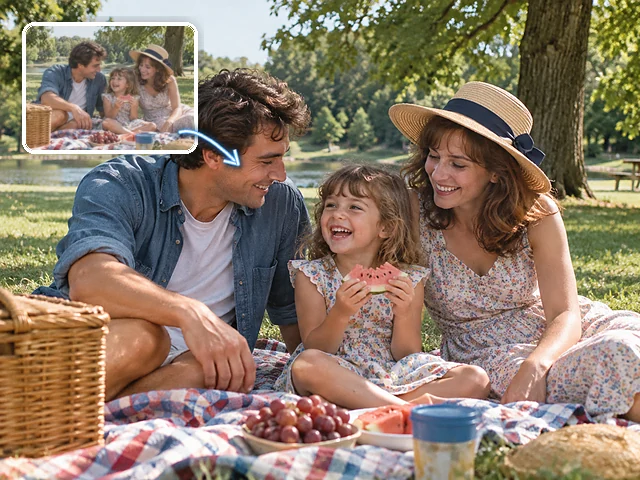
Кадр из видео семейного пикника для улучшения старых видеозаписей

Улучшайте качество старых видео

Создавайте версии старых записей с более высоким разрешением, чтобы пересмотреть их или включить в новый монтаж. Используйте инструмент для видео низкого разрешения, архивных записей с телефона или клипов, которым перед монтажом нужна более чёткая картинка.
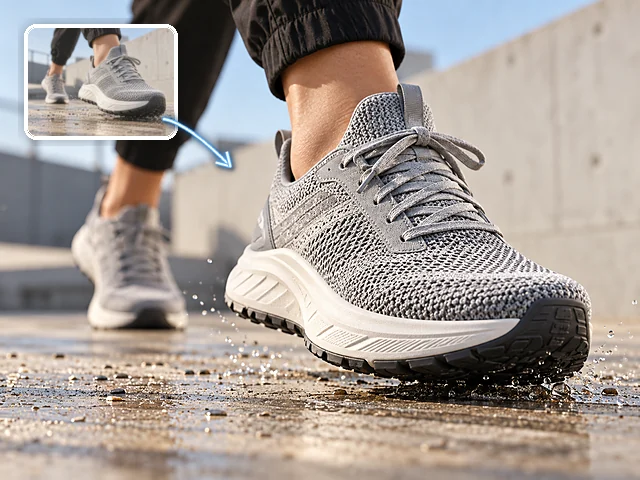
Кадр из видео о товаре: флакон средства для ухода за кожей и упаковка для ролика бренда

Улучшайте видео о товарах и брендах

Повышайте разрешение демонстраций товаров, крупных планов и видео бренда для страниц магазинов, рекламы или презентаций.

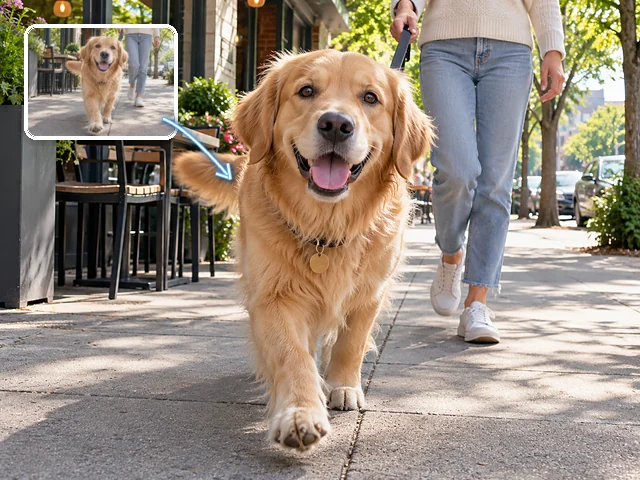
Кадр из видео с собакой на прогулке для повышения разрешения записей с телефона перед публикацией

Повышайте разрешение видео с телефона

Улучшайте клипы, снятые на телефон, перед публикацией в интернете. Детали будет лучше видно при изменении размера видео для YouTube, публикаций в соцсетях или презентаций.

ОТ ИСХОДНИКА К РЕЗУЛЬТАТУ

Как повысить разрешение видео с ИИ

  1. Загрузите видео

    Откройте AI Video Upscaler в Bandicam AI Studio и загрузите клип, который хотите улучшить.

  2. Выберите параметры вывода

    Перед началом выберите разрешение, частоту кадров и уровень качества.

  3. Повысьте разрешение и скачайте

    Запустите повышение разрешения, затем просмотрите и скачайте видео. Сравните его с оригиналом, чтобы проверить детали и движение.

ВОЗМОЖНОСТИ

Больше контроля над повышением разрешения видео

Используйте Bandicam AI Video Upscaler для улучшения видео с ИИ, когда нужна более чёткая картинка, большее разрешение на выходе или более плавное движение.

Вывод в 1080p, 2K и 4K

Выберите 1080p или 2K либо повысьте разрешение видео до 4K для больших экранов и дальнейшего монтажа.

30 FPS или 60 FPS

Выберите 30 FPS для обычных клипов или 60 FPS для более плавного движения.

Качество Standard и Pro

Используйте Standard для обычного повышения разрешения видео или выберите Pro, если хотите получить более заметное улучшение качества.

ПОЛЕЗНО ЗНАТЬ

Частые вопросы о повышении разрешения видео с ИИ

Какие разрешение и частоту кадров можно выбрать?

Можно выбрать вывод в 1080p, 2K или 4K и частоту 30 или 60 кадров/с. По умолчанию используется 1080p при 30 кадрах/с. Параметры загрузки и вывода описаны в руководстве по повышению разрешения видео.

Какой длины может быть видео?

Исходное видео должно длиться не более 15 секунд. Перед загрузкой обрежьте более длинную запись до фрагмента, разрешение которого хотите повысить.

Можно ли улучшить размытое видео с помощью инструмента улучшения качества?

Результат зависит от исходника. Сильное сжатие или выраженное размытие движения могут ограничить улучшение, а ИИ не может надёжно восстановить детали, которые не были запечатлены.

Повышение разрешения видео — это то же самое, что генерация видео с ИИ?

Нет. Этот инструмент повышает разрешение уже существующего видео. «Текст в видео» и «Изображение в видео» создают новые клипы из текста или изображений.

Сколько стоит повышение разрешения видео с ИИ?

При повышении разрешения расходуются ИИ-кредиты. Перед обработкой видео проверьте стоимость в кредитах, указанную в Bandicam AI Studio.

BANDICAM AI STUDIO

Повысьте разрешение следующего видео

Создайте версию своего видео с более высоким разрешением с Bandicam AI Studio.

Повысить разрешение видео


