
BANDICAM AI STUDIO / VERBETEREN

Videokwaliteit verbeteren met AI

Verhoog de resolutie van je video's met Bandicam AI Studio. De AI-video-upscaler ondersteunt uitvoer in 1080p, 2K en 4K voor weergave op grotere schermen.

Vergelijk beelden met een lagere resolutie met een opgeschaald resultaat.

JE STARTPUNT

Schaal video op om te delen en te bewerken

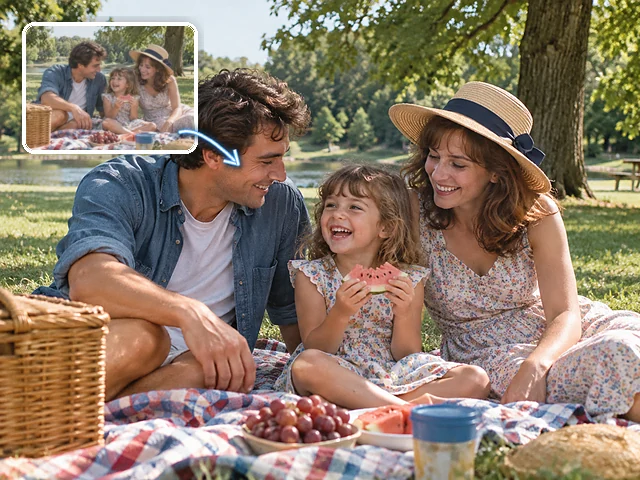
Stilstaand beeld van een familiepicknick voor het verbeteren van oudere video's

Verbeter de kwaliteit van oudere video's

Maak versies met een hogere resolutie van oudere opnamen om ze opnieuw te bekijken of in een nieuwe montage te gebruiken. Gebruik de tool voor video met een lage resolutie, gearchiveerde telefoonopnamen of clips die er vóór het bewerken helderder uit moeten zien.
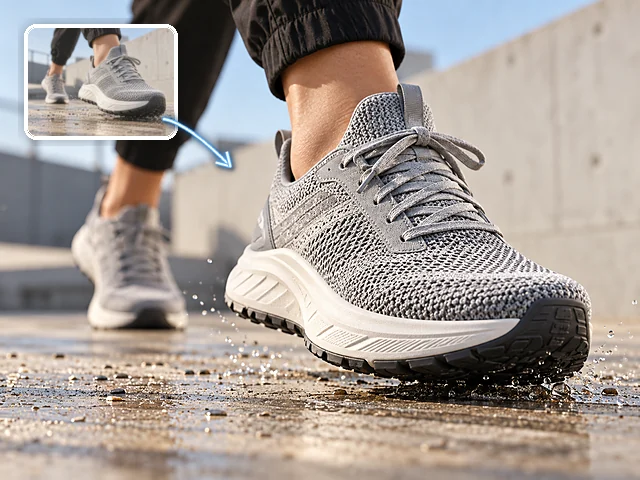
Stilstaand beeld uit een productvideo met een fles huidverzorging en verpakking, voor merkvideo's

Verbeter product- en merkvideo's

Schaal productdemonstraties, close-ups en merkvideo's op voor winkelpagina's, advertenties of presentaties.

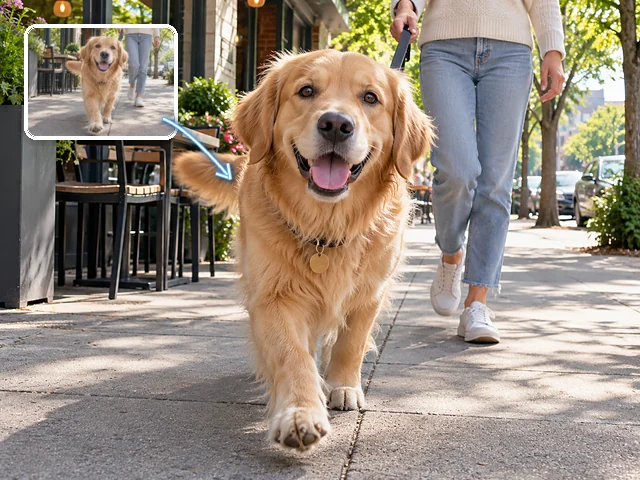
Stilstaand beeld van een wandelende hond voor het opschalen van telefoonvideo's vóór het delen

Schaal je telefoonvideo's op

Verbeter clips die je met je telefoon hebt opgenomen voordat je ze online plaatst. Houd details beter zichtbaar wanneer je het formaat van video's aanpast voor YouTube, socialemediaberichten of presentaties.

VAN INVOER NAAR RESULTAAT

Zo schaal je een video op met AI

  1. Upload je video

    Open AI Video Upscaler in Bandicam AI Studio en upload de clip die je wilt verbeteren.

  2. Kies je uitvoerinstellingen

    Kies de resolutie, beeldsnelheid en het kwaliteitsniveau voordat je begint.

  3. Opschalen en downloaden

    Start het opschalen, bekijk daarna een voorbeeld en download je video. Vergelijk de video met het origineel om details en bewegingen te controleren.

FUNCTIES

Meer controle over het opschalen van video

Gebruik de AI-video-upscaler van Bandicam om video met AI te verbeteren wanneer je scherpere weergave, grotere uitvoer of vloeiendere bewegingen nodig hebt.

Uitvoer in 1080p, 2K en 4K

Kies 1080p of 2K, of schaal video op naar 4K voor grotere schermen en videobewerking.

30 FPS of 60 FPS

Kies 30 FPS voor gewone clips of 60 FPS voor vloeiendere bewegingen.

Standard- en Pro-kwaliteit

Gebruik Standard voor het gewone opschalen van video, of selecteer Pro als je een duidelijkere kwaliteitsverbetering wilt.

GOED OM TE WETEN

Veelgestelde vragen over de AI-video-upscaler

Welke resolutie en beeldsnelheid kan ik kiezen?

Je kunt uitvoer in 1080p, 2K of 4K kiezen en de video instellen op 30 of 60 fps. De standaardinstelling is 1080p bij 30 fps. Bekijk de handleiding voor het opschalen van video voor de upload- en uitvoerinstellingen.

Hoe lang mag mijn video zijn?

Je bronvideo mag maximaal 15 seconden duren. Knip langere opnamen vóór het uploaden bij tot het gedeelte dat je wilt opschalen.

Kan een tool voor videoverbetering wazige video's verbeteren?

De resultaten hangen af van de bron. Sterke compressie of veel bewegingsonscherpte kan de verbetering beperken. AI kan details die nooit zijn vastgelegd niet betrouwbaar herstellen.

Is video opschalen hetzelfde als AI-videogeneratie?

Nee. Opschalen verhoogt de resolutie van een bestaande video. Tekst naar video en Afbeelding naar video maken nieuwe clips op basis van tekst of afbeeldingen.

Wat kost het opschalen van video met AI?

Opschalen verbruikt AI-credits. Controleer de creditkosten in Bandicam AI Studio voordat je je video verwerkt.

BANDICAM AI STUDIO

Schaal je volgende video op

Maak met Bandicam AI Studio een versie met een hogere resolutie van je video.

Video opschalen


