
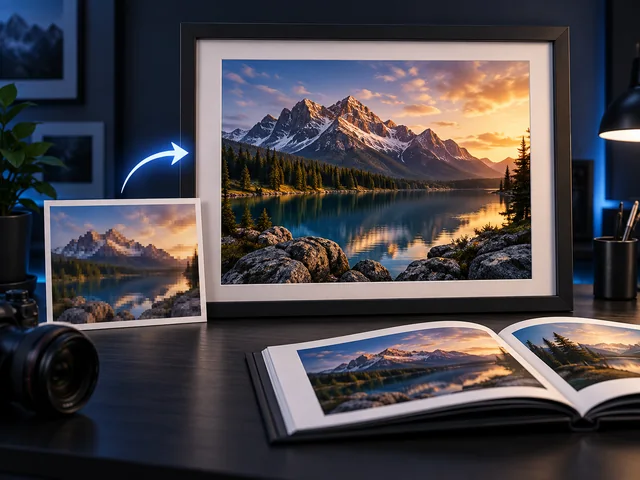
Foto’s voorbereiden om af te drukken
Vergroot portretten, landschappen en illustraties voor posters, ingelijste afdrukken of fotoboeken. Een vergrote afbeelding kan helpen om de uiteindelijke afdruk er op groter formaat scherper uit te laten zien.
BANDICAM AI STUDIO / VERBETEREN
Verhoog de resolutie van foto’s en illustraties met Bandicam AI Studio. Gebruik de AI-afbeeldingsvergroter voor grotere afbeeldingen of verfijn details met AI-beeldverbetering.
DAGELIJKSE TOEPASSINGEN
Vergroot portretten, landschappen en illustraties voor posters, ingelijste afdrukken of fotoboeken. Een vergrote afbeelding kan helpen om de uiteindelijke afdruk er op groter formaat scherper uit te laten zien.
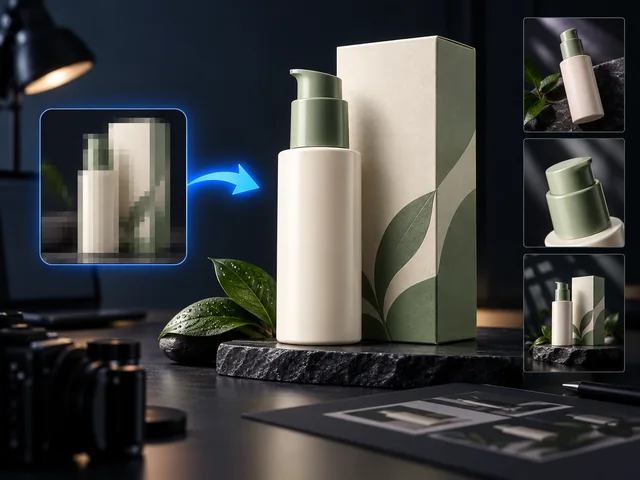
Verhoog de afbeeldingsresolutie voor productvermeldingen, winkelbanners en promotiemateriaal. Scherpere productafbeeldingen kunnen details op productpagina’s beter zichtbaar maken.
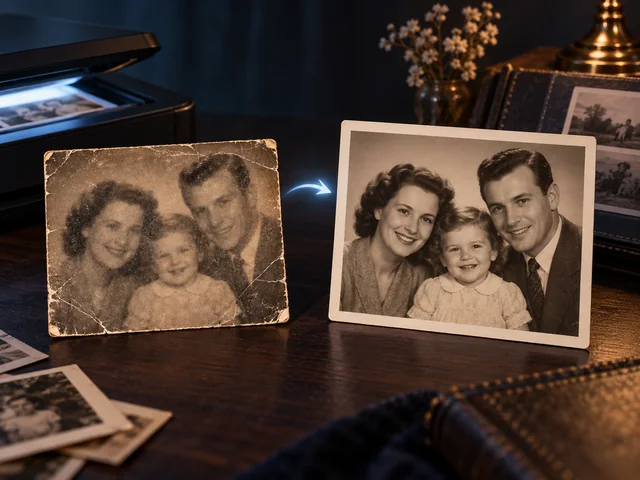
Gebruik AI-beeldverbetering om oudere foto’s en scans te verfijnen voordat je ze met familie deelt. Dit kan helpen om onscherpe afbeeldingen of afbeeldingen met een lage resolutie beter te kunnen bekijken.
VAN INVOER TOT RESULTAAT
Open AI Image Upscaler in Bandicam AI Studio. Selecteer Image Upscale of Image Enhancement en upload je afbeelding.
Image Upscale gebruikt een vaste vergrotingsfactor van 4×. Selecteer voor Image Enhancement een vergrotingsfactor en een verbeteringsmodus.
Vergroot of verbeter je afbeelding, bekijk het voorbeeld en download het resultaat.
FUNCTIES
Bandicam AI Studio combineert het vergroten en verbeteren van afbeeldingen, zodat je voor elke afbeelding de juiste werkwijze kunt kiezen.
Maak een 4× grotere versie van een foto, productafbeelding of illustratie om te delen, af te drukken of te bewerken.
Kies Preserve, Balanced, Sharpen, Restore of Creative op basis van wat je afbeelding nodig heeft.
Upload een afbeelding in een gangbaar formaat en vergroot of verbeter deze in Bandicam AI Studio.
GOED OM TE WETEN
Bij een eenvoudige formaatwijziging worden nieuwe pixels berekend op basis van de omliggende pixels. Vergroten met AI gebruikt ook aangeleerde patronen om details toe te voegen tijdens het vergroten van een afbeelding.
AI-beeldverbetering verfijnt de details en scherpte van een afbeelding. In Bandicam AI Studio kun je een verbeteringsmodus en een vergrotingsfactor van 2× of 4× kiezen.
Gebruik Image Upscale als je eenvoudig een 4× grotere afbeelding wilt. Gebruik Image Enhancement als je details en scherpte wilt verbeteren met een vergrotingsfactor van 2× of 4× en modi zoals Preserve, Sharpen of Restore. De handleiding voor het vergroten van afbeeldingen legt deze instellingen uit.
Vergroten met AI kan fijne details veranderen in plaats van ze exact te herstellen. Controleer gezichten, teksten en productkenmerken voordat je het resultaat gebruikt.
Ja. Het vergroten van afbeeldingen kost AI-credits. Controleer de kosten die in Bandicam AI Studio worden weergegeven voordat je begint.
BANDICAM AI STUDIO
Upload je afbeelding en maak een grotere versie in Bandicam AI Studio.
Afbeelding vergroten

