
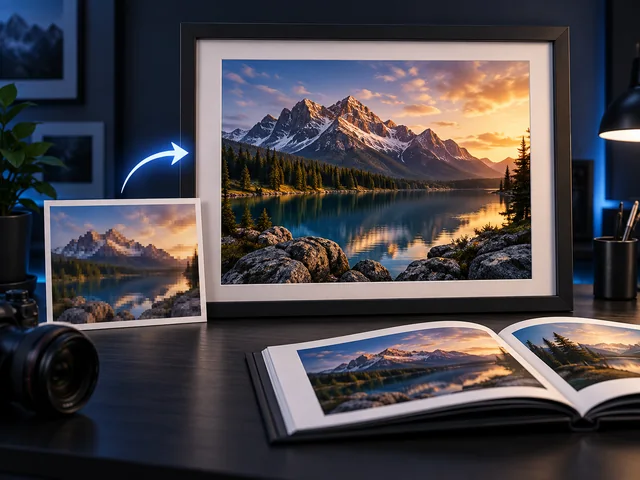
Przygotuj zdjęcia do druku
Powiększaj portrety, krajobrazy i ilustracje do plakatów, oprawionych wydruków lub fotoksiążek. Powiększony obraz może sprawić, że gotowy wydruk będzie wyraźniejszy w większym formacie.
BANDICAM AI STUDIO / ULEPSZANIE
Zwiększaj rozdzielczość zdjęć i ilustracji w Bandicam AI Studio. Użyj narzędzia do powiększania, aby uzyskać większe obrazy, lub dopracuj szczegóły za pomocą narzędzia do ulepszania obrazów AI.
CODZIENNE ZASTOSOWANIA
Powiększaj portrety, krajobrazy i ilustracje do plakatów, oprawionych wydruków lub fotoksiążek. Powiększony obraz może sprawić, że gotowy wydruk będzie wyraźniejszy w większym formacie.
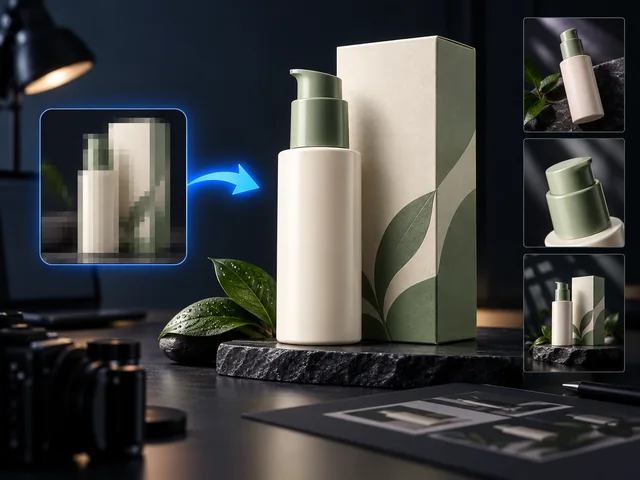
Zwiększaj rozdzielczość obrazów do ofert produktów, banerów sklepowych i materiałów promocyjnych. Wyraźniejsze obrazy produktów mogą ułatwić dostrzeżenie szczegółów na stronach produktów.
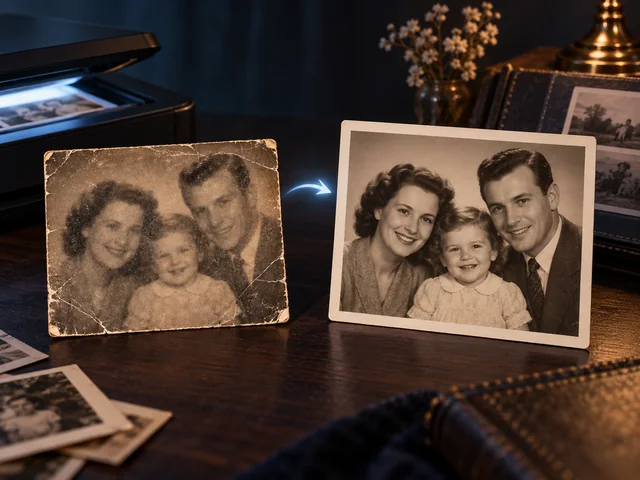
Użyj narzędzia do ulepszania obrazów AI, aby dopracować starsze zdjęcia i skany, zanim udostępnisz je rodzinie. Może to poprawić czytelność nieostrych obrazów lub obrazów o niskiej rozdzielczości.
OD OBRAZU DO REZULTATU
Otwórz AI Image Upscaler w Bandicam AI Studio. Wybierz Image Upscale lub Image Enhancement, a następnie prześlij obraz.
Image Upscale stosuje stałe powiększenie 4×. W przypadku Image Enhancement wybierz skalę powiększenia i tryb ulepszania.
Powiększ lub ulepsz obraz, a następnie wyświetl podgląd i pobierz rezultat.
FUNKCJE
Bandicam AI Studio łączy powiększanie i ulepszanie obrazów, dzięki czemu możesz wybrać odpowiedni sposób pracy dla każdego obrazu.
Utwórz 4× większą wersję zdjęcia, obrazu produktu lub ilustracji do udostępniania, drukowania lub edycji.
Wybierz Preserve, Balanced, Sharpen, Restore lub Creative w zależności od potrzeb.
Prześlij obrazy w popularnych formatach, a następnie powiększ lub ulepsz obraz w Bandicam AI Studio.
WARTO WIEDZIEĆ
Podstawowa zmiana rozmiaru oblicza nowe piksele na podstawie sąsiednich pikseli. Powiększanie za pomocą AI wykorzystuje także wyuczone wzorce, aby dodawać szczegóły podczas powiększania obrazu.
Narzędzie do ulepszania obrazów za pomocą AI dopracowuje szczegóły i wyrazistość obrazu. W Bandicam AI Studio możesz wybrać tryb ulepszania oraz powiększenie 2× lub 4×.
Użyj Image Upscale, jeśli chcesz w prosty sposób uzyskać 4× większy obraz. Użyj Image Enhancement, jeśli chcesz poprawić szczegóły i wyrazistość przy powiększeniu 2× lub 4× oraz z trybami takimi jak Preserve, Sharpen lub Restore. Te ustawienia objaśnia poradnik powiększania obrazów dostępny w sekcji pomocy.
Powiększanie za pomocą AI może zmienić drobne szczegóły, zamiast dokładnie je odtworzyć. Przed użyciem rezultatu sprawdź twarze, napisy i cechy produktów.
Tak. Powiększanie obrazów zużywa kredyty AI. Przed rozpoczęciem sprawdź koszt wyświetlany w Bandicam AI Studio.
BANDICAM AI STUDIO
Prześlij obraz i utwórz jego większą wersję w Bandicam AI Studio.
Powiększ obraz

