
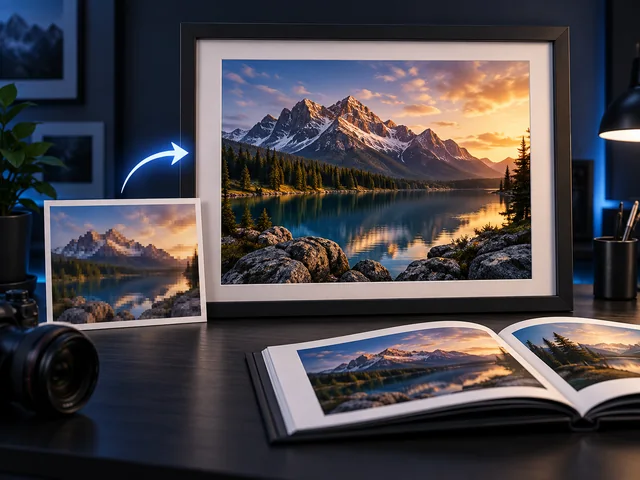
Fotos für den Druck vorbereiten
Vergrößern Sie Porträts, Landschaften und Illustrationen für Poster, gerahmte Drucke oder Fotobücher. Ein vergrößertes Bild kann dazu beitragen, dass der fertige Druck in größeren Formaten klarer aussieht.
BANDICAM AI STUDIO / VERBESSERN
Erhöhen Sie die Auflösung von Fotos und Illustrationen mit Bandicam AI Studio. Verwenden Sie den KI-Bild-Upscaler für größere Bilder oder verfeinern Sie Details mit der KI-Bildverbesserung.
EINSATZ IM ALLTAG
Vergrößern Sie Porträts, Landschaften und Illustrationen für Poster, gerahmte Drucke oder Fotobücher. Ein vergrößertes Bild kann dazu beitragen, dass der fertige Druck in größeren Formaten klarer aussieht.
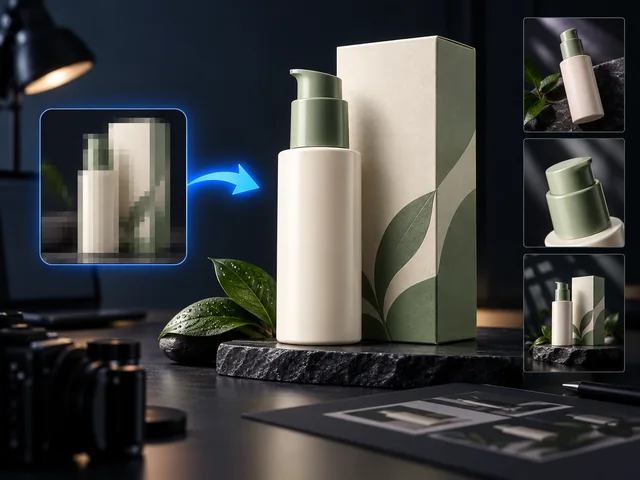
Erhöhen Sie die Bildauflösung für Produktangebote, Shop-Banner und Werbematerialien. Klarere Produktbilder können Details auf Produktseiten besser erkennbar machen.
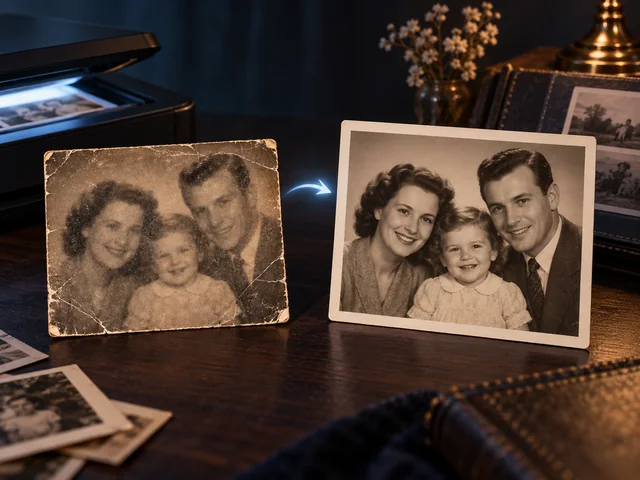
Verfeinern Sie ältere Fotos und Scans mit der KI-Bildverbesserung, bevor Sie sie mit Ihrer Familie teilen. Sie kann dabei helfen, unscharfe oder niedrig aufgelöste Bilder besser erkennbar zu machen.
VON DER EINGABE ZUM ERGEBNIS
Öffnen Sie den KI-Bild-Upscaler in Bandicam AI Studio. Wählen Sie Image Upscale oder Image Enhancement und laden Sie Ihr Bild hoch.
Image Upscale verwendet einen festen Vergrößerungsfaktor von 4×. Wählen Sie für Image Enhancement einen Vergrößerungsfaktor und einen Verbesserungsmodus aus.
Vergrößern oder verbessern Sie Ihr Bild, sehen Sie sich die Vorschau an und laden Sie das Ergebnis herunter.
FUNKTIONEN
Bandicam AI Studio vereint Bildvergrößerung und Bildverbesserung, damit Sie für jedes Bild den passenden Arbeitsablauf wählen können.
Erstellen Sie eine 4× größere Version eines Fotos, Produktbilds oder einer Illustration zum Teilen, Drucken oder Bearbeiten.
Wählen Sie je nach Bildanforderungen Preserve, Balanced, Sharpen, Restore oder Creative.
Laden Sie ein Bild in einem gängigen Format hoch und vergrößern oder verbessern Sie es in Bandicam AI Studio.
GUT ZU WISSEN
Bei einer einfachen Größenänderung werden neue Pixel aus den umliegenden berechnet. KI-Bildvergrößerung verwendet zusätzlich erlernte Muster, um beim Vergrößern eines Bildes Details hinzuzufügen.
Eine KI-Bildverbesserung verfeinert Bilddetails und Klarheit. In Bandicam AI Studio können Sie einen Verbesserungsmodus sowie eine 2-fache oder 4-fache Vergrößerung wählen.
Verwenden Sie Image Upscale, wenn Sie unkompliziert ein 4× größeres Bild erhalten möchten. Verwenden Sie Image Enhancement, um Details und Klarheit mit 2-facher oder 4-facher Vergrößerung und Modi wie Preserve, Sharpen oder Restore zu verbessern. Die Anleitung zur Bildvergrößerung erläutert diese Einstellungen.
KI-Bildvergrößerung kann feine Details verändern, statt sie exakt wiederherzustellen. Prüfen Sie Gesichter, Schriftzüge und Produktmerkmale, bevor Sie das Ergebnis verwenden.
Ja. Die Bildvergrößerung benötigt KI-Credits. Prüfen Sie vor dem Start die in Bandicam AI Studio angezeigten Kosten.
WEITER ENTDECKEN
BANDICAM AI STUDIO
Laden Sie Ihr Bild hoch und erstellen Sie in Bandicam AI Studio eine größere Version.
Bild vergrößern

