Eine Person auf einem Foto animieren
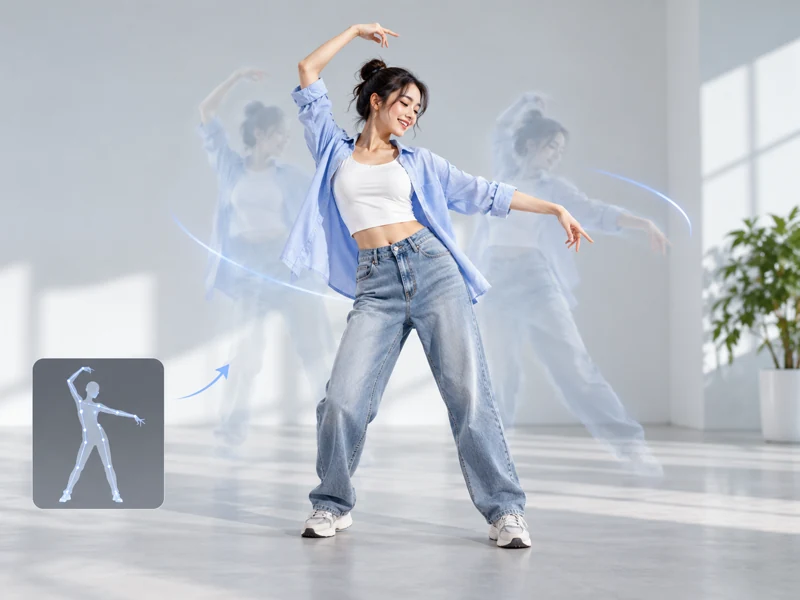
Verwenden Sie ein klares Ganzkörperbild einer Person und übertragen Sie Gesten, Posen oder Tanzbewegungen, um eine kurze Animation zu erstellen.
BANDICAM AI STUDIO / BEWEGUNG & EFFEKTE
Erstellen Sie mit Bandicam AI Studio ein Video mit KI-Bewegungssteuerung. Nutzen Sie ein Charakterbild und ein Referenzvideo, um Gesten, Posen und Körperbewegungen vorzugeben.
IHR AUSGANGSPUNKT
Verwenden Sie ein klares Ganzkörperbild einer Person und übertragen Sie Gesten, Posen oder Tanzbewegungen, um eine kurze Animation zu erstellen.
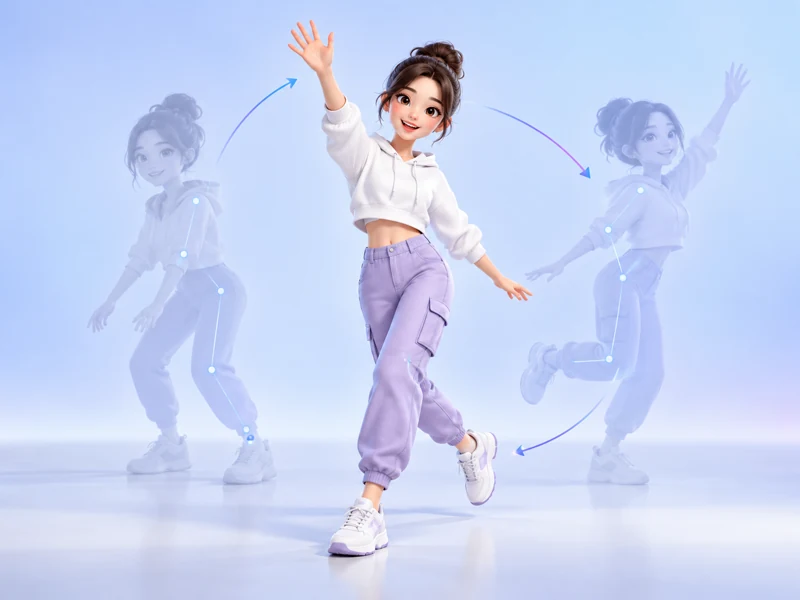
Übertragen Sie Körperbewegungen aus einem Bewegungsvideo auf das Bild eines Avatars, Maskottchens oder stilisierten Charakters.
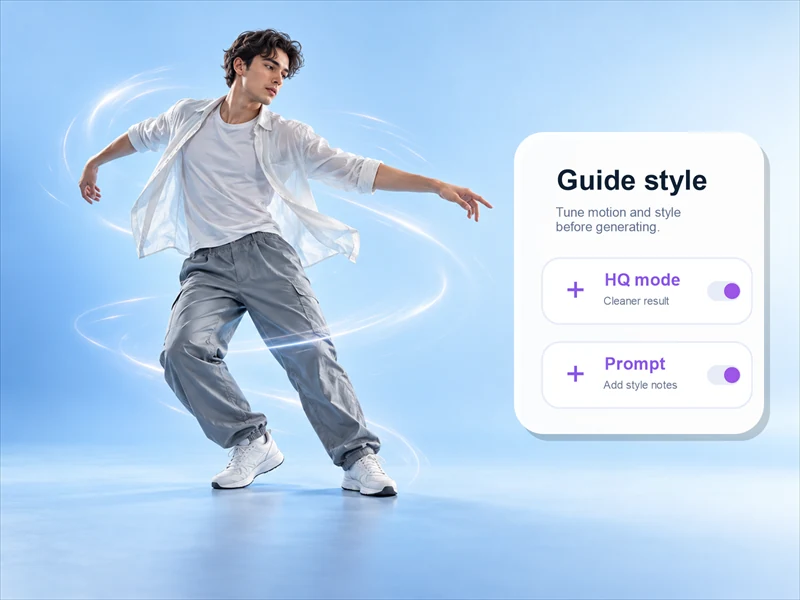
Verwenden Sie High Quality Mode oder Prompt, wenn Sie die Gesichtskonsistenz, Gesten und den Bewegungsstil genauer steuern möchten.
VON DER EINGABE ZUM ERGEBNIS
Öffnen Sie AI Motion Control in Bandicam AI Studio. Laden Sie ein Bewegungsvideo und ein Charakterbild hoch, um Bewegung und Aussehen festzulegen.
Fügen Sie bei Bedarf einen Prompt hinzu. Sie können auch High Quality Mode aktivieren, um optional ein Referenzbild des Gesichts hochzuladen.
Generieren Sie Ihre Animation, sehen Sie sich die Bewegungen des Charakters in der Vorschau an und laden Sie den Clip herunter.
BEWEGUNGSIDEEN
Geben Sie mit einem Referenzvideo Tanzschritte, Gesten, Gangarten und Charakteraktionen vor.
Verwandeln Sie einen Tanz, eine Pose oder eine Handgeste in einen kurzen Charakterclip mit ähnlichem Rhythmus und ähnlichen Körperbewegungen.
Erstellen Sie KI-Charakteranimationen für ein Maskottchen, eine gezeichnete Figur oder einen Avatar und behalten Sie dabei den Stil des Charakters bei.
Testen Sie mit Videoentwürfen aus der KI-Bewegungssteuerung die Bewegungen von Präsentierenden, Modelposen oder die Inszenierung einer Produktenthüllung, bevor Sie mit einer umfangreicheren Videobearbeitung beginnen.
Übertragen Sie eine Referenzbewegung auf ein Werbegesicht, ein Maskottchen oder einen Markencharakter, um Kampagnenideen mit gezielter Körperbewegung vorab zu testen.
GUT ZU WISSEN
Die KI-Bewegungssteuerung nutzt einen Videoclip, um vorzugeben, wie sich ein Charakter aus einem Standbild bewegt. Das Bild liefert das Aussehen, das Video die Bewegungsabläufe.
Nein. Laden Sie zunächst ein Charakterbild und ein Bewegungsvideo hoch. Das Prompt-Feld ist standardmäßig deaktiviert, kann aber für schriftliche Anweisungen aktiviert werden. Die Anleitung zur Bewegungssteuerung erklärt die Eingabe- und Qualitätseinstellungen.
Ja. Aktivieren Sie High Quality Mode, um optional ein Referenzbild des Gesichts hochzuladen. Verwenden Sie ein klares, frontal aufgenommenes Foto derselben Person, um zur Verbesserung der Gesichtskonsistenz beizutragen.
Nein. Image to Video verwendet ein Standbild und Bewegungsanweisungen. AI Motion Control nutzt ein Referenzvideo, um die Bewegungen des Charakters vorzugeben.
Für die Videoerstellung benötigen Sie KI-Credits. Prüfen Sie vor dem Generieren die in AI Studio angezeigte Menge.
WEITER ENTDECKEN
BANDICAM AI STUDIO
Beginnen Sie in Bandicam AI Studio mit einem Charakterbild und einer Bewegungsreferenz.
Video generieren