Animez une personne sur une photo
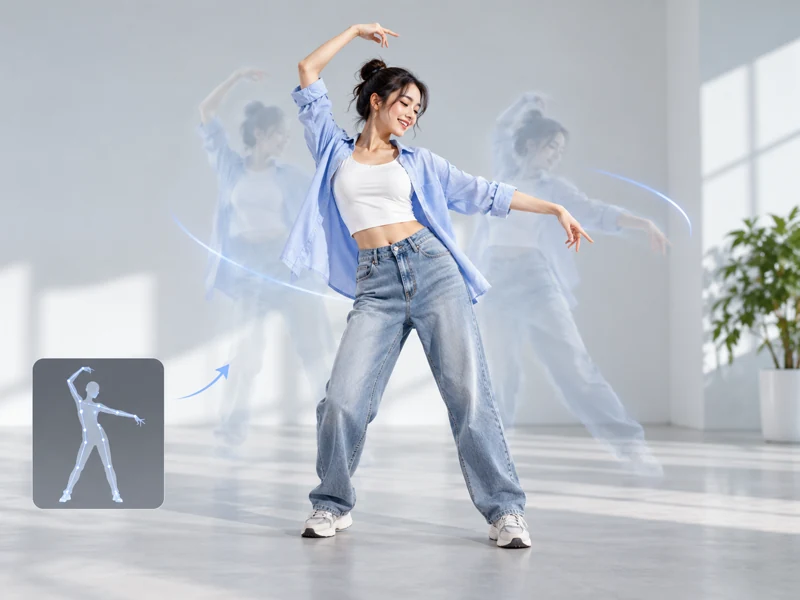
Utilisez une image nette d’une personne en pied, puis appliquez des gestes, des poses ou des mouvements de danse pour créer une courte animation.
BANDICAM AI STUDIO / MOUVEMENT ET EFFETS
Créez une vidéo avec contrôle des mouvements par IA dans Bandicam AI Studio. Utilisez l’image d’un personnage et une vidéo de référence pour guider les gestes, les poses et les mouvements corporels.
VOTRE POINT DE DÉPART
Utilisez une image nette d’une personne en pied, puis appliquez des gestes, des poses ou des mouvements de danse pour créer une courte animation.
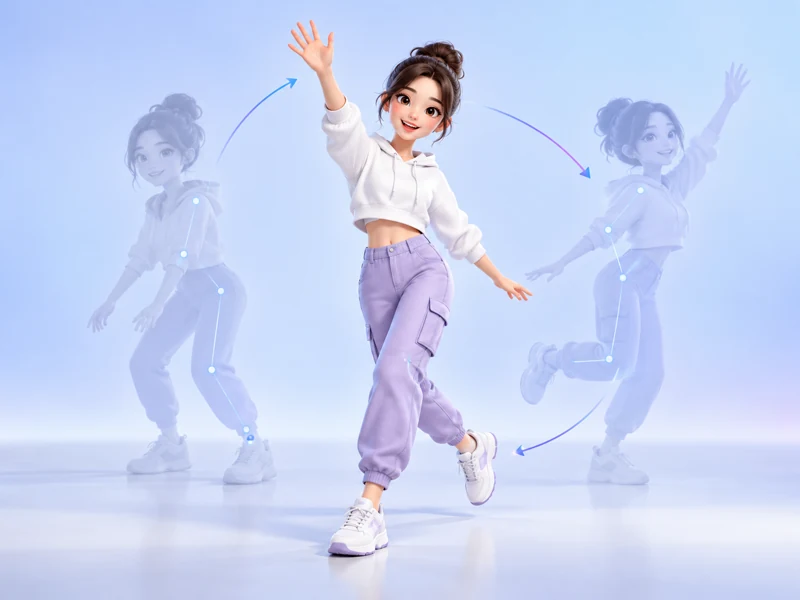
Appliquez les mouvements corporels d’une vidéo de mouvement à l’image d’un avatar, d’une mascotte ou d’un personnage stylisé.
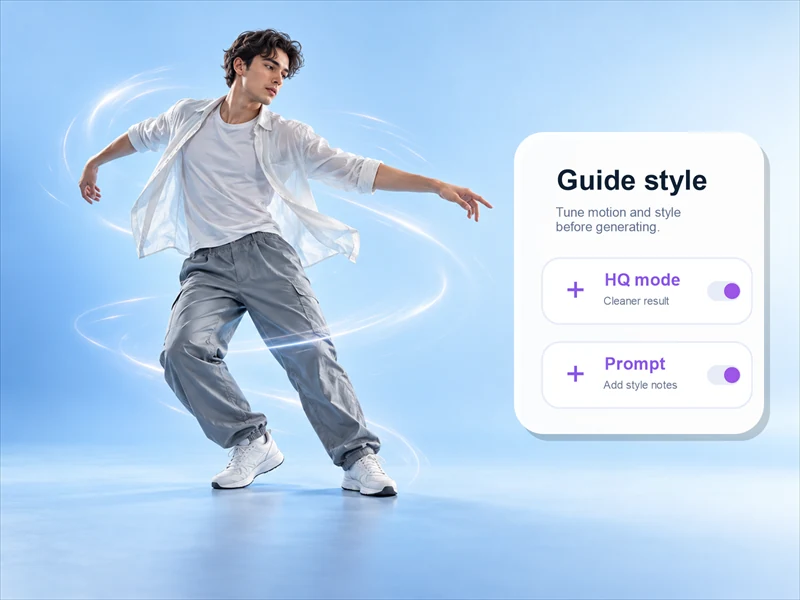
Utilisez High Quality Mode ou Prompt pour mieux contrôler la cohérence du visage, les gestes et le style des mouvements.
DES DONNÉES AU RÉSULTAT
Ouvrez AI Motion Control dans Bandicam AI Studio. Importez une vidéo de mouvement et une image du personnage pour définir les mouvements et l’apparence.
Ajoutez un prompt si nécessaire. Vous pouvez aussi activer High Quality Mode pour importer une image de référence du visage facultative.
Générez votre animation, prévisualisez les mouvements du personnage et téléchargez le clip.
IDÉES DE MOUVEMENT
Guidez des pas de danse, des gestes, des démarches et des actions de personnages avec une vidéo de référence.
Transformez une danse, une pose ou un geste de la main en un court clip de personnage au rythme et aux mouvements corporels similaires.
Créez une animation de personnage par IA pour une mascotte, un personnage illustré ou un avatar tout en conservant un style cohérent.
Utilisez des ébauches de vidéos avec contrôle des mouvements par IA pour tester les mouvements d’un présentateur, les poses d’un mannequin ou la mise en scène d’une révélation de produit avant un montage plus conséquent.
Appliquez un mouvement de référence à un porte-parole, une mascotte ou un personnage de marque pour prévisualiser des idées de campagne avec des mouvements corporels maîtrisés.
BON À SAVOIR
Le contrôle des mouvements par IA utilise un clip vidéo pour guider les mouvements d’un personnage issu d’une image fixe. L’image fournit l’apparence et la vidéo fournit l’action.
Non. Importez une image du personnage et une vidéo de mouvement pour commencer. Le champ de prompt est désactivé par défaut, mais vous pouvez l’activer pour ajouter des instructions écrites. Le guide du contrôle des mouvements explique les réglages des données d’entrée et de la qualité.
Oui. Activez High Quality Mode pour importer une image de référence du visage facultative. Utilisez une photo nette et de face de la même personne pour aider à améliorer la cohérence du visage.
Non. Image to Video utilise une image fixe et des instructions de mouvement. AI Motion Control utilise une vidéo de référence pour guider les mouvements du personnage.
La création d’une vidéo consomme des crédits IA. Vérifiez la quantité affichée dans AI Studio avant de lancer la génération.
POURSUIVEZ L’EXPLORATION
BANDICAM AI STUDIO
Commencez avec une image de personnage et une référence de mouvement dans Bandicam AI Studio.
Générer une vidéo