Animeer een persoon op een foto
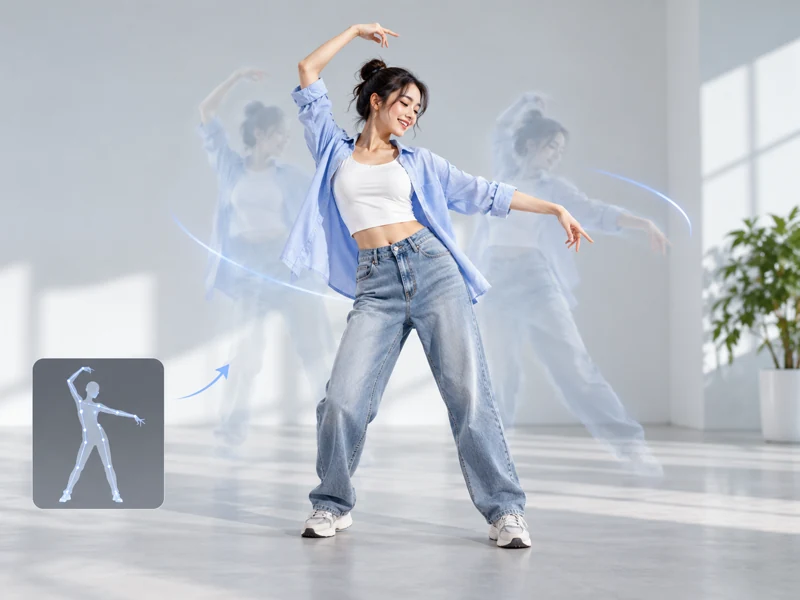
Gebruik een duidelijke afbeelding van het hele lichaam van een persoon en pas gebaren, houdingen of dansbewegingen toe om een korte animatie te maken.
BANDICAM AI STUDIO / BEWEGING & EFFECTEN
Maak een video met AI-bewegingsbesturing in Bandicam AI Studio. Gebruik een personageafbeelding en een referentievideo om gebaren, houdingen en lichaamsbewegingen te sturen.
JE STARTPUNT
Gebruik een duidelijke afbeelding van het hele lichaam van een persoon en pas gebaren, houdingen of dansbewegingen toe om een korte animatie te maken.
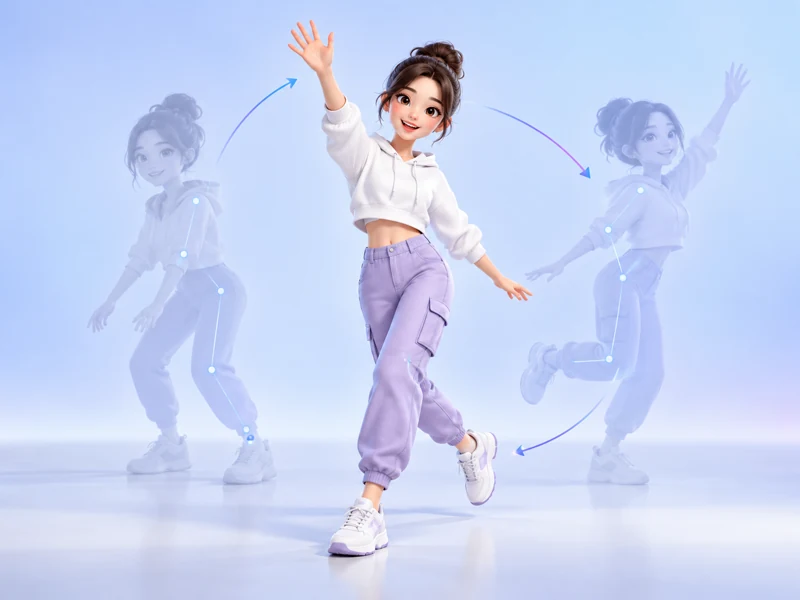
Pas lichaamsbewegingen uit een bewegingsvideo toe op een afbeelding van een avatar, mascotte of gestileerd personage.
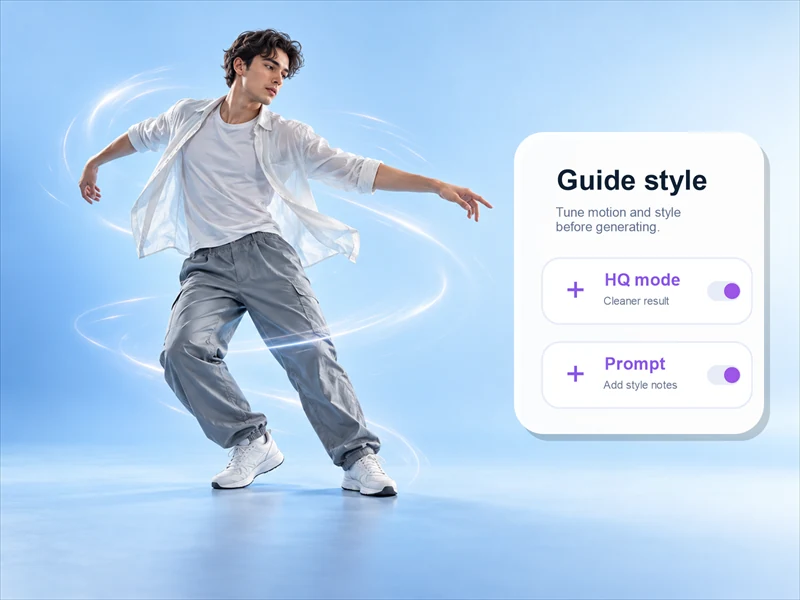
Gebruik High Quality Mode of Prompt voor meer controle over de consistentie van het gezicht, gebaren en bewegingsstijl.
VAN INVOER NAAR RESULTAAT
Open AI Motion Control in Bandicam AI Studio. Upload een bewegingsvideo en een personageafbeelding om de beweging en het uiterlijk te bepalen.
Voeg indien nodig een prompt toe. Je kunt ook High Quality Mode inschakelen om een optionele referentieafbeelding van het gezicht te uploaden.
Genereer je animatie, bekijk de bewegingen van het personage en download de clip.
BEWEGINGSIDEEËN
Stuur danspassen, gebaren, loopbewegingen en personageacties met een referentievideo.
Verander een dans, houding of handgebaar in een korte personageclip met een vergelijkbaar ritme en vergelijkbare lichaamsbewegingen.
Maak AI-personageanimaties voor een mascotte, geïllustreerd personage of avatar en houd de stijl van het personage consistent.
Gebruik conceptvideo’s met AI-bewegingsbesturing om bewegingen van presentatoren, modelhoudingen of acties voor een productonthulling te testen vóór een uitgebreidere montage.
Pas een referentiebeweging toe op een woordvoerder, mascotte of merkpersonage om campagne-ideeën met gestuurde lichaamsbewegingen vooraf te bekijken.
GOED OM TE WETEN
AI-bewegingsbesturing gebruikt een videoclip om te sturen hoe een personage in een stilstaand beeld beweegt. De afbeelding levert het uiterlijk en de video de actie.
Nee. Upload een personageafbeelding en een bewegingsvideo om te beginnen. Het promptveld staat standaard uit, maar je kunt het inschakelen om geschreven instructies toe te voegen. De handleiding voor bewegingsbesturing legt de invoer- en kwaliteitsinstellingen uit.
Ja. Schakel High Quality Mode in om een optionele referentieafbeelding van het gezicht te uploaden. Gebruik een duidelijke foto van dezelfde persoon, recht van voren, om de consistentie van het gezicht te helpen verbeteren.
Nee. Image to Video gebruikt een stilstaande afbeelding en bewegingsinstructies. AI Motion Control gebruikt een referentievideo om de bewegingen van het personage te sturen.
Voor het maken van een video gebruik je AI-credits. Controleer het aantal dat in AI Studio wordt weergegeven voordat je genereert.
BANDICAM AI STUDIO
Begin met een personageafbeelding en een bewegingsreferentie in Bandicam AI Studio.
Video genereren