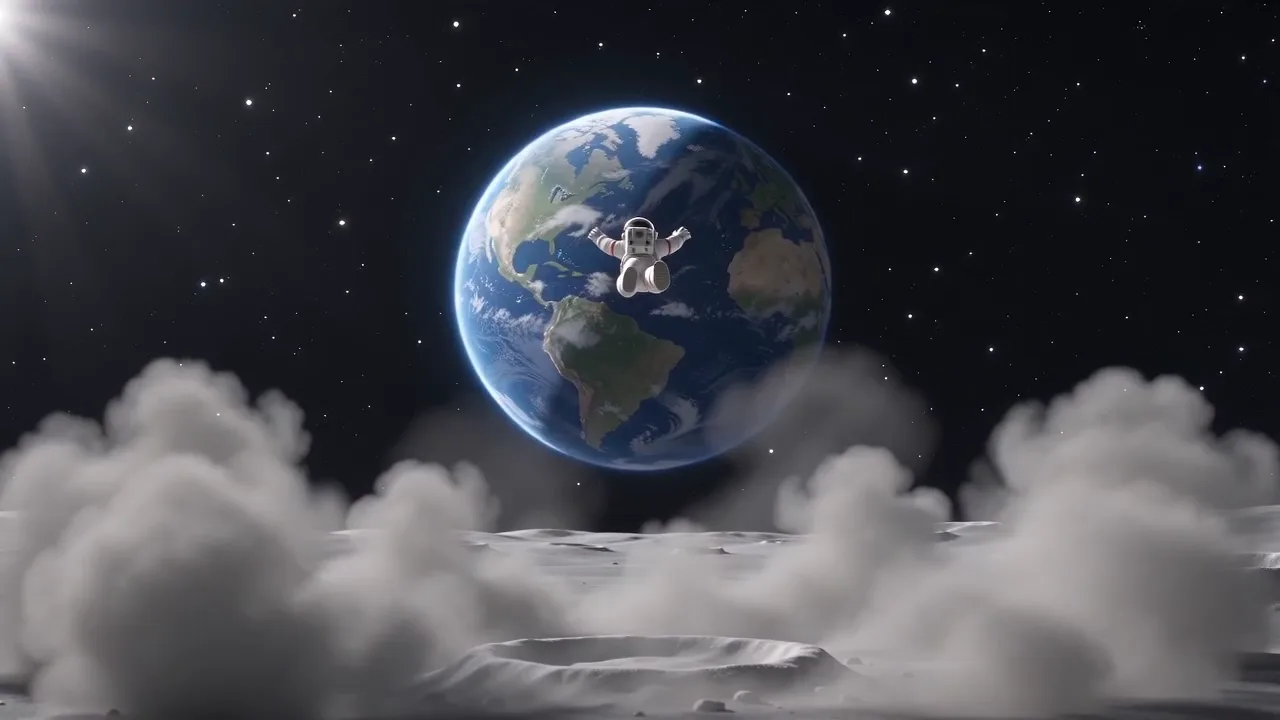
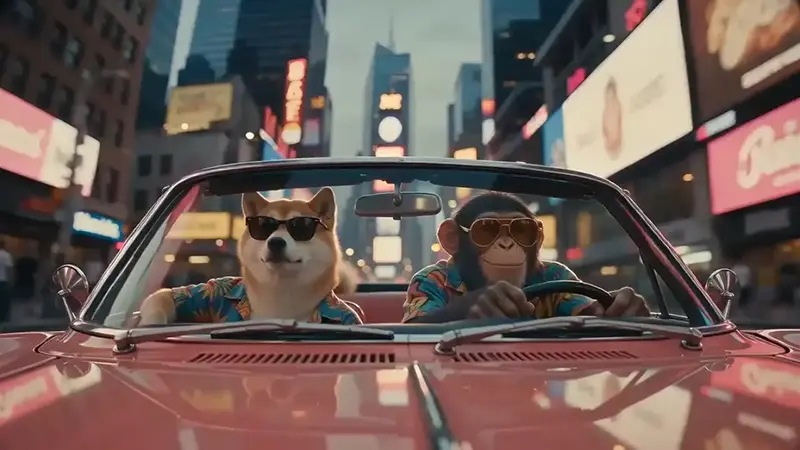
Kies een voorbeeldprompt om het invoerveld hierboven in te vullen. Pas daarna het onderwerp, de actie of de camerabeweging aan.
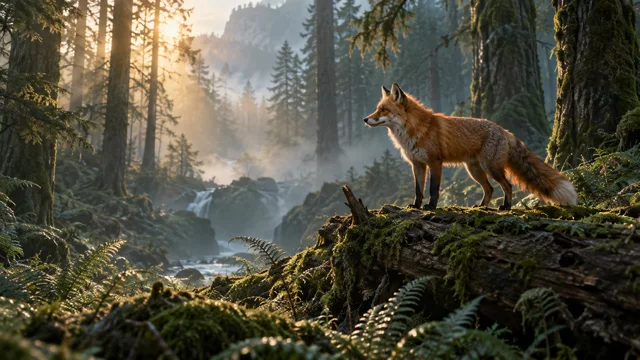
Filmische natuurvideo
Een rode vos staat bij zonsopgang op een met mos bedekte boomstam in een mistig bos. Hij draait langzaam zijn kop terwijl zonnestralen door de bomen vallen. De camera beweegt rustig dichterbij. Realistische natuuropnamen in filmische stijl.
Productvideo
Een amberkleurige parfumfles op een zandstenen voetstuk in warm middaglicht. Sinaasappelschijfjes zweven langzaam rond de fles terwijl de camera er soepel omheen draait. Strakke, luxe productcinematografie.
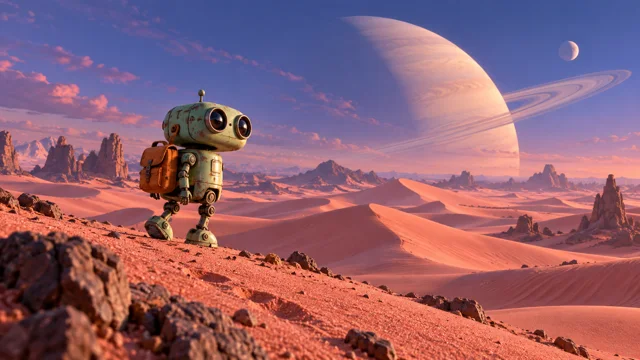
3D-animatie
Een kleine mintgroene robot met een oranje rugzak loopt over roze zandduinen. Een planeet met ringen komt boven de horizon op. De camera volgt op grondniveau. Gestileerde 3D-animatie met tastbaar ogende materialen.
Voorbeeldafbeeldingen als inspiratie voor prompts. Meer promptvoorbeelden vind je in onze verzameling AI-videoprompts (Engelstalig).
JE STARTAFBEELDING
Voorbeeld van een bewegingsprompt: ‘De vos draait zijn kop terwijl de camera langzaam dichterbij komt.’
Maak van een afbeelding een video
Upload een foto, illustratie of AI-afbeelding als beginframe. Beschrijf de gewenste beweging: een hoofd dat draait, bladeren in de wind of een langzame panbeweging van de camera.
Begin met een duidelijk onderwerp en ruimte voor de beoogde beweging. Richt de prompt op wat er moet bewegen in plaats van alles te herhalen wat al zichtbaar is in de afbeelding.
Ondersteunde afbeeldingen: JPG, PNG en WebP, tot 10 MB.
Schrijf een tekst-naar-videoprompt, of voeg een referentieafbeelding toe en beschrijf een nieuwe scène voor de persoon of achtergrond erop. Selecteer Video genereren om je invoer naar AI Studio over te dragen.
02
Kies de video-instellingen
Kies je model en de beschikbare duur, resolutie en beeldverhouding. Bekijk de kosten in credits voordat je begint.
03
Genereer je video
Maak je clip, bekijk deze en download het resultaat. Verfijn de prompt als je een andere scène of beweging wilt.
Zo schrijf je een tekst-naar-videoprompt
Beschrijf het onderwerp, de actie, de omgeving en de camerabeweging. Richt je op één scène en geef concrete instructies. Vermijd meerdere scèneovergangen of tegenstrijdige camerabewegingen in een korte clip.
Onderwerp+Actie+Omgeving+Camera
Een kleine robotloopt over roze duinenonder een planeet met ringen.De camera volgt op grondniveau.
Hulp nodig bij het plannen van je AI-video?
Begin met een globaal idee, tekstprompt of afbeelding. AI Director helpt je er een duidelijk scèneplan van te maken voordat je het goedkeurt en genereert.
Een AI-videogenerator maakt bewegende beelden op basis van bijvoorbeeld een tekstbeschrijving of een stilstaand beeld. Bandicam AI Studio biedt tekst-naar-video- en afbeelding-naar-videoworkflows in je browser.
Kan ik het beste met tekst of een afbeelding beginnen?
Kies Tekst naar video om een geheel nieuwe scène te beschrijven. Kies Referentieafbeelding naar video om de persoon of achtergrond uit je eigen afbeelding in een nieuwe scène te plaatsen. Wil je de afbeelding juist als eerste frame gebruiken, ga dan naar Afbeelding naar video en beschrijf de gewenste beweging. Volg de handleiding voor je eerste video om te beginnen.
Moet ik Bandicam Screen Recorder installeren?
Nee. Het genereren van AI-video’s gebeurt in Bandicam AI Studio in je browser. Bandicam Screen Recorder is een aparte desktoptoepassing om je scherm op te nemen.
Hoeveel kost een AI-video?
Voor het genereren gebruik je AI-credits. Het benodigde aantal credits hangt af van het gekozen model en de instellingen. Bekijk de weergegeven kosten in AI Studio voordat je genereert.
Kan ik de videolengte en resolutie kiezen?
Ja. Kies uit de opties voor duur, resolutie en beeldverhouding die je model ondersteunt. Gebruik een liggend formaat voor een breedbeeldvideo of een staand formaat voor een verticale post als die opties beschikbaar zijn. Controleer de kosten in credits na het wijzigen van instellingen. Bekijk de vergelijking van videomodellen voor de opties per model.
Kan ik een volledig gemonteerde video maken?
Deze tool genereert losse clips. Voor een video met meerdere scènes, titels, gesproken tekst of overgangen combineer je de gedownloade clips in een video-editor. Voor een begeleide workflow met meerdere scènes bekijk je Super Director.
Komt het resultaat precies overeen met mijn prompt?
Resultaten kunnen variëren. Richt elke prompt op één scène en een duidelijke actie. Pas daarna je beschrijving aan na het bekijken van de gegenereerde clip.