Choisissez un exemple de prompt pour remplir le champ ci-dessus, puis modifiez le sujet, l’action ou le mouvement de caméra.
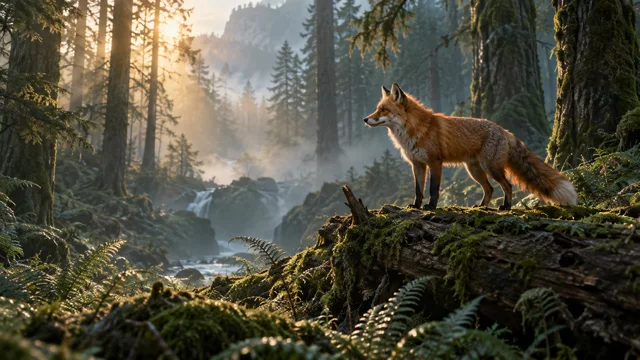
Vidéo de nature cinématographique
Un renard roux se tient sur un tronc couvert de mousse dans une forêt brumeuse au lever du soleil. Il tourne lentement la tête tandis que les rayons du soleil filtrent entre les arbres. La caméra avance doucement. Prises de vues animalières réalistes et cinématographiques.
Vidéo de produit
Un flacon de parfum ambré sur un socle en grès dans la lumière chaude de l’après-midi. Des rondelles d’orange flottent lentement autour du flacon tandis que la caméra décrit une orbite fluide. Prises de vues de produit de luxe à l’esthétique épurée.
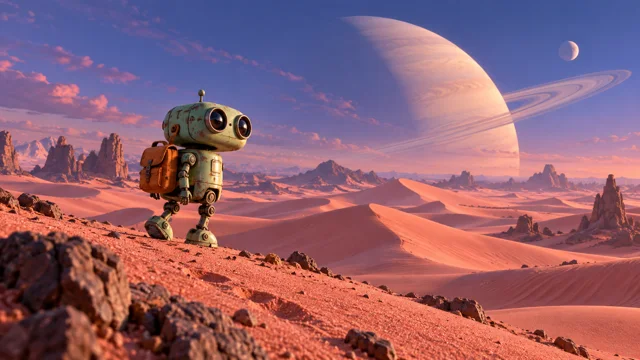
Animation 3D
Un petit robot vert menthe portant un sac à dos orange traverse des dunes de sable rose. Une planète à anneaux s’élève au-dessus de l’horizon. La caméra le suit au ras du sol. Animation 3D stylisée avec un rendu tactile des matières.
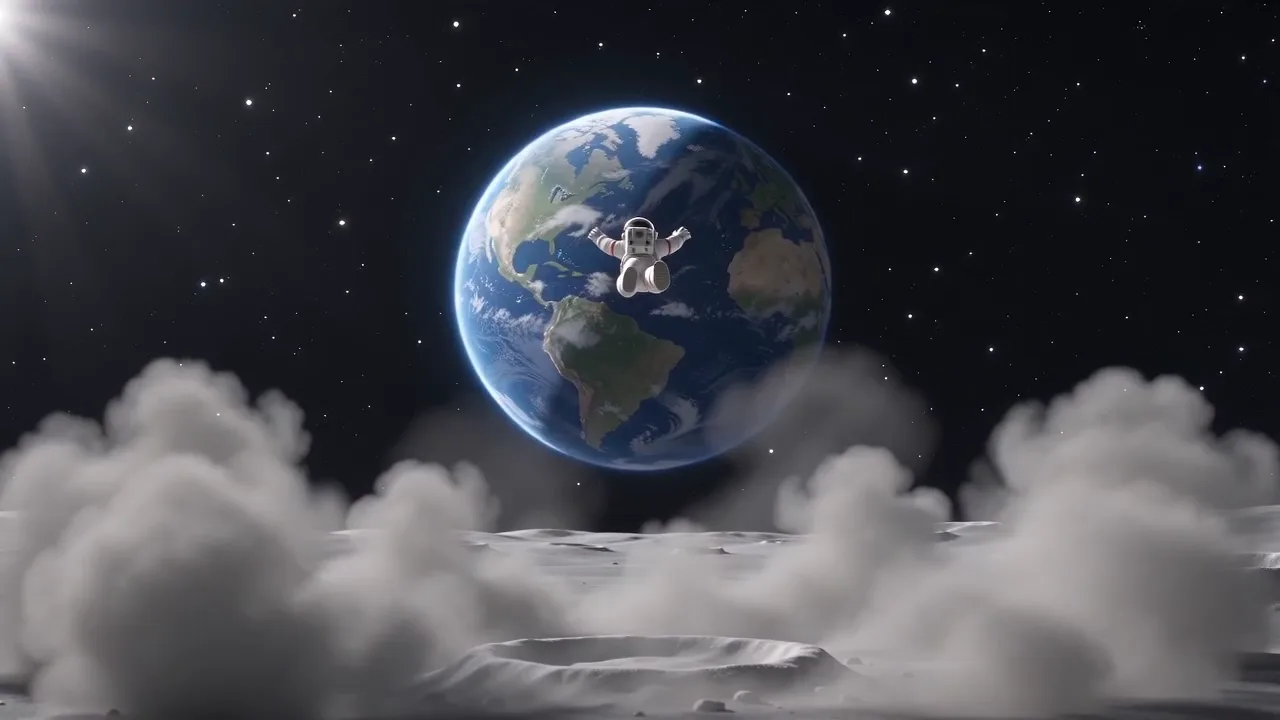
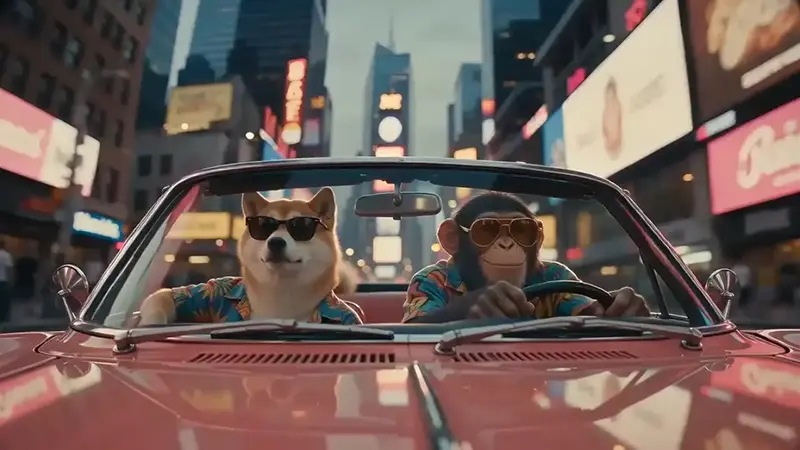
Images d’exemple pour inspirer vos prompts. Retrouvez d’autres exemples dans notre collection de prompts vidéo IA (en anglais).
VOTRE IMAGE DE DÉPART
Exemple de prompt de mouvement : « Le renard tourne la tête tandis que la caméra se rapproche lentement. »
Transformez une image en vidéo
Importez une photo, une illustration ou une image IA à utiliser comme première image. Décrivez le mouvement souhaité : une tête qui se tourne, des feuilles dans le vent ou un lent panoramique.
Partez d’un sujet bien défini et prévoyez de l’espace pour le mouvement souhaité. Concentrez le prompt sur ce qui doit bouger plutôt que de répéter tout ce qui est déjà visible dans l’image.
Images prises en charge : JPG, PNG et WebP, jusqu’à 10 Mo.
Rédigez un prompt texte en vidéo, ou ajoutez une image de référence et décrivez une nouvelle scène pour la personne ou l’arrière-plan qu’elle représente. Sélectionnez « Générer la vidéo » pour transférer votre contenu dans AI Studio.
02
Choisissez les paramètres vidéo
Choisissez votre modèle ainsi que les options disponibles de durée, de résolution et de format. Vérifiez le coût en crédits avant de commencer.
03
Générez votre vidéo
Créez votre clip, examinez-le et téléchargez le résultat. Affinez le prompt si vous souhaitez une scène ou un mouvement différent.
Comment rédiger un prompt texte en vidéo
Décrivez le sujet, l’action, le décor et le mouvement de caméra. Concentrez-vous sur une seule scène et donnez des instructions précises. Évitez de combiner plusieurs changements de scène ou des mouvements de caméra contradictoires dans un clip court.
Sujet+Action+Décor+Caméra
Un petit robottraverse des dunes rosessous une planète à anneaux.La caméra le suit au ras du sol.
Besoin d’aide pour préparer votre vidéo IA ?
Partez d’une idée générale, d’un prompt ou d’une image. AI Director vous aide à en faire un plan de scène clair avant votre approbation et la génération.
Un générateur de vidéos IA crée des images animées à partir d’une description textuelle ou d’une image fixe. Bandicam AI Studio propose des workflows texte en vidéo et image en vidéo dans votre navigateur.
Dois-je commencer par du texte ou une image ?
Choisissez Texte en vidéo pour décrire une nouvelle scène de toutes pièces. Choisissez Image de référence en vidéo pour intégrer la personne ou l’arrière-plan de votre image dans une nouvelle scène. Pour utiliser plutôt votre image comme première image, ouvrez Image en vidéo et décrivez le mouvement souhaité. Suivez le tutoriel pour créer votre première vidéo pour commencer.
Dois-je installer Bandicam Screen Recorder ?
Non. La génération de vidéos IA fonctionne dans Bandicam AI Studio, dans votre navigateur. Bandicam Screen Recorder est une application de bureau distincte qui permet d’enregistrer votre écran.
Combien coûte une vidéo IA ?
La génération consomme des crédits IA. Les crédits requis dépendent du modèle et des paramètres sélectionnés. Vérifiez le coût affiché dans AI Studio avant de générer.
Puis-je choisir la durée et la résolution de la vidéo ?
Oui. Choisissez parmi les options de durée, de résolution et de format prises en charge par votre modèle. Utilisez le format paysage pour une vidéo grand écran ou le format portrait pour une publication verticale, lorsque ces options sont disponibles. Vérifiez le coût en crédits après toute modification. Consultez le comparatif des modèles vidéo pour connaître les options de chaque modèle.
Puis-je créer une vidéo entièrement montée ?
Cet outil génère des clips vidéo. Pour une vidéo avec plusieurs scènes, titres, voix off ou transitions, assemblez vos clips dans un logiciel de montage après les avoir téléchargés. Pour un workflow guidé comprenant plusieurs scènes, consultez Super Director.
Le résultat correspondra-t-il exactement à mon prompt ?
Les résultats peuvent varier. Concentrez chaque prompt sur une scène et une action claire, puis ajustez votre description après avoir examiné le clip généré.